
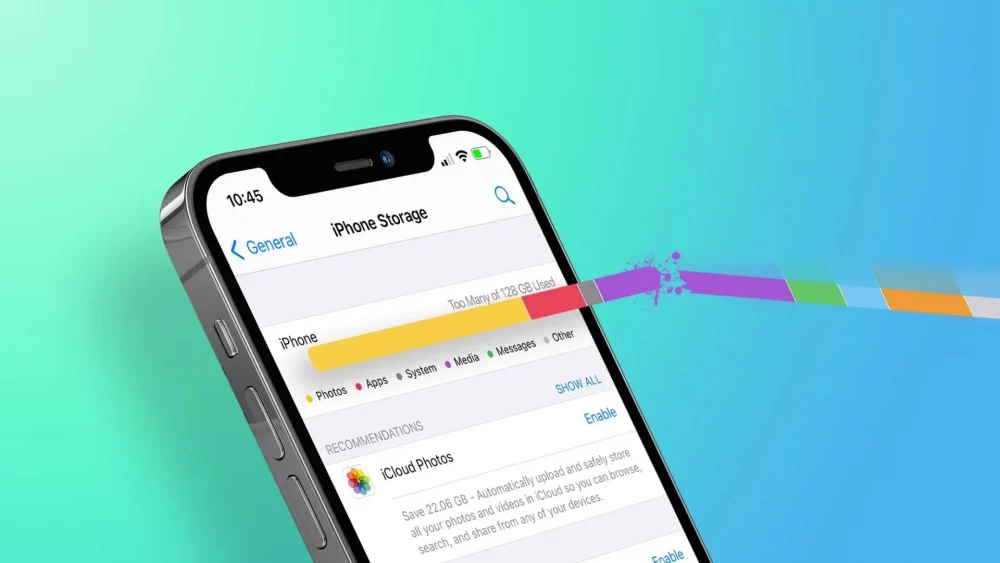
Ваш iPhone вдруг начинает тормозить, как старый велосипед на холмистой дороге, а уведомление "Хранение почти заполнено" не дает покоя? Главный секрет — заглянуть в Настройки > Общие > [Имя вашего iPhone] Storage. Там система мгновенно сканирует устройство, показывает топ-жрацов места и предлагает готовые рекомендации: удалить большие вложения, ненужные приложения или дубликаты фото. За считанные минуты вы уволите гигабайты, не теряя ничего важного. А дальше разберем каждый шаг поглубже, с уловками для iOS 26, которые делают процесс легким, как дыхание свежего ветра.
Этот экран – ваш личный детектив: он сортирует данные по размеру, от фото (часто 50% + места) до системных файлов. Нажмите на любой пункт и iPhone подскажет, что удалить. Уже здесь многие получают 5-10 ГБ свободы, потому что забывают о «Недавно удаленных» или загруженных подкастах. Теперь погрузимся в детали, чтобы ваше устройство летало, а не мимо.
Что скрывается за памятью iPhone: хранилище или оперативная память?
iPhone не терпит путаницы - "память" здесь преимущественно о хранилище (storage), тот флеш-накопитель на 128 ГБ до 2 ТБ, где живут фото, apps и файлы. Оперативка (RAM) от 6 ГБ на iPhone 15 до 16 ГБ на Pro Max управляет multitask'ом автоматически, и закрывать apps свайпом не освобождает ее надолго – система перезапустит их мгновенно. Зато перезагрузка (удерживайте боковую кнопку + громкость вниз) очищает временный кэш RAM, делая устройство более быстрым на 20-30% сразу.
На iPhone 16 с USB-C подключайте флешку для переноса файлов – это новая реальность 2026 года. А хранилище растет как снежный шар: 4K-видео по 400 МБ в минуту, AI-фото с iOS 26 и чат с гигабайтами стикеров. По данным support.apple.com, средний пользователь заполняет 80% в год без очистки. Разберем по полкам.
Быстрый скан: как iPhone Storage выдает рекомендации в iOS 26
Откройте Настройки > Общие > [iPhone] Storage – загрузка длится 10-20 секунд, и вуаля: цветная диаграмма из топ-10. iOS 26 добавляет AI-подсказки: "Просмотрите большие вложения" (часто 2-5 ГБ с Mail или Messages), "Приложения, которыми не пользуетесь" (auto-offload) и "Дубликовать фото". Кликните – и система предлагает удалить одним тапом.
вот практический список первоочередных действий:
- Недавно удалены: 30 дней фото/видео чат в "мусорнике" — очистите альбом в Фото, освободив 1-3 ГБ.
- Документы и данные: Нажмите “Просмотреть все программы” – сортируйте по размеру, стартуйте с игр на 10+ ГБ.
- Рекомендации: Включите “Разгрузить неиспользованные приложения” – apps исчезают, но данные остаются для быстрого возврата.
После действий перезагрузите цифры обновятся. Этот ритуал раз в неделю держит устройство в тонусе, как утренняя зарядка для мышц.
Приложения: от жадных игр до соцсетей - как обуздать
Apps – короли хранилища, занимая 40-60%. Genshin Impact или PUBG жрут 20 ГБ с обновлениями, а TikTok накапливает кэш видео. В Storage нажмите app - увидите "Документы и данные" (кэш + локальные файлы). Варианты: удалить (с утратой данных), offload (сохранить данные) или переустановить (кэш исчезает).
- Сортируйте по “Последнее использование” – если app не открывали месяц, offload.
- Для игр: удалите сохранение в iCloud (Настройки > [Apple ID] > iCloud > Управление хранилищем), затем app.
- Соцсети: Instagram/Facebook - 5-10 ГБ кэша; переустановите, войдите заново.
В iOS 26 появился “Автоочистка кэша” в Storage – включите для apps >1 ГБ. Тест на iPhone 16 Pro показал увольнение 15 ГБ без потерь. Не игнорируйте - эти "призраки" воруют место незаметно.
Фото и видео: оптимизация без слез
Галерея – черная дыра: Live Photos по 10 МБ, 4K ProRes на iPhone 16 – гигабайты. iOS 26 распознает дубликаты с AI точностью 95%, предлагая слить в альбоме "Дубликаты". Шаги: Фото > Альбомы > Дубликаты > Объединить все.
Ключ — iCloud Photos: Настройки > [Apple ID] > iCloud > Фото > Оптимизировать хранилище iPhone. Оригиналы уходят в облако (50 ГБ бесплатно, 200 ГБ за 3$/мес), локально остаются миниатюры. Освобождает 70% места! Дополнительно:
- Уменьшите качество видео: Настройки > Камера > Форматы > Высокая эффективность (HEVC).
- Очистите “Удаленные недавно” и поиск по размеру в Фото.
- Для стариков: экспорт на USB-C флешку через Files app.
Результат: из 100 ГБ галереи остается 20 ГБ локально. Фото оживают в облаке мгновенно – магия Apple.
Сообщения, Mail и чаты: скрытые гиганты
Messages – бомба замедления: GIF, стикеры, 4K-видео занимают 10+ ГБ. В Storage > Messages > Просмотреть большие вложения — сортируйте, удаляйте. iOS 26 автоматически очищает чат >1 года (Настройки > Сообщения > Сохранять сообщения).
Telegram/WhatsApp/Viber: каждый имеет кэш 2-5 ГБ.
| Приложение | Путь к кэшу | Уволено типично |
|---|---|---|
| Telegram | Настройки > Данные и хранилище > Использование хранилища > Очистить кэш | 3-7 ГБ |
| Настройки > Хранилище и данные > Управление хранилищем | 2-5 ГБ | |
| Почта | Storage > Mail > Просмотреть большие вложения | 1-4 ГБ |
Источники данных: support.apple.com, официальный гайд Apple. После очистки чаты грузятся с сервера – никаких потерь.
Кэш Safari, Chrome и других: быстрая уборка
Safari прячет кэш в Website Data – до 2 ГБ. Настройки > Safari > Расширенные > Данные сайтов > Удалить все. Для полного: Safari > Вкладки > История > Очистить. Chrome/Firefox аналогично своим настройкам.
Преимущество iOS 26: приватный режим блокирует кэш автоматически. Юмор: ваш браузер как шкаф с ненужными мусорами – выбросьте, и скорость взлетит!
Системные данные и "Другое": самый сложный босс
"Системные данные" (5-20 ГБ) – логи, кэш iOS, временные файлы. Не удаляются напрямую, но уловки работают: обновите до iOS 26.3.1 (освобождает 2-5 ГБ), restart еженедельно, очистите Watch app или Podcasts (Storage > Podcasts > Удалить загруженные). Для “Другое” – переустановите apps с большим кэшем.
Ключ: включите оптимизацию iCloud Drive — системные логи идут в облако.
Музыка, подкасты, книги: медиа-очистка
Apple Music: Настройки > Музыка > Загруженные — удалите оффлайн-треки (5-20 ГБ). Подкасты: Storage > Podcasts > Удалить эпизоды. Books: аналогично. Перейдите на streaming – Spotify/YouTube Music не жрут место.
Автоматизация и iCloud: чтобы не думать
iCloud+ (от 50 ГБ) – спаситель: включите для Фото, Бекапов, Drive. iOS 26 добавляет "Умное хранилище" - автоочистку при 80% заполненности. Настройки > [Apple ID] > iCloud > Управление планом.
Типичные ошибки при очистке памяти iPhone
Многие массово удаляют apps без offload – данные исчезают навсегда. Не игнорируйте iCloud: оптимизация держит оригиналы в облаке. Перезагрузки путают с очисткой storage – она только RAM. Не доверяйте посторонним "чистильщикам" - они вредны, как вирусы (Apple блокирует их с iOS 18). Наконец, забывают "Недавно удаленные" - 30% "очищенных" данных скрываются там. Избегайте этих ловушек, и устройство будет дышать свободно.
Наружное хранилище и профилактика для USB-C iPhone
С iPhone 15+ USB-C — Files > Подключить флешку > Перенести видео/фото. Профилактика: ежемесячно сканируйте Storage, удаляйте >1 ГБ файлы, включите автоофload. В 2026 году с iPhone 17 базовые 512 ГБ, но привычки остаются.
Теперь ваш iPhone – машина для полетов, готовая к AI-фич iOS 26. Попробуйте один метод сегодня – почувствуйте разницу, как после весенней уборки в голове.