
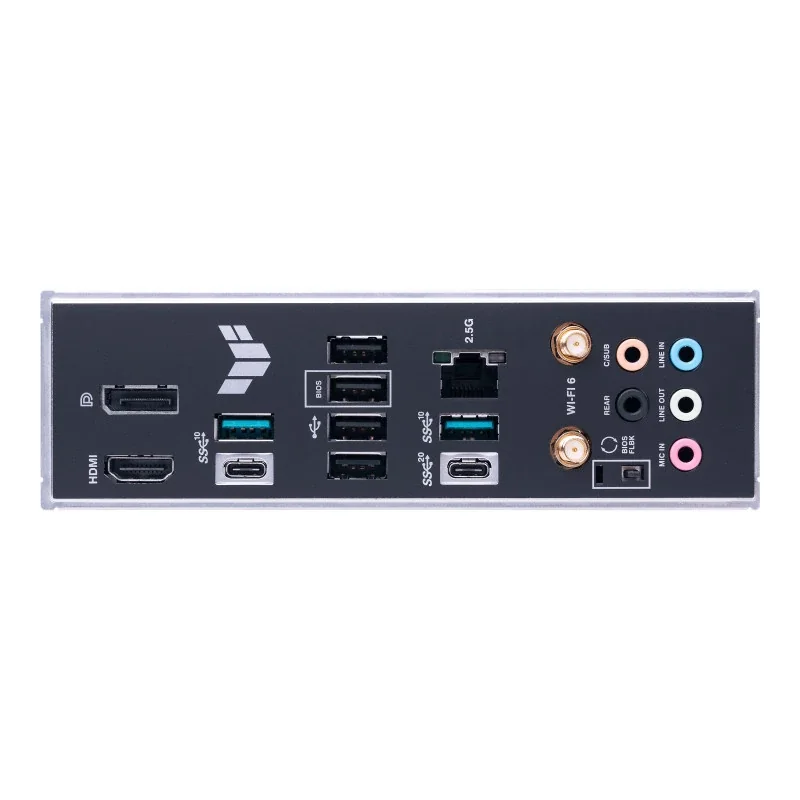
Материнская плата оживает с новой прошивкой, будто старая машина после полного ТО – вдруг тянет по полной, без глюков и с бонусами для свежих процессоров. Обновление BIOS начинается просто: заходите на сайт производителя платы, ищите модель в поддержке, качайте последнюю версию файла прошивки. Форматируйте флешку в FAT32, распакуйте файл в корень, перезагрузите ПК, влетайте в настройку нажатием Del или F2, выбирайте утилиту вроде EZ Flash или M-Flash – и вперед система сама всё пропишет за 3-5 минут. Готово, что компьютер дышит свежим воздухом стабильности и безопасности.
Но вот где магия: эта процедура не просто заплатка, а ключ к совместимости с Ryzen 9000 или Intel Core Ultra 200, микрокодом против уязвимостей и даже более плавным разгоном. В 2026 году без обновления вы рискуете пропустить патчи для Secure Boot, которые Microsoft обновляет из-за исчерпания сертификатов в июне. Теперь разберемся глубоко, шаг за шагом, чтобы даже новичок не запутался, а профи нашел свежие нюансы.
Что скрывается за аббревиатурой BIOS и почему это не relic прошлого
BIOS, или Basic Input/Output System, – это первое, что просыпается при включении ПК, как дирижер оркестра, который проверяет процессор, память, диски и запускает Windows. Более современные платы перешли на UEFI – расширенную версию с графическим интерфейсом, поддержкой дисков более 2 ТВ и Secure Boot против руткитов. Разница? Legacy BIOS ограничен 16-битным кодом, UEFI – 64-битный гигант с мышкой и темами.
Представьте: ваш Ryzen 7000 на плате 2022 года вдруг не стартует с новым SSD NVMe Gen5 – BIOS не знает о нем. Обновление добавляет драйверы, микрокод от AMD или Intel для фиксации стабильности. По данным обновлений 2026-го, AGESA 1.3.0.0a на ASRock исправляет загрузку с X3D-процессоров, а Intel microcode 0x121 блокирует эскалацию привилегий.
Интересно, что в 2026-м BIOS эволюционирует: добавляют AI-оптимизацию для вентиляторов, мониторинг температуры GPU в реал-тайм и даже поддержку Thunderbolt 5. Без обновления ваш ПК – как смартфон на Android 10 в эру AI-фич.
Когда BIOS молит об обновлении: сигналы тревоги
Стабильность – король, но если ПК тормозит на POST-экране, не видит новые RAM-стыки или выдает BSOD с кодом 0x0000007B, пора действовать. Главный индикатор – версия: нажмите Win+R, введите msinfo32, ищите "Версия BIOS/Дата". Сравните с сайтом производителя – если там свежее, с нотками “microcode update” или “AGESA ComboAM5”, хватайте флешку.
В 2026-м актуально для апгрейда: Intel Arrow Lake нуждается в BIOS с ME 19.0.5, а AMD Zen 5 – патчей против оноверволтинга. Без них новые CPU не POSTнутся. Еще сигнал – уязвимости: Lenovo фиксировали buffer overflow в Insyde H20FFT в январе 2026-го.
- Загрузите CPU-Z или HWInfo – бесплатные утилиты покажут версию в одном клике.
- Перейдите в BIOS (Del/F2/F10 в зависимости от бренда) – версия обычно в верхнем углу.
- Команда в CMD: wmic bios get smbiosbiosversion – мгновенный результат.
После проверки запишите: если changelog упоминает “security mitigation” или “CPU compatibility”, обновление – must-have. В противном случае рискнуте пропустить фиксы для Windows 11 24H2.
Подготовка – фундамент успеха, без которого все катится кувырком
Перед флешкой проверьте модель платы: CPU-Z во вкладке Mainboard или AIDA64. Зайдите на сайт (msi.com, asus.com), введите модель, скачайте BIOS из "Support > BIOS". Обязательно читайте релиз-ноты – иногда советуют обновлять последовательно версия по версии.
Флешка: USB 2.0/3.0, объем до 32 ГБ, формат FAT32 (правым щелчком > Форматировать). Распакуйте .zip в корень – файл типа EXXXX.CAP или MSI.ROM. Отсоедините все периферии, подключите ПК к UPS – перебои тока убивают плату.
Бекап: Сохраните настройки BIOS фотоаппаратом, создайте recovery point в Windows. Для BitLocker приостановите, так как обновление UEFI может заблокировать диск.
Классический путь: обновление BIOS с флешки шаг за шагом
Перезагрузите, влетайте в BIOS. Для большинства – Del. Найдите Tool > Instant Flash (ASRock), EZ Flash (ASUS), M-Flash (MSI), Q-Flash (Gigabyte). Вставьте флешку, выберите файл, "Start". Экран мигает 2-5 мин, reboot – проверьте версию.
Подробности: Не закрывайте крышку корпуса, не трогайте клавиатуру. Если застряло – ждите, процесс тихий. После – Load Optimized Defaults, потому что новые настройки сбрасываются.
- Преимущества: Оффлайн, без вирусов из Интернета, стабильно.
- Недостатки: Требуется доступ к BIOS, риск если старая флешка.
- Продолжительность: 5 мин. + 10 мин. тестов.
Этот метод – золотой стандарт, потому что избегает Windows-глюков. В 2026-м с USB 3.0 флешками процесс ускорился вдвое.
Бренд-специфика: как обновить BIOS на ASUS, MSI, Gigabyte и других
Каждый изготовитель имеет фишку. ASUS: в BIOS > Tool > ASUS EZ Flash 3 – поддерживает ZIP прямо с флешки. MSI: M-Flash, копируйте папку BIOS в корень USB, выбирайте из списка (msi.com). Gigabyte: Q-Flash в MIT, файл .Fxx – проверьте ревизию платы!
| Бренд | Утилита | Ключ входа | Особенности 2026 |
|---|---|---|---|
| ASUS | EZ Flash / USB Flashback | Del | Flashback без CPU: кнопка с обратной стороны, файл RENO.ROM |
| MSI | M-Flash/Flash BIOS Button | Del | Папка в корне USB, авто-детект |
| гигабайт | Q-Flash/Q-Flash Plus | Del | BIOS Flashback: USB в порт BIOS, кнопка 5 сек |
| ASRock | Мгновенная вспышка | Del | Поддержка AGESA 1.3.0 для Zen5 |
Данные с веб-сайтов msi.com и asus.com. Для ноутбуков (Dell, HP): утилиты SupportAssist или HP Support Assistant – скачайте, запустите, reboot.
ASUS USB Flashback – спасение для апгрейда CPU: без процессора вставьте флешку в обозначенный порт, нажмите кнопку 3-5 сек, LED мигает до готовности.
Обновление BIOS через Windows или интернет: удобно, но с ловушками
Для ленивых – @BIOS от Gigabyte или WinFlash ASUS: загрузите с сайта, запустите, он найдет и пропишет. Интернет-метод: в BIOS включите LAN, выберите “Update from Web”. Удобно патчам, но риск – вирусы или обрыв.
В Windows 11: Settings > Windows Update > Optional > BIOS. Но для полного – утилиты брендов. В 2026-м Microsoft толкает микрокод через updates, но полное обновление – с сайта.
Обычные ошибки при обновлении BIOS и как их избежать
Первая классика – неправильный формат флешки. NTFS не читается в BIOS, только FAT32. Решение: Rufus или стандартный форматировщик.
Вторая – файл не в корне: субпапки теряют утилиту Распакуйте напрямую.
Третья: игнор ревизии платы (Gigabyte чувствительны). Проверьте на коробке или CPU-Z.
- Перебой питания: UPS или ноут на зарядке.
- Старая версия: обновляйте поэтапно, если советуют нотки.
- BitLocker: выключите перед флешом.
Еще ловушка 2026 - Secure Boot certs: после обновления может потребоваться reset ключей в BIOS. Тест: запустите HWMonitor после, проверьте температуры.
Риски обновления BIOS: реальные угрозы и спасение
Главный ужас – brick: плата не стартует, экран черный. Вероятность низкая (менее 1%, по форумам), но роковая. Причины: обрыв, неверный файл. Спасение – dual BIOS на плате (Gigabyte/MSI), кнопка CLR_CMOS или Flashback.
В 2026-м фокусы на security: Intel патчит privilege escalation, но January Windows KB5074109 ломал AM5 – обновляйте BIOS перед ОС. Если brick – сервис с программатором, 500–2000 грн.
Профи-лайфхак: всегда тестируйте stability после Prime95+MemTest86.
Финальная проверка: все ли в порядке с новым BIOS
Reboot, войдите в BIOS – версия свежая? Запустите msinfo32. Тесты: Cinebench для CPU, CrystalDiskMark для SSD. Если глюки – Load Defaults, обновите чипсет-драйверы.
Теперь ваш ПК – машина 2026-го: стабильный, безопасный, готовый к Zen6 или Core Ultra. Экспериментируйте с XMP, мониторьте HWInfo – и наслаждайтесь бустом. А если апгрейд на горизонте, BIOS уже ожидает.