
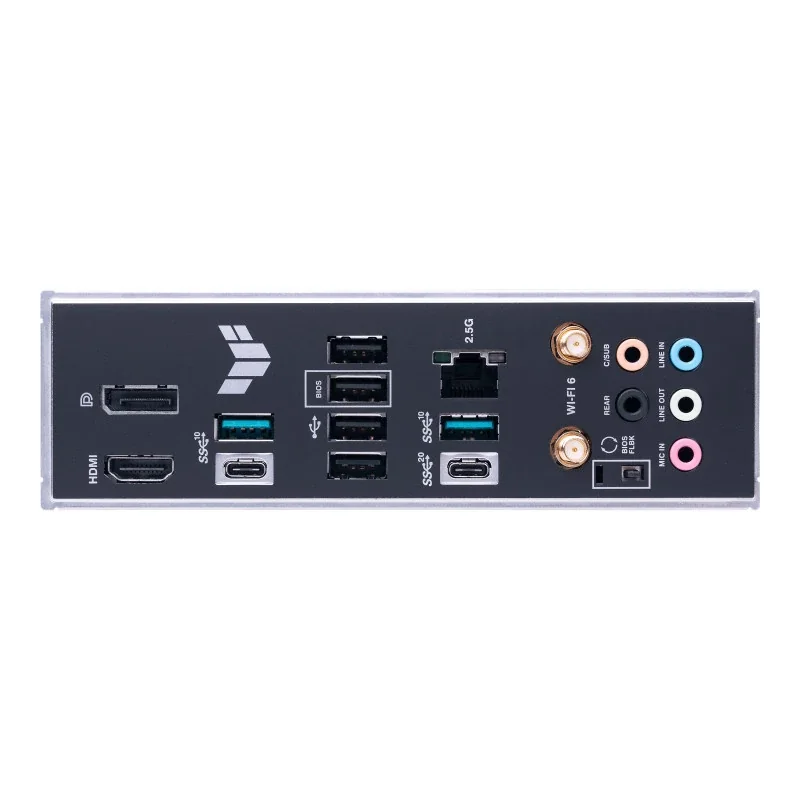
Материнська плата оживає з новою прошивкою, ніби стара машина після повного ТО – раптом тягне на повну, без глюків і з бонусами для свіжих процесорів. Оновлення BIOS починається просто: заходьте на сайт виробника вашої плати, шукайте модель у підтримці, качайте останню версію файлу прошивки. Форматуйте флешку в FAT32, розпакуйте файл у корінь, перезавантажте ПК, влітайте в налаштування натисканням Del чи F2, обирайте утиліту на кшталт EZ Flash чи M-Flash – і вперед, система сама все пропише за 3-5 хвилин. Готово, комп’ютер дихає свіжим повітрям стабільності та безпеки.
Але ось де магія: ця процедура не просто латка, а ключ до сумісності з Ryzen 9000 чи Intel Core Ultra 200, мікрокодом проти вразливостей і навіть плавнішим розгоном. У 2026-му без оновлення ви ризикуєте пропустити патчі для Secure Boot, які Microsoft оновлює через вичерпання сертифікатів у червні. Тепер розберемося глибоко, крок за кроком, щоб навіть новачок не заплутався, а профі знайшов свіжі нюанси.
Що ховається за абревіатурою BIOS і чому це не relic минулого
BIOS, або Basic Input/Output System, – це перше, що прокидається при увімкненні ПК, ніби диригент оркестру, який перевіряє процесор, пам’ять, диски й запускає Windows. Сучасніші плати перейшли на UEFI – розширену версію з графічним інтерфейсом, підтримкою дисків понад 2 ТБ і Secure Boot проти руткітів. Різниця? Legacy BIOS обмежений 16-бітним кодом, UEFI – 64-бітний гігант з мишкою та темами.
Уявіть: ваш Ryzen 7000 на платі 2022-го раптом не стартує з новим SSD NVMe Gen5 – BIOS не знає про нього. Оновлення додає драйвери, мікрокод від AMD чи Intel для фіксу стабільності. За даними оновлень 2026-го, AGESA 1.3.0.0a на ASRock виправляє завантаження з X3D-процесорів, а Intel microcode 0x121 блокує ескалацію привілеїв.
Цікаво, що в 2026-му BIOS еволюціонує: додають AI-оптимізацію для вентиляторів, моніторинг температури GPU в реал-тайм і навіть підтримку Thunderbolt 5. Без оновлення ваш ПК – як смартфон на Android 10 у еру AI-фіч.
Коли BIOS благає про оновлення: сигнали тривоги
Стабільність – король, але якщо ПК гальмує на POST-екрані, не бачить нові RAM-стики чи видає BSOD з кодом 0x0000007B, час діяти. Головний індикатор – версія: натисніть Win+R, введіть msinfo32, шукайте “Версія BIOS/Дата”. Порівняйте з сайтом виробника – якщо там свіжіша, з нотками “microcode update” чи “AGESA ComboAM5”, хапайте флешку.
У 2026-му актуально для апгрейду: Intel Arrow Lake потребує BIOS з ME 19.0.5, а AMD Zen 5 – патчів проти оноверволтингу. Без них нові CPU не POSTнуться. Ще сигнал – вразливості: Lenovo фіксили buffer overflow в Insyde H20FFT у січні 2026-го.
- Завантажте CPU-Z чи HWInfo – безкоштовні утиліти покажуть версію в одному кліку.
- Перейдіть у BIOS (Del/F2/F10 залежно від бренду) – версія зазвичай у верхньому кутку.
- Команда в CMD: wmic bios get smbiosbiosversion – миттєвий результат.
Після перевірки занотуйте: якщо changelog згадує “security mitigation” чи “CPU compatibility”, оновлення – must-have. Інакше ризикнете пропустити фікси для Windows 11 24H2.
Підготовка – фундамент успіху, без якого все котиться шкереберть
Перед флешкою перевірте модель плати: CPU-Z у вкладці Mainboard або AIDA64. Зайдіть на сайт (msi.com, asus.com), введіть модель, скачайте BIOS з “Support > BIOS”. Обов’язково читайте реліз-ноти – іноді радять оновлювати послідовно, версія за версією.
Флешка: USB 2.0/3.0, об’єм до 32 ГБ, формат FAT32 (правим кліком > Форматувати). Розпакуйте .zip у корінь – файл типу EXXXX.CAP чи MSI.ROM. Від’єднайте всі периферії, підключіть ПК до UPS – перебої струму вбивають плату.
Бекап: Збережіть налаштування BIOS фотоапаратом, створіть recovery point у Windows. Для BitLocker – призупиніть, бо оновлення UEFI може заблокувати диск.
Класичний шлях: оновлення BIOS з флешки крок за кроком
Перезавантажте, влітайте в BIOS. Для більшості – Del. Знайдіть Tool > Instant Flash (ASRock), EZ Flash (ASUS), M-Flash (MSI), Q-Flash (Gigabyte). Вставте флешку, оберіть файл, “Start”. Екран блимає 2-5 хв, reboot – перевірте версію.
Деталі: Не закривайте кришку корпусу, не чіпайте клавіатуру. Якщо застрягло – чекайте, процес тихий. Після – Load Optimized Defaults, бо нові налаштування скидаються.
- Переваги: Офлайн, без вірусів з інтернету, стабільно.
- Недоліки: Потрібен доступ до BIOS, ризик якщо стара флешка.
- Тривалість: 5 хв + 10 хв тестів.
Цей метод – золотий стандарт, бо уникає Windows-глюків. У 2026-му з USB 3.0 флешками процес прискорився вдвічі.
Бренд-специфіка: як оновити BIOS на ASUS, MSI, Gigabyte та інших
Кожен виробник має фішку. ASUS: у BIOS > Tool > ASUS EZ Flash 3 – підтримує ZIP прямо з флешки. MSI: M-Flash, копіюйте папку BIOS у корінь USB, обирайте з списку (msi.com). Gigabyte: Q-Flash у M.I.T., файл .Fxx – перевірте ревізію плати!
| Бренд | Утиліта | Ключ входу | Особливості 2026 |
|---|---|---|---|
| ASUS | EZ Flash / USB Flashback | Del | Flashback без CPU: кнопка на звороті, файл RENO.ROM |
| MSI | M-Flash / Flash BIOS Button | Del | Папка у корені USB, авто-детект |
| Gigabyte | Q-Flash / Q-Flash Plus | Del | BIOS Flashback: USB в порт BIOS, кнопка 5 сек |
| ASRock | Instant Flash | Del | Підтримка AGESA 1.3.0 для Zen5 |
Дані з сайтів msi.com та asus.com. Для ноутбуків (Dell, HP): утиліти SupportAssist чи HP Support Assistant – скачайте, запустіть, reboot.
ASUS USB Flashback – порятунок для апгрейду CPU: без процесора вставте флешку в позначений порт, натисніть кнопку 3-5 сек, LED блимає до готовності.
Оновлення BIOS через Windows чи інтернет: зручно, але з пастками
Для ледачих – @BIOS від Gigabyte чи WinFlash ASUS: завантажте з сайту, запустіть, воно саме знайде та пропише. Інтернет-метод: у BIOS увімкніть LAN, оберіть “Update from Web”. Зручно для патчів, але ризик – віруси чи обрив.
У Windows 11: Settings > Windows Update > Optional > BIOS. Але для повного – утиліти брендів. У 2026-му Microsoft пхає мікрокод через updates, але повне оновлення – з сайту.
Типові помилки при оновленні BIOS та як їх уникнути
Перша класика – неправильний формат флешки. NTFS не читається в BIOS, тільки FAT32. Рішення: Rufus чи стандартний форматувальник.
Друга – файл не в корені: субпапки гублять утиліту. Розпакуйте напряму.
Третя: ігнор ревіzії плати (Gigabyte чутливі). Перевірте на коробці чи CPU-Z.
- Перебій живлення: UPS або ноут на зарядці.
- Стара версія: оновлюйте поетапно, якщо нотки радять.
- BitLocker: вимкніть перед флешом.
Ще пастка 2026-го – Secure Boot certs: після оновлення може знадобитися reset ключів у BIOS. Тестуйте: запустіть HWMonitor після, перевірте температури.
Ризики оновлення BIOS: реальні загрози та порятунок
Головний жах – “brick”: плата не стартує, екран чорний. Ймовірність низька (менше 1%, за форумами), але фатальна. Причини: обрив, неправильний файл. Порятунок – dual BIOS на платі (Gigabyte/MSI), кнопка CLR_CMOS чи Flashback.
У 2026-му фокуси на security: Intel патчить privilege escalation, але January Windows KB5074109 ламав AM5 – оновлюйте BIOS перед ОС. Якщо brick – сервіс з программатором, 500-2000 грн.
Профі-лайфхак: завжди тестуйте stability після Prime95 + MemTest86.
Фінальна перевірка: чи все гаразд з новим BIOS
Reboot, увійдіть у BIOS – версія свіжа? Запустіть msinfo32. Тести: Cinebench для CPU, CrystalDiskMark для SSD. Якщо глюки – Load Defaults, оновіть чіпсет-драйвери.
Тепер ваш ПК – машина 2026-го: стабільний, безпечний, готовий до Zen6 чи Core Ultra. Експериментуйте з XMP, моніторте в HWInfo – і насолоджуйтесь бустом. А якщо апгрейд на горизонті, BIOS вже чекає.