
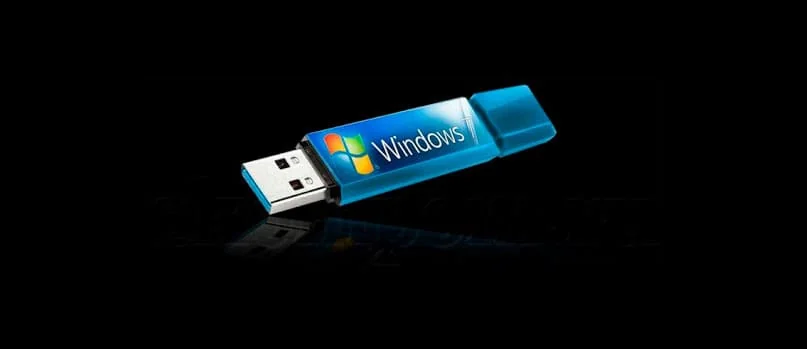
Флешка з Windows перетворюється на рятівний круг, коли стара система глючить, а новий комп’ютер вимагає свіжої установки. Вставте USB-накопичувач ємністю від 8 ГБ, запустіть Media Creation Tool від Microsoft, оберіть флешку — і за годину у вас готова завантажувальна мрія. Перезавантажте ПК, увійдіть у BIOS клавішею Del чи F2, поставте USB на перше місце в boot-послідовності, і процес установки понесеться: вибір мови, форматування диска, введення ключа. За 20-40 хвилин Windows 11 сяє на екрані, готова до драйверів та оновлень.
Цей маневр оживає тисячі машин щороку, від потужних ігрових десктопів до скромних ноутбуків. Але за простотою ховаються нюанси — UEFI проти Legacy, TPM для Windows 11, вибір між Rufus і Ventoy. Розберемо все по поличках, щоб ви не загрузли в помилках, як у багністарому диску.
Підготовка: що потрібно перед стартом
Спочатку перевірте апаратне забезпечення. Для Windows 11 комп’ютер мусить мати процесор Intel 8-го покоління чи новіший, AMD Ryzen 2000+, 4 ГБ RAM, 64 ГБ SSD/HDD і TPM 2.0 з увімкненим Secure Boot. Старіші ПК? Rufus дозволить обійти ці перевірки, створивши флешку з параметрами Legacy BIOS. Флешка — ключовий герой: оберіть USB 3.0 на 16 ГБ для швидкості, бо USB 2.0 розтягне запис на півгодини.
Збережіть дані заздалегідь. Використовуйте зовнішній диск чи хмару OneDrive — форматування диска під час установки безжальне, як буря в степу. Якщо ключ продукту загублений, перевірте наклейку на корпусі ноутбука або введіть “У мене немає ключа” — активація пройде онлайн пізніше. Microsoft.com підтверджує: ліцензія прив’язується до hardware автоматично.
- Необхідне обладнання: Флешка ≥8 ГБ (рекомендовано 16+ ГБ, USB 3.0+), комп’ютер з Ethernet чи Wi-Fi для оновлень.
- Програмне: Media Creation Tool або Rufus 4.13 (остання версія на 2026), ISO-образ Windows 11 з microsoft.com.
- Резерв: Копія файлів, ключ активації (25 символів).
Цей список — ваш щит від хаосу. Тепер переходьмо до магії створення флешки, де інструменти змагаються за трон.
Створення завантажувальної флешки: топ-способи
Офіційний шлях — найпростіший для новачків. Завантажте Media Creation Tool з microsoft.com/uk-ua/software-download/windows11. Запустіть exe, оберіть “Створити інсталяційний носій для іншого ПК”, USB-флешку — і інструмент сам скачає свіжий ISO Windows 11 (24H2 чи новіший на 2026) та запише його в FAT32. Процес триває 15-30 хвилин, залежно від інтернету.
Для просунутих — Rufus з rufus.ie. Ця портативна програма версії 4.13 блискавично форматує флешку в схему GPT для UEFI, підтримує обхід TPM/Secure Boot. Виберіть ISO (завантажте з UUP Dump для кастомних збірок), схему GPT/MBR, файлову систему FAT32, і натисніть Start. Rufus створює два розділи: FAT32 для завантажувача та NTFS для файлів — ідеально для великих образів.
Ventoy — король мультизагрузки. Встановіть з ventoy.net (версія 1.0.99+ на 2026), скопіюйте ISO Windows просто в корінь флешки. Меню Ventoy дозволяє обирати між Win11, Linux чи діагностикою без перезапису. Чарівно для сервісних майстрів.
| Інструмент | Переваги | Недоліки | Час створення |
|---|---|---|---|
| Media Creation Tool | Офіційний, свіжий ISO, просто | Потрібен інтернет, не мультибут | 20-40 хв |
| Rufus 4.13 | Обхід TPM, швидкий, портативний | Потрібен ISO окремо | 5-10 хв |
| Ventoy | Мульти-ISO, без перезапису | Складніше для новачків | 5 хв + копіювання |
Джерела даних: microsoft.com, rufus.ie. Таблиця показує, чому Rufus — фаворит для складних кейсів, як старі ПК без TPM.
Налаштування BIOS/UEFI: шлях до завантаження
Вимкніть комп’ютер, вставте флешку. Увімкніть — негайно натискайте Del, F2, F10 чи F12 (залежно від материнки: ASUS — Del, MSI — F11 для Boot Menu). У BIOS знайдіть Boot Tab: поставте USB на перше місце, увімкніть CSM для Legacy або Secure Boot для UEFI. Збережіть F10 + Enter.
На ноутбуках (Dell, HP) Boot Menu викликається F12/Esc. Якщо флешка не видно — перевірте USB-порт 2.0, змініть SATA на AHCI в Advanced Tab. UEFI + GPT — стандарт для Win11, MBR для старих BIOS.
- Вхід у BIOS: Del/F2 при старті.
- Boot Order: USB HDD > SSD > DVD.
- Secure Boot: Enabled (Win11), CSM: Disabled для чистого UEFI.
- Збереження: F10 + Y.
Після рестарту екран “Press any key to boot from USB” — натискайте Space. Якщо мовчить, флешка не завантажувальна — перестворіть з Rufus.
Процес установки Windows: крок за кроком
Синій екран привітання: оберіть українську мову, часовий формат, клавіатуру. Натисніть “Встановити зараз”. Введіть ключ або пропустіть. Прийміть ліцензію, оберіть “Вибіркова установка” для чистої.
Диски: якщо NVMe не видно, натисніть “Завантажити драйвер” — вставте флешку з драйверами від виробника (Intel RST для чіпсетів). Видаліть старі розділи (крім EFI 100-500 МБ), створіть нові: NTFS 100+ ГБ. Форматуйте — установка копіює файли, рестартиться 2-3 рази.
Налаштування: відключіть інтернет (Shift + F10 > oobe\bypassnro для локального акаунту), створіть користувача без Microsoft-акаунту. Вимкніть телеметрію, Cortana, рекламу в конфіденційності. Готово — десктоп з Win11!
Типові помилки та як їх уникнути
Флешка не завантажується? 80% випадків — невідповідність BIOS: увімкніть CSM або перестворіть у Rufus з MBR. “Диск не розпізнано” — драйвери NVMe/SATA: завантажте з сайту материнки заздалегідь на окрему флешку.
- Помилка 0xc0000005: Пошкоджений ISO — перевірте SHA-хеш на microsoft.com.
- TPM не пройдено: Rufus з опцією “Remove requirement for 4GB+ RAM, Secure Boot, TPM 2.0”.
- Чорний екран після рестарту: у BIOS Fast Boot Off, XMP для RAM Enabled.
- Повільна установка: USB 3.0 порт, SSD замість HDD.
Ці пастки ламають нерви тисячам, але з перевіркою — ви переможець. Додайте драйвери негайно: Snappy Driver Installer або сайти NVIDIA/AMD.
Після установки: фінальний штрих
Перше оновлення — через Settings > Windows Update. Встановіть чіпсет, GPU-драйвери, аудіо з сайту виробника. Defender увімкнено за замовчуванням — скануйте. Створіть точку відновлення, образ у Macrium Reflect.
Для геймерів: увімкніть Game Mode, DirectStorage. Офісні — OneDrive sync. Windows 11 24H2 на 2026 — найстабільніша, з Copilot+ для AI-задач. Експериментуйте з Winget для програм: winget install Chrome.
Тепер ваша машина мчить, як свіжий спорткар. Якщо застрягли — коментарі нижче, розберемо персонально.