
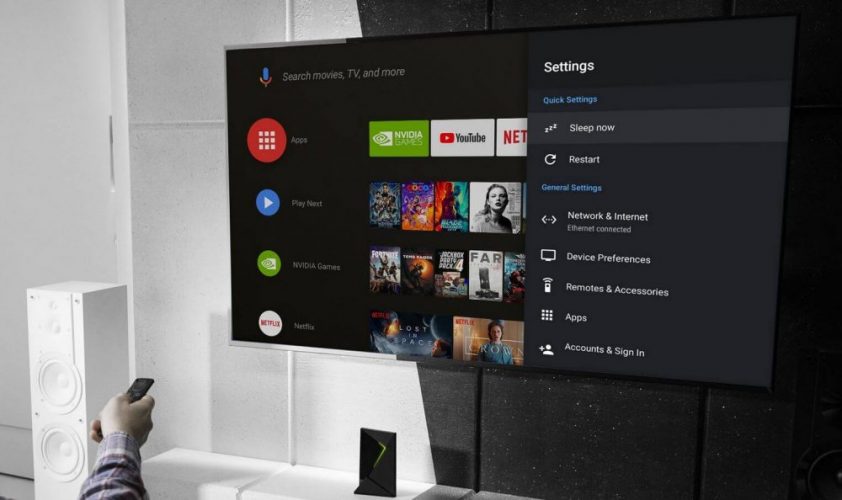
Уявіть: ви влаштувалися на дивані з чашкою чаю, готові до марафону улюбленого серіалу, але телевізор вперто відмовляється підключатися до Wi-Fi. Знайомо? Проблема, коли телевізор не бачить бездротову мережу, може вибити з колії навіть найспокійнішого користувача. Але не поспішайте панікувати! У цій статті ми розберемо всі можливі причини – від простих до технічних – і дамо практичні поради, як повернути ваш телевізор у цифровий світ.
Як працює Wi-Fi на телевізорі: основи для розуміння
Щоб розібратися, чому телевізор не бачить Wi-Fi, спершу варто зрозуміти, як він взагалі підключається до мережі. Сучасні смарт-телевізори оснащені вбудованим Wi-Fi-модулем або підтримують зовнішні USB-адаптери. Цей модуль шукає бездротові мережі, подібно до смартфона чи ноутбука, і підключається до вашого роутера, щоб отримати доступ до інтернету.
Wi-Fi працює на частотах 2.4 ГГц або 5 ГГц, і телевізори можуть підтримувати одну чи обидві. Однак, якщо сигнал слабкий, налаштування неправильні або є апаратні проблеми, телевізор може “осліпнути” до вашої мережі. Давайте розберемо найпоширеніші причини цього прикрого явища.
Основні причини, чому телевізор не бачить Wi-Fi
Проблема може ховатися в налаштуваннях, обладнанні чи навіть у зовнішніх факторах. Ми зібрали всі можливі сценарії, щоб ви могли швидко знайти свою проблему та її рішення.
1. Проблеми з сигналом Wi-Fi
Слабкий сигнал – одна з найпоширеніших причин. Якщо телевізор стоїть далеко від роутера, стіни, меблі чи інші пристрої можуть послаблювати сигнал. Частота 2.4 ГГц краще проходить через перешкоди, але вона часто перевантажена сусідськими мережами. А 5 ГГц швидша, але її діапазон менший.
Якщо ваш телевізор підтримує лише 2.4 ГГц, а роутер працює на 5 ГГц, він просто не побачить мережу.
Що робити? Перевірте, чи бачить телевізор інші мережі (наприклад, сусідські). Якщо так, проблема точно у вашому роутері чи його налаштуваннях.
2. Неправильні налаштування мережі
Іноді телевізор не бачить Wi-Fi через помилки в налаштуваннях мережі. Наприклад, якщо ви змінили пароль Wi-Fi, але телевізор намагається підключитися зі старим, він не знайде мережу. Те саме стосується прихованих SSID (імені мережі), коли роутер не транслює назву мережі.
- Перевірте SSID: Увійдіть у налаштування роутера та переконайтеся, що ім’я мережі не приховано.
- Оновіть пароль: Введіть актуальний пароль у налаштуваннях телевізора.
- Регістр має значення: Паролі чутливі до великих і малих літер.
Якщо налаштування правильні, але проблема залишається, переходьте до наступного пункту.
3. Застаріле програмне забезпечення
Смарт-телевізори – це маленькі комп’ютери, і їхнє програмне забезпечення потребує регулярних оновлень. Застаріла прошивка може викликати збої в роботі Wi-Fi-модуля, через що телевізор не бачить мережу.
Як перевірити? Увійдіть у меню налаштувань телевізора, знайдіть розділ “Оновлення системи” та перевірте наявність нових версій. Якщо оновлення не завантажуються без інтернету, підключіть телевізор до роутера через кабель Ethernet або завантажте прошивку з офіційного сайту виробника (наприклад, samsung.com чи lg.com) на флешку.
4. Апаратні несправності
Якщо телевізор раніше підключався до Wi-Fi, але раптово перестав бачити мережі, можлива поломка Wi-Fi-модуля. Це може статися через перегрів, фізичне пошкодження чи заводський брак.
- Ознаки апаратної проблеми: Телевізор не бачить жодної мережі, навіть якщо роутер поруч.
- Рішення: Зверніться до сервісного центру. Якщо телевізор на гарантії, ремонт може бути безкоштовним.
Перш ніж викликати майстра, спробуйте скинути налаштування телевізора до заводських – іноді це вирішує проблему.
5. Перешкоди від інших пристроїв
Wi-Fi – це радіохвилі, і їх можуть “глушити” інші пристрої: мікрохвильові печі, бездротові телефони чи навіть Bluetooth-гаджети. Якщо телевізор стоїть біля таких приладів, сигнал може бути нестабільним.
Спробуйте вимкнути сусідні пристрої або перенести роутер ближче до телевізора. Також перевірте, чи не перевантажена мережа 2.4 ГГц сусідськими роутерами – для цього можна використати додатки типу Wi-Fi Analyzer.
Покроковий алгоритм вирішення проблеми
Щоб системно підійти до усунення проблеми, дотримуйтесь цього алгоритму. Кожен крок наближає вас до улюбленого серіалу!
- Перевірте сигнал: Переконайтеся, що роутер увімкнений і телевізор у зоні покриття. Спробуйте підключити до мережі інші пристрої (телефон, ноутбук).
- Перезавантажте обладнання: Вимкніть телевізор і роутер на 1–2 хвилини, потім увімкніть знову.
- Оновіть пароль і SSID: Перевірте, чи правильно введено ім’я мережі та пароль.
- Оновіть прошивку: Якщо є доступ до інтернету через кабель, завантажте останню версію ПЗ.
- Скиньте налаштування: Виконайте скидання до заводських налаштувань (увага: це видалить усі збережені дані).
- Перевірте апаратну частину: Якщо жоден крок не допоміг, зверніться до сервісного центру.
Цей алгоритм охоплює 90% випадків. Якщо проблема залишилася, можливо, варто поглибитися в технічні деталі.
Як перевірити сумісність телевізора з Wi-Fi
Не всі телевізори однаково “дружать” із сучасними роутерами. Ось кілька моментів, які варто перевірити:
| Параметр | Що перевірити | Як виправити |
|---|---|---|
| Частота Wi-Fi | Чи підтримує телевізор 5 ГГц? | Увімкніть 2.4 ГГц на роутері |
| Протокол безпеки | Чи підтримує WPA3 чи лише WPA2? | Налаштуйте WPA2 на роутері |
| Wi-Fi-стандарт | Чи сумісний із 802.11ac/ax? | Використовуйте старий стандарт (n) |
Джерела: офіційні сайти виробників телевізорів (samsung.com, lg.com).
Якщо ваш телевізор старий, він може не підтримувати нові стандарти, як WPA3 чи Wi-Fi 6. У такому разі зміна налаштувань роутера – ваше спасіння.
Поради для стабільного Wi-Fi-з’єднання
Поради для стабільного Wi-Fi-з’єднання
Щоб уникнути проблем із підключенням у майбутньому, дотримуйтесь цих простих, але ефективних порад.
- 🌱 Розмістіть роутер ближче: Ідеально – у межах 5–7 метрів від телевізора без товстих стін.
- ⭐ Використовуйте підсилювач сигналу: Репітери Wi-Fi подовжують зону покриття.
- 🔧 Регулярно оновлюйте ПЗ: Нові прошивки виправляють баги та покращують стабільність.
- ⚡ Зменшіть навантаження на мережу: Відключіть зайві пристрої від Wi-Fi.
- 🛠 Перевірте канал Wi-Fi: Використовуйте додатки типу Wi-Fi Analyzer, щоб знайти менш завантажений канал.
Ці поради не лише вирішать проблему, а й зроблять ваше підключення швидшим і надійнішим.
Чому телевізор бачить інші мережі, але не вашу?
Це один із найпідступніших сценаріїв. Якщо телевізор показує сусідські Wi-Fi-мережі, але ігнорує вашу, проблема, швидше за все, в роутері. Ось можливі причини:
- Прихований SSID: Якщо ім’я мережі приховано, телевізор не побачить її без ручного введення.
- Неправильний канал: Деякі телевізори погано працюють із каналами вище 11 на 2.4 ГГц.
- Фільтрація MAC-адрес: Роутер може блокувати телевізор, якщо його MAC-адреса не додана до списку дозволених.
Щоб перевірити MAC-адресу телевізора, зайдіть у налаштування мережі – вона вказана в розділі “Інформація про пристрій”.
Увійдіть у налаштування роутера (зазвичай через браузер, ввівши 192.168.0.1 або 192.168.1.1) і перевірте ці параметри.
Коли звертатися до фахівців?
Якщо ви перепробували всі поради, але телевізор усе ще не бачить Wi-Fi, настав час викликати підкріплення. Ось коли варто звернутися до сервісного центру:
- Телевізор не бачить жодної мережі, навіть після скидання налаштувань.
- Ви помітили фізичні пошкодження (наприклад, після падіння).
- Гарантія ще діє – це ваш шанс на безкоштовний ремонт.
Перед зверненням збережіть серійний номер телевізора та перевірте умови гарантії на сайті виробника.
Як уникнути проблем із Wi-Fi у майбутньому?
Проблеми з Wi-Fi на телевізорі – це не вирок. Ось кілька стратегій, щоб мінімізувати ризик їх повторення:
- Інвестуйте в якісний роутер: Моделі з підтримкою Wi-Fi 6 забезпечують кращу швидкість і стабільність.
- Використовуйте кабель Ethernet: Якщо Wi-Fi нестабільний, дротовий зв’язок – надійна альтернатива.
- Слідкуйте за оновленнями: Регулярно перевіряйте прошивку телевізора та роутера.
Ці прості кроки збережуть ваші нерви та час.
Проблема, коли телевізор не бачить Wi-Fi, може здаватися складною, але в більшості випадків її можна вирішити самостійно. Від перевірки сигналу до оновлення прошивки – кожен крок наближає вас до безперебійного стрімінгу. А якщо ви застрягли, наші поради та контакти сервісних центрів завжди під рукою. Тож беріть пульт, налаштовуйте мережу та насолоджуйтесь улюбленим контентом!