
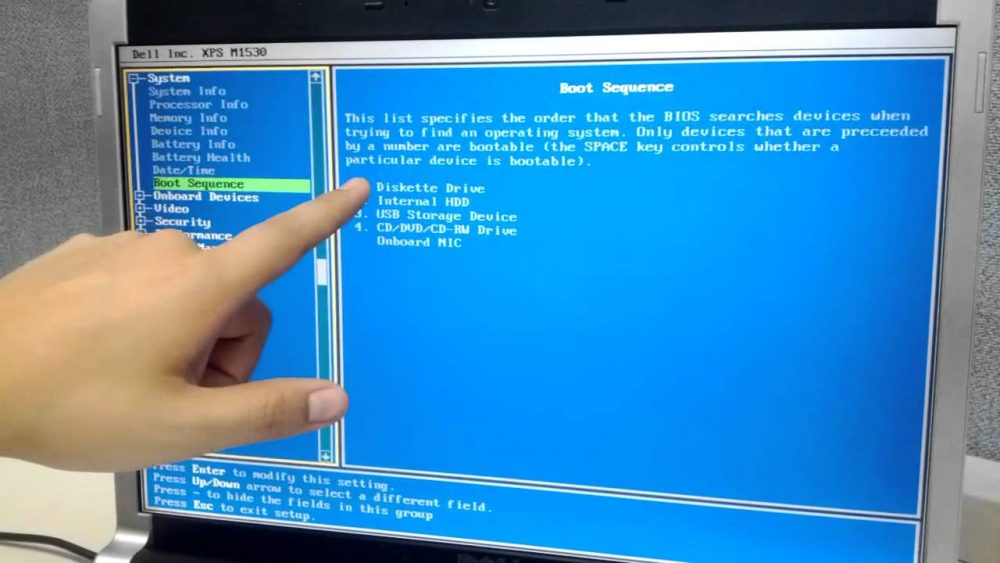
Коли ви натискаєте кнопку живлення, комп’ютер не одразу віддає керування Windows. Перші секунди належать вшитій у материнську плату програмі, яка тестує процесор, пам’ять, диски та всі підключені пристрої. Саме вона вирішує, з якого носія завантажуватися і які параметри апаратної частини активувати. Ця програма — БІОС або його сучасний наступник UEFI. Відкрити її — означає отримати прямий доступ до найнижчого рівня керування залізом, де народжуються всі подальші налаштування системи.
Для більшості користувачів Windows 11 та Windows 10 найстабільніший і найпростіший спосіб потрапити всередину — не вгадувати клавіші під час швидкого завантаження, а скористатися вбудованим меню відновлення. Цей метод працює навіть тоді, коли класичне натискання кнопок уже не встигає через SSD та оптимізований старт. Далі розглянемо обидва підходи докладно, з урахуванням реальних сценаріїв 2026 року.
Що таке БІОС і навіщо його взагалі відкривати
БІОС (Basic Input/Output System) — це перша програма, яка запускається після подачі живлення. Вона виконує POST-тест, ініціалізує обладнання та передає керування завантажувачу операційної системи. Сучасні материнські плати майже завжди використовують UEFI — розширену версію з графічним інтерфейсом, підтримкою миші, великих дисків і додаткових функцій безпеки.
Відкривати БІОС доводиться в багатьох життєвих ситуаціях: коли потрібно встановити Windows або Linux з флешки, виправити цикл завантаження, увімкнути віртуалізацію для віртуальних машин, прискорити оперативну пам’ять через XMP, змінити порядок завантаження або відключити Secure Boot для подвійного завантаження. Деякі користувачі заходять туди, щоб подивитися точну версію прошивки перед оновленням або перевірити температуру процесора без запуску операційної системи.
BIOS і UEFI: у чому реальна різниця
Legacy BIOS — це текстовий режим 16-бітної ери з жорсткими обмеженнями: підтримка дисків до 2 ТБ, лише чотири основні розділи, повільна послідовна ініціалізація. UEFI працює в 32- або 64-бітному середовищі, дозволяє використовувати GPT-розмітку, завантажувати диски будь-якого об’єму, підтримує мишу та графічний інтерфейс, прискорює старт системи та додає Secure Boot.
Сьогодні майже всі нові комп’ютери та ноутбуки 2024–2026 років працюють саме на UEFI. У народі його все одно називають «БІОС», і в більшості меню ви побачите саме цей термін. Різниця важлива, коли ви плануєте встановлювати старі операційні системи або працювати з певним залізом — тоді іноді доводиться вмикати режим сумісності CSM.
Класичний спосіб: клавіші під час завантаження
Найпоширеніший метод — швидко натискати певну клавішу одразу після ввімкнення живлення, поки на екрані ще світиться логотип виробника. На багатьох сучасних пристроях з NVMe-дисками та Fast Boot цей момент триває менше секунди, тому метод вимагає точності та повторів.
Ось актуальна таблиця клавіш для популярних брендів (станом на 2026 рік):
| Бренд | Основна клавіша для БІОС | Альтернатива / Boot Menu |
|---|---|---|
| ASUS | F2 | Del / F2 |
| Dell | F2 | F12 (Boot Menu), Fn + Esc |
| HP | F10 | Esc (меню), Fn + F10 |
| Lenovo | F2 | Fn + F2, Novo Button (маленька кнопка біля живлення) |
| MSI / Gigabyte | Del | F2 / F12 |
| Acer | F2 | Del |
| Desktops (більшість) | Del | F2 |
Практична порада: на ноутбуках часто потрібно утримувати клавішу Fn разом з функціональною кнопкою. Якщо Fn Lock увімкнено — клавіші F1–F12 працюють без Fn. На деяких моделях Dell і Lenovo комбінація Fn + Esc або спеціальна кнопка Novo дає швидкий доступ до меню завантаження або діагностики.
Найнадійніший метод у 2026 році — через Windows
Якщо клавіші не встигають або Fast Startup блокує вхід, використовуйте штатний інструмент Windows. Цей спосіб працює на всіх актуальних версіях Windows 10 та Windows 11:
- Натисніть Win + I, щоб відкрити Параметри.
- Перейдіть у Система → Відновлення.
- У блоці «Розширені параметри запуску» натисніть Перезавантажити зараз.
- У синьому екрані відновлення оберіть Пошук та усунення несправностей → Додаткові параметри → Параметри прошивки UEFI → Перезавантажити.
Система перезавантажиться прямо в меню UEFI. Це найстабільніший варіант для сучасних ноутбуків і ПК з швидким завантаженням.
Як дізнатися точну клавішу саме для вашого пристрою
Найкраще джерело — офіційна документація до моделі. Введіть точну назву ноутбука або материнської плати на сайті виробника. Часто потрібну клавішу вказано на наклейці на корпусі або в посібнику користувача. Під час завантаження іноді на мить з’являється напис «Press F2 to enter Setup» — встигніть її помітити.
Якщо нічого не допомагає, послідовно спробуйте Del, F2, F10, Esc, F1, F12. На деяких ультрабуках і міні-ПК 2025–2026 років можуть бути комбінації з кнопкою живлення або гучності.
Що робити, якщо БІОС не відкривається
Найчастіша причина — увімкнений Fast Startup у Windows. Ця функція використовує гібридне завантаження і не дає клавішам BIOS спрацювати вчасно. Щоб вимкнути:
- Відкрийте Панель керування → Електроживлення → «Дії кнопок живлення».
- Натисніть «Зміна параметрів, які наразі недоступні».
- Зніміть галочку з «Увімкнути швидкий запуск».
- Збережіть зміни.
Додаткові кроки: переконайтеся, що ноутбук підключений до зарядки, спробуйте повне вимкнення (не перезавантаження), вимкніть Fast Boot безпосередньо в UEFI, якщо вже вдалося туди потрапити. У крайньому випадку скиньте налаштування CMOS.
Типові помилки при вході в БІОС
Типові помилки при вході в БІОС
- Натискання клавіші занадто пізно. Багато хто починає тиснути вже після появи логотипу Windows. Потрібно натискати одразу після ввімкнення живлення, ще до будь-яких зображень.
- Ігнорування клавіші Fn на ноутбуці. На більшості портативних пристроїв функціональні клавіші за замовчуванням керують яскравістю та гучністю. Без Fn або з вимкненим Fn Lock вхід не спрацює.
- Увімкнений Fast Startup. Гібридне завантаження Windows «заморожує» частину ядра і блокує класичний вхід у БІОС. Вимкнення цієї опції вирішує проблему в 80 % випадків.
- Спроба зайти під час перезавантаження замість повного вимкнення. Деякі моделі реагують тільки на холодний старт. Повністю вимкніть пристрій і увімкніть знову.
- Зміна незнайомих параметрів без збереження скріншотів. Навіть досвідчені користувачі іноді забувають, що саме змінювали. Завжди робіть фото екрана перед експериментами.
- Неправильне збереження змін. Після редагування обов’язково натисніть F10 (або відповідну клавішу) і підтвердіть збереження. Просто натиснути Esc — і всі зміни скасуються.
Безпечні та корисні налаштування всередині БІОС
Для початківців достатньо вміти змінювати порядок завантаження та вмикати/вимикати Secure Boot. Для просунутих користувачів відкриваються цікавіші опції: активація Intel VT-x / AMD SVM для віртуальних машин, увімкнення Resizable BAR та Above 4G Decoding для сучасних відеокарт, налаштування профілів XMP для оперативної пам’яті, керування кривими вентиляторів.
Важливе правило: якщо ви не розумієте, за що відповідає параметр — не чіпайте його. Неправильні значення напруг або частот можуть призвести до нестабільної роботи або повної відмови завантаження. У такому випадку знадобиться скидання CMOS.
Скидання налаштувань БІОС до заводських
Якщо після змін комп’ютер перестав завантажуватися, скиньте налаштування двома способами. Перший — всередині самого меню (опція Load Optimized Defaults або Restore Factory Defaults). Другий, апаратний: вимкніть живлення, вийміть батарейку CMOS на 5–10 хвилин або замкніть перемичку CLR_CMOS на материнській платі (дивіться інструкцію до плати).
Оновлення БІОС: коли варто ризикувати
Оновлювати прошивку має сенс лише тоді, коли нова версія виправляє конкретну проблему (підтримка нових процесорів, виправлення безпеки, покращена сумісність з пам’яттю). Завжди завантажуйте файл тільки з офіційного сайту виробника материнської плати або ноутбука. Використовуйте вбудовані утиліти (ASUS EZ Flash, MSI M-Flash, Gigabyte Q-Flash). Найголовніше правило — ніколи не вимикайте живлення під час оновлення. Один обрив — і плата може перетворитися на «цеглу».
Відкрити БІОС — це не просто натиснути клавішу. Це момент, коли ви берете під контроль саме серце комп’ютера. З правильним підходом і розумінням наслідків цей інструмент стає надійним помічником, а не джерелом проблем. Практикуйтеся на тестових налаштуваннях, робіть резервні копії важливих даних і не бійтеся експериментувати в розумних межах — саме так і народжується справжнє розуміння того, як працює ваш пристрій зсередини.