
Телефон раптом починає гальмувати, ніби після виснажливого марафону, а пам’ять сигналізує про брак місця — саме тоді кеш стає головним винуватцем. Очищення кешу в телефоні звільняє гігабайти простору, прискорює роботу додатків і навіть повертає втрачену плавність. Для початківців це прості кроки в налаштуваннях, а просунуті користувачі отримають глибокі методи, які працюють на Android 16 та iOS 26 станом на 2026 рік. За кілька хвилин ви зможете повернути пристрою свіжий подих без втрати важливих даних.
На Android достатньо зайти в Налаштування → Додатки → вибрати програму → Сховище → Очистити кеш. На iPhone прямий доступ обмежений, але через Safari або функцію Offload App результат виходить не гіршим. Головне — розуміти різницю між кешем і даними, щоб не стерти нічого важливого. Цей процес безпечний, швидкий і дає відчутний ефект, особливо якщо соцмережі та месенджери вже накопичили сотні мегабайтів тимчасових файлів.
Що таке кеш у телефоні та чому він накопичується
Кеш — це розумний, але примхливий помічник вашого смартфона. Він зберігає тимчасові файли: зображення з Instagram, фрагменти відео з TikTok, скрипти сайтів у браузері чи локальні копії чатів у WhatsApp. Завдяки йому програми відкриваються миттєво, а сторінки завантажуються без затримок, ніби ви дістаєте чашку з шафи, яку завжди тримаєте під рукою. Але з часом ця «шафа» перетворюється на захаращену комору: старі версії файлів, дублікати, пошкоджені дані. Один лише YouTube або Telegram може «з’їсти» до 2-3 ГБ за місяць активного використання.
Сучасні операційні системи самі керують кешем, але в реальному житті — з постійними оновленнями, фотографіями в високій роздільній здатності та фоновою синхронізацією — накопичення йде швидше, ніж очищення. На Android 16 це особливо помітно в кастомних оболонках Samsung One UI чи Xiaomi HyperOS. На iOS 26 система більш жорстко обмежує доступ, тому кеш ховається в «Системних даних», які іноді сягають 10-15 ГБ. Результат один: телефон гріється, батарея сідає швидше, а галерея чи месенджери починають підвисати.
Переваги очищення кешу та коли це дійсно потрібно
Після очищення телефон ніби скидає зайву вагу — швидкість зростає, вільне місце з’являється миттєво, а проблеми з зависаннями зникають. Багато користувачів помічають, що Instagram перестає «думати» перед відкриттям стрічки, а браузер завантажує сторінки без повторних помилок. Крім того, це питання приватності: старі куки та кешовані дані можуть містити сліди відвідувань, які краще не залишати.
Робіть це, коли помічаєте, що пам’ять заповнена на 80-90 %, додатки крашаться без причини або телефон нагрівається під час простих завдань. Не варто чистити щотижня — раз на 1-2 місяці вистачить для більшості. Якщо ви активний користувач соцмереж чи ігор, частота може зрости до щомісячної. Головне — не плутати очищення кешу з повним скиданням даних, бо тоді доведеться налаштовувати все з нуля.
Як очистити кеш на Android: від базового до просунутого рівня
Android дає найбільшу свободу. Почніть з найпростішого — очищення кешу окремого додатка. Відкрийте Налаштування, перейдіть у розділ Додатки або Програми, оберіть потрібну (наприклад, Instagram чи Google Maps), натисніть Сховище або Пам’ять і виберіть Очистити кеш. Кнопка Очистити дані тут табу — вона видаляє логіни, налаштування та локальні файли.
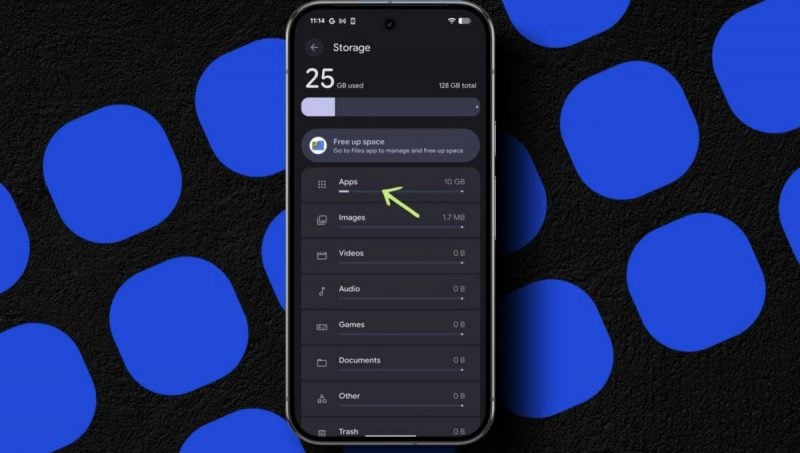
Для масового очищення зайдіть у Налаштування → Сховище → Додатки або Кешовані дані. Тут система покаже загальний обсяг і дозволить очистити все одним кліком. На Samsung One UI 7 у 2026 році працює Device Care: відкрийте його з панелі швидких налаштувань, оберіть Пам’ять і натисніть Очистити зараз — розумний алгоритм сам визначить, що безпечно видалити.
На Xiaomi чи Redmi скористайтеся вбудованим додатком Безпека: запустіть сканування, перейдіть у вкладку Кеш і очистіть одним махом. Google Pixel на чистому Android 16 пропонує вбудований Files by Google — там є розділ Очистити, який знаходить тимчасові файли без ризику.
Просунуті користувачі можуть скористатися режимом відновлення (Recovery). Вимкніть телефон, затисніть кнопки гучності вниз + живлення (залежно від моделі), оберіть Wipe cache partition. Цей метод очищає системний кеш і особливо корисний після великих оновлень, коли телефон працює нестабільно. У 2026 році на багатьох пристроях це вже не обов’язково — система робить це автоматично вночі під час зарядки, але ручний варіант лишається надійним страховим варіантом.
Очищення кешу на iPhone: особливості iOS 26
iOS не дає прямого доступу до кешу додатків, як Android, але є ефективні обхідні шляхи. Для Safari: Налаштування → Safari → Очистити історію та дані вебсайтів. Це видаляє кеш, куки та історію одним рухом — браузер стане як новий.
Для інших додатків найкращий варіант — Offload App. Зайдіть у Налаштування → Загальні → Сховище iPhone, оберіть програму (TikTok чи Telegram), натисніть Offload App. Додаток видаляється, але дані залишаються. Коли встановите заново, все повернеться. Якщо хочете радикально — Видалити додаток і завантажити з App Store, але спочатку переконайтеся, що чати синхронізовані в хмарі.
У iOS 26 «Системні дані» часто займають найбільше місця. Перезапустіть телефон, видаліть старі резервні копії в iCloud або оновіть систему — це природно зменшує кеш. Деякі додатки, як WhatsApp, мають вбудовані інструменти: в налаштуваннях чатів оберіть Керування сховищем і очистіть медіафайли вибірково.
Як очистити кеш у браузері та популярних додатках
Браузер часто стає головним «пожирачем» пам’яті. У Chrome: відкрийте меню (три крапки), Історія → Очистити дані браузера, оберіть Кешовані зображення та файли, поставте галочку на весь час і підтвердіть. Те саме в Firefox або Edge.
У месенджерах і соцмережах кеш росте блискавично. У Telegram: Налаштування → Дані та сховище → Використання сховища → Очистити кеш. WhatsApp пропонує Керування сховищем прямо в чатах. Instagram, TikTok і Facebook очищаються тільки через системні налаштування додатка — знайдіть їх у списку програм і натисніть Очистити кеш. Це звільняє сотні мегабайтів за раз і прискорює скролінг.
| Параметр | Android | iOS |
|---|---|---|
| Прямий доступ до кешу додатків | Повний, через Налаштування → Додатки | Обмежений, тільки через Offload або видалення |
| Системний кеш | Очищається в Сховищі або Recovery | Опосередковано через перезапуск та оновлення |
| Браузер (Chrome/Safari) | Вбудовані інструменти + системні | Тільки через налаштування Safari |
| Автоматичне очищення | Device Care, Files by Google | Автоматичне в iOS, але менш гнучке |
| Ризик втрати даних | Низький (якщо не чистити «Дані») | Середній при видаленні додатка |
Дані в таблиці базуються на офіційних рекомендаціях виробників станом на 2026 рік.
Типові помилки при очищенні кешу
Багато хто плутає «Очистити кеш» з «Очистити дані» і втрачає всі логіни, паролі та прогрес у іграх. Інша помилка — використання сумнівних очищувачів з Play Store, які можуть встановити шкідливе ПЗ замість допомоги. Деякі чистять кеш щодня, думаючи, що це панацея, але насправді змушують телефон постійно перезавантажувати файли, витрачаючи більше батареї. На iPhone новачки часто видаляють додатки без синхронізації і втрачають локальні чати. Уникайте цих пасток — завжди перевіряйте, що саме ви чистите, і користуйтеся тільки вбудованими інструментами.
Просунуті користувачі Android можуть використати ADB-команди через комп’ютер для глибокого очищення: підключіть телефон, увімкніть налагодження USB і введіть adb shell pm trim-caches 999G. Це звільняє максимум місця без зайвих кліків. На iOS подібне можливо тільки через стороннє ПЗ на Mac, але ризики вищі.
Регулярне очищення кешу перетворюється на звичку, яка тримає телефон у формі. Після першого разу ви відчуєте, як пристрій оживає — швидше реагує на дотики, менше гріється і радує вільним простором. Експериментуйте з різними додатками, стежте за статистикою в Сховищі та насолоджуйтеся плавністю, яку дає чиста система. Ваш телефон заслуговує на друге дихання, і очищення кешу — найпростіший спосіб його подарувати.