
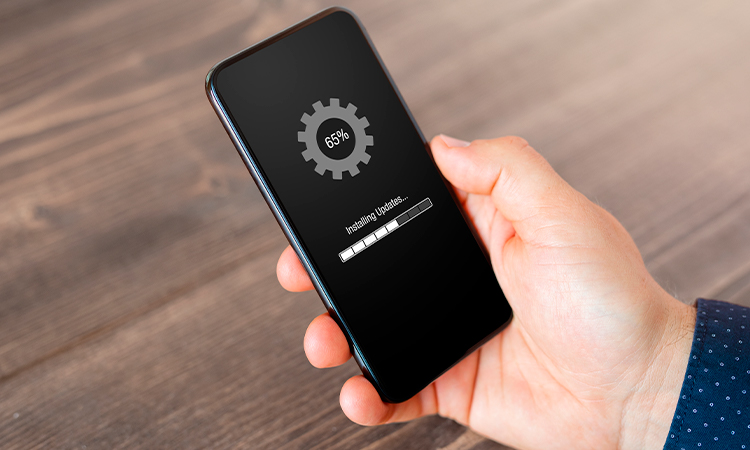
Смартфон раптом починає гальмувати, програми вивантажуються самі, а батарея сідає за пару годин замість цілого дня. Або ноутбук після кількох років роботи перетворюється на повільну машину, повну зайвого сміття. У таких моментах скидання до заводських налаштувань діє як свіжий подих – пристрій повертається в стан, у якому він вийшов з коробки, без зайвих файлів, кешу, програм і конфліктів.
Цей процес повністю стирає всі користувацькі дані: фото, відео, документи, встановлені додатки, паролі та персональні налаштування. Залишається лише чиста операційна система. Для початківців це звучить страшно, але насправді все просто, якщо підготуватися. Просунуті користувачі оцінять нюанси з recovery-режимом, FRP-захистом і варіантами для різних брендів. Головне – не поспішати й зробити бекап, бо відновити втрачене потім майже неможливо.
Скидання допомагає в десятках ситуацій: від продажу гаджета до боротьби з вірусами чи глибокими системними помилками. Воно не вирішує апаратні поломки, але з цифровим «багатом» справляється на ура. А тепер розберемо все по кроках, щоб навіть новачок впорався за 15–20 хвилин.
Чому пристрій потребує повного очищення і коли це дійсно необхідно
Коли техніка працює повільно, більшість спочатку чистить кеш або видаляє непотрібні програми. Але іноді це не допомагає. Скидання до заводських налаштувань видаляє навіть ті залишки, які ховаються в глибині системи: старі оновлення, пошкоджені файли, конфлікти драйверів. Після нього гаджет працює швидше, батарея тримається довше, а інтерфейс стає плавним, як у перші дні.
Найчастіше до нього вдаються перед продажем, після покупки вживаного пристрою або коли з’являються постійні зависання. У 2026 році, коли смартфони та ноутбуки накопичують терабайти даних через фото в 4K, AI-функції та хмарні синхронізації, очищення стає ще актуальнішим. Воно також допомагає позбутися шкідливого ПЗ, яке не видаляється звичайними антивірусами.
Важливо пам’ятати: це не м’яке перезавантаження. М’який ресет просто перезапускає систему без втрати даних. Повне скидання – це радикальний крок, який вимагає підготовки. Якщо пристрій ще на гарантії, перевірте, чи не втратить вона чинність після такого втручання.
Підготовка перед скиданням: збережіть усе важливе
Перш ніж торкатися кнопки «Стерти все», створіть резервну копію. Без неї ви втратите контакти, повідомлення, фото та налаштування додатків назавжди. Почніть з хмарних сервісів – вони найзручніші.
- Для Android: Увімкніть синхронізацію Google. Перейдіть у «Налаштування» → «Облікові записи» → Google і перевірте, щоб фото, контакти, календарі та дані додатків зберігалися автоматично. Використовуйте Google Drive або Google One для повного бекапу.
- Для iPhone: Підключіться до Wi-Fi, зайдіть у «Налаштування» → [ваше ім’я] → iCloud і увімкніть резервне копіювання. Або підключіть до комп’ютера і створіть бекап через Finder (Mac) чи iTunes (Windows).
- Для Windows: Збережіть файли на зовнішній диск або OneDrive. Програми та ігри доведеться встановлювати заново.
- Для Mac: Використовуйте Time Machine для повного образу системи.
Перевірте, чи є важливі паролі в менеджері (наприклад, Google Password Manager чи iCloud Keychain). Зробіть скріншоти важливих налаштувань. Зарядіть пристрій мінімум до 70% і підключіть до стабільного Wi-Fi – процес може тривати до години. Якщо є eSIM або фізична SIM, запишіть дані для перенесення.
Після бекапу вийдіть з усіх облікових записів: Google, Apple ID, Microsoft. Це полегшить подальшу активацію та захистить ваші дані від чужих рук.
Як скинути Android до заводських налаштувань: три надійні способи
Android пропонує найбільше варіантів – від простого меню до апаратних комбінацій. Інструкції трохи відрізняються залежно від версії (Android 14–16) та виробника, але принцип однаковий.
Через меню «Налаштування» – найпростіший варіант для початківців
Відкрийте «Налаштування» → «Система» або «Загальні керування» (залежно від оболонки). Знайдіть розділ «Скидання» або «Параметри скидання». Оберіть «Видалити всі дані (скидання до заводських налаштувань)». Система покаже попередження – уважно прочитайте і підтвердьте. Введіть PIN або пароль, якщо вимагає. Пристрій перезавантажиться і почне очищення. За даними підтримки Google, процес може зайняти до 60 хвилин.
На Samsung шлях трохи інший: «Налаштування» → «Загальні керування» → «Скидання» → «Скинути до заводських налаштувань». Xiaomi, Realme та OPPO часто ховають опцію в «Про телефон» → «Заводські налаштування».
Через recovery-режим (hard reset) – коли не заходить у налаштування
Вимкніть телефон. Натисніть і утримуйте комбінацію: зазвичай гучність вгору + кнопка живлення (для Samsung – гучність вгору + Bixby + живлення на старих моделях). Коли з’явиться меню Recovery, оберіть «Wipe data/factory reset» за допомогою кнопок гучності, підтвердьте кнопкою живлення. Потім «Reboot system now».
На Pixel і чистих Android – той самий принцип. Після скидання пристрій запитає Google-акаунт (FRP-захист). Введіть дані, які були прив’язані раніше, інакше не розблокуєте.
Додаткові методи для просунутих
Через ADB (для розробників): підключіть телефон до ПК, увімкніть налагодження USB і виконайте команду «adb reboot recovery», а потім wipe. Або спеціальні коди в номеронабирачі для певних брендів (*#*#7780#*#* на деяких моделях).
Після скидання Android оновиться до останньої версії, якщо є інтернет. Усе чисто, але програми з Play Store доведеться завантажувати заново.
Як скинути iPhone до заводських налаштувань: просто і безпечно
Apple зробила процес максимально інтуїтивним і захищеним. Зайдіть у «Налаштування» → «Загальні» → «Перенести або скинути iPhone» → «Стерти весь вміст і налаштування». Введіть код-пароль і, якщо потрібно, пароль Apple ID. Пристрій вимкне Find My і почне повне стирання.
Якщо iPhone не вмикається або заблокований, використовуйте режим відновлення: підключіть до комп’ютера, затисніть відповідні кнопки (залежно від моделі – для iPhone 8 і новіших: гучність вниз + бокова кнопка). У Finder або iTunes оберіть «Відновити».
Після скидання активуйте пристрій як новий. Activation Lock не дасть чужій людині користуватися телефоном без вашого Apple ID.
Скидання ноутбуків і ПК: Windows 11 та macOS
На Windows 11 зайдіть у «Параметри» → «Система» → «Відновлення» → «Скинути цей ПК». Оберіть «Зберегти мої файли» (якщо хочете залишити документи) або «Видалити все». Далі – «Локальна перевстановлення» або «Завантаження з хмари» для свіжої версії Windows. Процес триває 30–90 хвилин.
Для Mac (Ventura і новіші): «Системні налаштування» → «Загальні» → «Перенести або скинути» → «Стерти весь вміст і налаштування». Введіть пароль адміністратора. Старіші Mac вимагають режим відновлення (Command + R при завантаженні) і «Стерти диск» у Disk Utility, потім перевстановлення macOS.
Після скидання Windows або macOS ви отримаєте чисту систему з базовими драйверами. Оновлення встановляться автоматично.
Таблиця порівняння способів скидання для різних пристроїв
| Пристрій | Найпростіший спосіб | Час процесу | Захист після скидання |
|---|---|---|---|
| Android | Налаштування → Скидання | 10–60 хв | FRP (Google-акаунт) |
| iPhone | Загальні → Стерти вміст | 5–30 хв | Activation Lock |
| Windows 11 | Відновлення → Скинути ПК | 30–90 хв | Microsoft-акаунт |
| macOS | Стерти вміст і налаштування | 15–45 хв | Apple ID |
Джерело даних: офіційні керівництва виробників (support.google.com, support.apple.com, support.microsoft.com).
Типові помилки при скиданні до заводських налаштувань
Забути про бекап. Найпоширеніша помилка – люди думають, що «фото в хмарі», а потім виявляють, що не все синхронізувалося.
Ігнорувати FRP чи Activation Lock. Після скидання телефон просить старий Google-акаунт або Apple ID. Без пароля гаджет стає «цеглиною» для вас.
Скидати на низькому заряді. Процес може перерватися, і пристрій застрягне в bootloop.
Не перевіряти оновлення перед скиданням. Стара версія ОС після очищення може вимагати додаткових кроків.
Поспішати з підтвердженням. Одне неуважне натискання – і всі дані зникли назавжди.
Що робити після скидання: налаштування з нуля
Пристрій завантажиться, як новий. Пройдіть майстер налаштування: виберіть мову, підключіться до Wi-Fi, увійдіть в обліковий запис. Відновіть бекап – Android і iOS пропонують це автоматично. Встановіть тільки необхідні програми, щоб не захаращувати систему знову.
Перевірте оновлення, налаштуйте жести, темну тему та безпеку. Якщо продаєте гаджет, не входьте в свій акаунт – залиште його чистим для нового власника. Просунуті користувачі можуть одразу налаштувати developer options або кастомні ROM (але це вже за межами заводських налаштувань).
Пам’ятайте: регулярне скидання раз на 1–2 роки підтримує пристрій у формі. Воно не шкодить апаратній частині, а навпаки – звільняє ресурси. Тепер ваш гаджет знову дихає на повні груди, готовий до нових завдань і вражень. Якщо щось піде не так, завжди можна звернутися до сервісу, але з правильною підготовкою ризиків майже немає.