
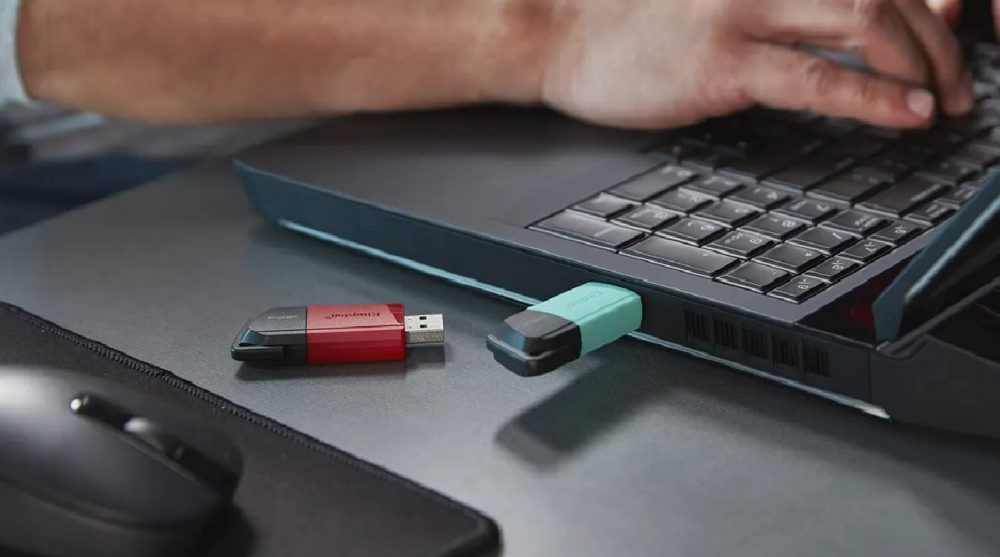
Форматування флешки — це процес, який очищає накопичувач від старих даних, створює нову файлову систему і готує пристрій до свіжого використання. Для початківців це виглядає як просте натискання кількох кнопок, а для просунутих користувачів — можливість тонко налаштувати продуктивність, сумісність і навіть безпеку даних. У 2026 році, коли флешки сягають терабайтів і підтримують USB 4.0, правильний вибір файлової системи та методу форматування вирішує, чи працюватиме ваш накопичувач з автомобільною магнітолою, ігровою консоллю чи сучасним ноутбуком.
Найшвидший спосіб відформатувати флешку на Windows — вставити її, відкрити Провідник, клацнути правою кнопкою миші на диску та вибрати «Форматувати». Оберіть файлову систему (FAT32 для максимальної сумісності або exFAT для великих файлів), поставте галочку «Швидке форматування» і натисніть «Пуск». За лічені секунди флешка готова. Але це лише верхівка айсберга: за лаштунками ховаються важливі деталі, які рятують від втрати даних і непотрібних помилок.
Кожна флешка має свій характер — від дешевих ноунейм до преміум Kingston чи SanDisk. Форматування не просто стирає файли, воно перебудовує таблицю розміщення файлів, а в повному режимі ще й перевіряє сектори на помилки. Якщо ви новачок, почніть з резервної копії. Якщо ви профі — читайте далі, бо тут розберемо все від A до Z.
Чому флешка потребує форматування та коли без нього не обійтися
Флешка може «збунтуватися» з різних причин: віруси, пошкоджені файли, помилки після різкого витягування з порту чи просто бажання змінити файлову систему для кращої сумісності. Після форматування накопичувач працює швидше, бо система створює чисту структуру. Багато хто стикається з ситуацією, коли флешка переповнена сміттям і відмовляється записувати нові документи — саме форматування повертає їй друге дихання.
Сучасні флешки на 256 ГБ і більше часто приходять з exFAT, але старі пристрої вимагають FAT32. Форматування стає порятунком, коли потрібно створити завантажувальний носій для Windows 11, Linux чи оновлення BIOS. А ще це обов’язковий крок перед продажем чи передачею флешки іншій людині — ніхто не хоче, щоб ваші старі фото чи документи потрапили в чужі руки.
Повне форматування відрізняється від швидкого: перше перезаписує кожен біт нулями, перевіряє на біті помилок і робить відновлення даних майже неможливим. Швидке просто оновлює таблицю файлів, тому дані теоретично можна витягнути спеціальними програмами. У реальному житті я завжди раджу повне форматування, якщо флешка поводиться дивно або ви турбуєтеся про конфіденційність.
Файлові системи для флешки: FAT32, exFAT, NTFS та їхні сильні сторони
Вибір файлової системи — це як вибір взуття для подорожі. Кожна має свої переваги, обмеження та ідеальні сценарії. У 2026 році більшість користувачів обирають між трьома головними варіантами, бо вони покривають 99% потреб.
| Файлова система | Максимальний розмір файлу | Сумісність | Коли обирати |
|---|---|---|---|
| FAT32 | 4 ГБ | Практично всі пристрої: старі ПК, магнітоли, телевізори, ігрові консолі, Android | Максимальна сумісність, флешки до 32 ГБ, завантажувальні носії |
| exFAT | Майже необмежений (16 ЕБ) | Windows, macOS, сучасний Android, деякі Linux з драйверами | Великі відео, фото 4K+, флешки від 64 ГБ, кросплатформенні завдання |
| NTFS | Майже необмежений | Найкраще Windows, macOS — тільки читання без софту | Робота виключно на Windows, журнали файлів, шифрування |
Джерела даних: kingston.com та офіційна документація Microsoft (станом на 2026 рік).
FAT32 досі король для старих авто та телевізорів, бо її розуміє все. exFAT — золота середина для великих файлів, наприклад, монтажу відео на 50 ГБ. NTFS додає журнали, що рятує від пошкоджень, але на Mac доведеться встановлювати додатковий софт. Для флешок об’ємом понад 64 ГБ exFAT зазвичай виграє за швидкістю і стабільністю.
Як відформатувати флешку на Windows 10 та 11: три способи від легкого до потужного
Вбудований Провідник — найпростіший варіант. Вставте флешку, відкрийте «Цей комп’ютер», клацніть правою кнопкою на диску, оберіть «Форматувати». Вкажіть мітку тому, файлову систему, розмір кластера (зазвичай залишайте за замовчуванням) і натисніть «Пуск». Процес займе від 2 секунд до кількох хвилин залежно від об’єму.
Для глибшого контролю використовуйте «Управління дисками». Натисніть Win + X, оберіть відповідний пункт, знайдіть флешку внизу списку. Якщо потрібно, видаліть усі розділи, створіть новий і відформатуйте. Тут можна зробити кілька розділів на одній флешці — зручно для завантажувальних носіїв з Windows і Linux одночасно.
Командний рядок — для тих, хто любить точність. Запустіть CMD від імені адміністратора, введіть diskpart, потім list disk, виберіть диск номером, clean, створіть розділ і виконайте format fs=exFAT quick. Без «quick» отримаєте повне форматування з перевіркою секторів. Це рятує, коли флешка не бачиться в Провіднику.
Форматування флешки на macOS: як це роблять власники Apple
На Mac відкрийте «Дискову утиліту» через Spotlight. Виберіть флешку в лівій панелі, перейдіть на вкладку «Стерти». Оберіть exFAT або APFS (для чистого Mac), дайте ім’я і натисніть «Стерти». Процес швидкий і надійний. Якщо потрібно FAT32, macOS підтримує його напряму.
Перевага macOS — вбудована підтримка exFAT, яка ідеально працює з Windows. Але якщо флешка була в NTFS, Mac прочитає її тільки для читання. Після форматування в exFAT ви отримаєте повну свободу між двома екосистемами.
Форматування на Linux, Android та інших платформах
У Linux використовуйте GParted або термінал з командою mkfs.exfat /dev/sdX (замість sdX — ваша флешка). Будьте уважні з вибором пристрою, щоб не стерти системний диск. Android дозволяє форматувати через налаштування «Зберігання» — просто виберіть SD-карту або USB-накопичувач і натисніть «Форматувати».
На смартфонах процес простий, але після форматування флешка може стати повільнішою на записі, якщо не використовувати exFAT. Для iOS флешки форматуються через Files app або комп’ютер.
Спеціальні інструменти: Rufus, HP USB Disk Storage Format Tool та інші помічники
Rufus у 2026 році залишається королем для створення завантажувальних флешок і форматування великих накопичувачів у FAT32. Програма безкоштовна, портативна, працює миттєво і дозволяє вибрати схему розділів GPT чи MBR. Ідеально, коли стандартні засоби Windows відмовляються форматувати флешку понад 32 ГБ у FAT32.
HP USB Disk Storage Format Tool — легкий варіант для швидкого форматування з підтримкою FAT, FAT32, NTFS. Він добре справляється з флешками, які «застрягли» в захищеному режимі. Треті програми корисні, коли вбудовані інструменти не бачать накопичувач або видають помилки.
Типові помилки при форматуванні флешки та як їх уникнути
Найпоширеніша помилка — форматування не тієї флешки. Завжди перевіряйте букву диска двічі, бо один клік — і важливі файли на жорсткому диску зникають назавжди.
Інша класика — ігнорування резервної копії. Навіть якщо ви впевнені, що на флешці нічого цінного, зробіть копію. Повне форматування робить відновлення майже неможливим.
Багато хто забуває знімати захист від запису: фізичний перемикач на корпусі або програмний (команда diskpart attributes disk clear readonly). Флешка просто відмовляється форматуватися, а користувач нервує.
Вибір неправильної файлової системи призводить до проблем сумісності. Форматуєте для телевізора в NTFS — і він не прочитає. Завжди думайте про пристрій, на якому флешка працюватиме.
І нарешті, різке витягування під час процесу. Це може «убити» контролер флешки. Дочекайтеся завершення і використовуйте безпечне витягнення.
Ці помилки трапляються навіть з досвідченими користувачами, але з правильним підходом їх легко уникнути. Флешка — не вічний пристрій, але дбайливе форматування подовжує їй життя.
Поради для просунутих: як зробити форматування ефективнішим і безпечнішим
Для максимальної безпеки даних обирайте повне форматування перед продажем. Якщо флешка використовується для чутливої інформації, розгляньте інструменти з перезаписом кількома проходами.
Регулярне форматування раз на 3-6 місяців очищає накопичувач від фрагментації і відновлює швидкість. Сучасні флешки з TLC-пам’яттю добре витримують це, але не зловживайте.
Створюйте кілька розділів на великій флешці — один для документів у NTFS, інший для медіа в exFAT. Це зручно і додає гнучкості.
Стежте за температурою: форматування великих об’ємів нагріває контролер, тому робіть паузи. Після процесу перевірте флешку на помилки через chkdsk у Windows.
У світі 2026 року, коли хмарні сховища панують, флешка залишається надійним офлайн-рішенням. Правильно відформатована, вона служить роками, радує швидкістю і не підводить у найвідповідальніший момент.