
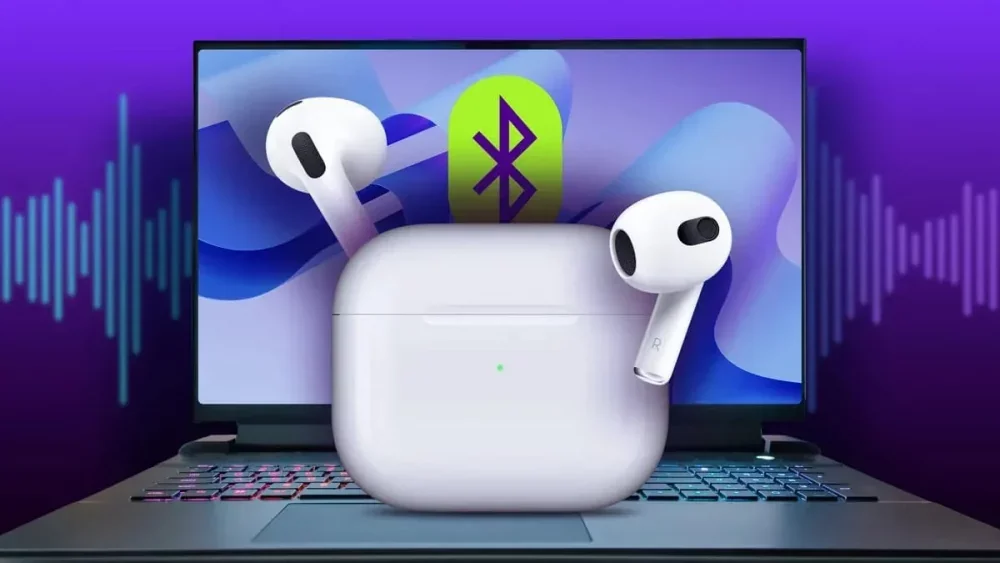
Дротові навушники оживають миттєво – просто встроміть штекер у роз’єм 3,5 мм або USB-порт, і звук заповнює простір, наче теплий дощ після спекотного дня. Бездротові моделі з Bluetooth вимагають кількох кліків: увімкніть парування на навушниках, активуйте Bluetooth на ноутбуку й оберіть пристрій у налаштуваннях. За лічені секунди ви вже в уявному концерті, де баси пульсують у скронях, а вокал шепоче на вухо.
Така простота приховує підводні камені: сучасні ультратонкі ноутбуки часто ховають роз’єм за адаптерами USB-C, а Bluetooth іноді бунтує через перешкоди чи старі драйвери. Чи то Windows 11 з її блискучими оновленнями 25H2, чи macOS Tahoe 26.3, або Ubuntu 26.04 – кожен має свої хитрощі. Розберемо все по поличках, щоб ваш аудіосесія стала ідеальною, без зайвого стресу.
Звуковий рай починається з вибору правильного порту. Якщо навушники класичні з джеком 3,5 мм, шукайте зелений або комбінований роз’єм на бічній панелі ноутбука – зазвичай позначений іконкою навушників. USB-моделі підключаються напряму, і драйвери встановлюються автоматично. А для Bluetooth? Натисніть комбо Win+I на Windows, оберіть “Bluetooth та пристрої”, увімкніть і додайте гарнітуру в режимі парування.
Дротові навушники: класика, яка не підводить
Пам’ятаєте той кайф, коли кабель чітко фіксується в роз’ємі, і звук вибухає без затримок? Дротові навушники – це надійність на всі сто, особливо для геймерів чи тих, хто редагує подкасти. Починаємо з найпоширенішого – джек 3,5 мм. Більшість ноутбуків, від Acer Aspire до Lenovo ThinkPad, мають такий порт. Вставте штекер повільно, щоб уникнути пошкоджень контактів, і перевірте, чи звук пішов у навушники, а не в динаміки.
Але ультрасучасні моделі, як MacBook Air M3 чи Dell XPS 13, часто відмовляються від 3,5 мм на користь USB-C. Тут на допомогу приходять адаптери – компактні перехідники за 200-500 грн, що перетворюють один порт на універсальний хаб. Оберіть якісний, з підтримкою DAC (цифро-аналогового перетворювача), бо дешеві аналоги додають шум, ніби граєш у оркестрі з вентилятором.
- Перевірте наявність роз’єму: подивіться на специфікації ноутбука на сайті виробника.
- Очистіть порт від пилу м’якою щіткою – бруд блокує контакт.
- Підключіть і перейдіть у налаштування звуку: правою кнопкою на іконку гучності в треї > “Звуки” > оберіть навушники як пристрій відтворення.
- Тестуйте: запустіть YouTube чи Spotify, регульте гучність слайдером.
Після цих кроків звук має стати кришталево чистим. Якщо мікрофон не працює, перевірте вкладку “Запис” – іноді Windows автоматично перемикає на нього. USB-навушники простіші: встроміть у порт, почекайте 10 секунд на встановлення драйверів, і готово. Вони часто кращі для дзвінків, бо мають вбудований звукокарт.
USB та USB-C навушники: сучасний підхід без зайвих дротів
USB-навушники – це місток між дротовим світом і бездротовим майбутнім. Вони живляться від ноутбука, підтримують віртуальний 7.1 звук і не залежать від материнської плати. Ідеально для творчих задач: редагування відео в Premiere чи стріми на Twitch.
| Тип підключення | Переваги | Недоліки | Приклади моделей |
|---|---|---|---|
| USB-A 3.0 | Швидке розпізнавання, низька латентність | Займає порт | HyperX Cloud II |
| USB-C | Компактність, живлення + звук | Потрібен адаптер для старих ПК | Apple EarPods USB-C |
| Адаптер USB-C to 3.5mm | Універсальність для тонких ноутів | Може додавати шум | Google Pixel USB-C, Belkin |
Дані з сайтів dell.com та cyberacoustics.com. Якщо звук тихий, оновіть драйвери через Диспетчер пристроїв – клацніть правою на “Звукові пристрої” > “Оновити”. Для USB-C обирайте сертифіковані Apple чи Google, щоб уникнути перегріву.
Бездротові Bluetooth навушники: свобода з нюансами
Bluetooth – це магія: ніяких кабелів, що плутаються під столом, тільки чиста енергія звуку. Версія 5.3+ у 2026 році забезпечує стабільність на 10-20 метрів, з кодеками LDAC чи aptX для hi-res аудіо. Але спочатку переведіть навушники в режим парування – зазвичай затисніть кнопку на 5 секунд, доки не замигає LED.
Підключення на Windows 11 (25H2/26H2)
Windows 11 робить процес інтуїтивним, ніби розмовляєш з розумним другом. Клікніть на іконку мережі/звуку в панелі завдань, оберіть Bluetooth > “Додати пристрій”. Навушники з’являться в списку – тапніть і підтвердіть PIN, якщо потрібно. За даними support.microsoft.com, після парингу оберіть їх як стандартний пристрій у “Звук” налаштуваннях.
- Win + I > Bluetooth та пристрої > Увімкнути.
- Режим парування на навушниках.
- Оновіть драйвери Bluetooth-адаптера в Диспетчері пристроїв.
- Для низької латентності: у властивостях пристрою оберіть “Bluetooth LE Audio”.
Готово! Тепер музика тече без розривів, а для ігор у Cyberpunk 2077 латентність мінімальна.
На macOS Tahoe 26.3 для MacBook
Apple тримає простоту: Apple меню > System Settings > Bluetooth. Навушники блимають? Вони готові до знайомства. Клікніть на них, введіть код 0000 якщо запитає, і звук перемикається автоматично. AirPods чи Sony WH-1000XM6 інтегруються блискавично, з просторовим аудіо на M-серії чіпів.
Для дротових через USB-C: просто встроміть, macOS розпізнає миттєво. Якщо мікрофон тихий, перевірте в Sound settings > Input.
Linux: Ubuntu 26.04 та інші дистрибутиви
Linux фанати знають – тут все на смак командного рядка. У GNOME (Ubuntu) відкрийте Settings > Bluetooth, увімкніть і паруйте. Для PulseAudio/pipewire звук ідеальний. Якщо проблеми, в терміналі: sudo apt install blueman, запустіть blueman-manager.
- sudo systemctl start bluetooth
- bluetoothctl > scan on > pair XX:XX:XX:XX:XX:XX > connect XX:XX
- pactl set-card-profile bluez_card.XX_headset_head_unit
Цей трюк з pipewire вирішує 90% аудіо-проблем, роблячи Linux конкурентним Windows.
Налаштування звуку, мікрофона та оптимізація
Підключили – але звук хрипить чи мікрофон ловить шум сусідів? У Windows: Settings > System > Sound > оберіть навушники, налаштуйте Spatial sound на Dolby Atmos. На Mac: Sound > Output > Balance. Linux: pavucontrol для профілів A2DP (стерео) чи HSP (з мікрофоном).
Для геймерів: увімкніть low-latency режими в кодеках. Тестуйте в Audacity – запишіть голос, перевірте на ехо.
Типові помилки та як їх уникнути
Найпоширеніша пастка: Bluetooth підключився, але звук іде в динаміки. Рішення: правою на іконку звуку > Open Sound settings > Output device.
- Забули режим парування – навушники невидимі, ніби привид. Затисніть кнопку довше.
- Старий драйвер: оновіть з сайту Intel/Realtek чи через Windows Update.
- Перешкоди Wi-Fi: перемістіться ближче або змініть канал Bluetooth.
- Мікрофон не чує: в властивостях > Levels > +30dB, вимкніть шумозаглушення.
- Батарея сіла – заряд 20% мінімально для стабільності.
Ці помилки крадуть радість, але з практикою ви станете майстром. Спробуйте на старих навушниках для тренування.
Поради для просунутих: мультипристрої та hi-fi звук
Хочете підключити дві пари навушників? На Windows 11 Stereo Mix або Audio Router. Mac підтримує AirPlay для кількох. У 2026 Bluetooth LE Audio дозволяє транслювати на багато девайсів без втрат.
Для аудіофілів: перевірте кодеки в налаштуваннях – aptX Adaptive кращий за SBC. Купіть донгл з CSRA чіпом для старих ноутів без Bluetooth 5+.
Експериментуйте з еквалайзером у Equalizer APO (Windows) чи eqMac (MacOS) – баси глибокі, як океан. А для Zoom-дзвінків Krisp AI згладить акцент.
Тепер ваш ноутбук – портативна студія, де кожен трек оживає по-новому. Спробуйте з улюбленим плейлистом прямо зараз, і відчуйте різницю.