
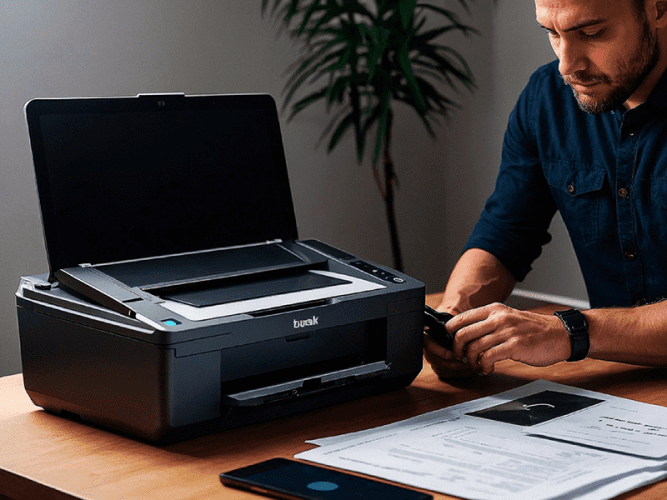
Основи друку на принтері: від першого підключення до щоденного використання
Принтер стоїть на столі, блимаючи зеленим вогником, і ви тримаєте в руках документ, який потрібно перетворити з цифрового на паперовий. Цей процес здається простим, але за ним ховається цілий світ налаштувань, які роблять друк швидким і якісним. Почніть з перевірки підключення: чи кабель USB щільно вставлений у комп’ютер, чи Wi-Fi мережа стабільна для бездротових моделей. Багато хто пропускає цей крок, а потім дивується, чому принтер мовчить, ніби ображається на неувагу. Якщо все гаразд, відкрийте файл у програмі на кшталт Word чи браузері, і натисніть Ctrl+P – ось так починається магія перетворення пікселів на чорнило.
Для початківців ключ у розумінні базових елементів. Принтер потребує драйверів, цих невидимих помічників, які дозволяють комп’ютеру спілкуватися з пристроєм. Завантажте їх з офіційного сайту виробника, наприклад, HP чи Epson, і встановіть, слідуючи підказкам на екрані. Це займе хвилини, але заощадить години нервів пізніше. Просунуті користувачі вже знають, що драйвери можна оновлювати для кращої сумісності з новими версіями Windows чи macOS, додаючи функції на кшталт автоматичного двостороннього друку.
Тепер про папір: не просто вставляйте будь-який аркуш, бо принтер чутливий, як примхливий художник. Використовуйте рекомендовану щільність, зазвичай 80 г/м² для повсякденного друку, щоб уникнути зажовування. Якщо друкуєте фото, обирайте глянцевий папір – він робить кольори живими, ніби оживають спогади з екрану. А для економії чорнила активуйте режим “економний” у налаштуваннях, де принтер використовує менше ресурсів, але зберігає чіткість тексту.
Кроки для друку з комп’ютера: покрокова інструкція
Друк з комп’ютера – це основа, з якої починається знайомство з принтером. Відкрийте файл, чи то текстовий документ, чи зображення, і знайдіть опцію “Друк” у меню. Вікно налаштувань з’явиться, пропонуючи вибір принтера, кількість копій і орієнтацію сторінки. Для початківців раджу спершу надрукувати тестову сторінку: це аркуш з кольоровими смугами, який перевіряє, чи все працює гладко.
- Підключіть принтер до джерела живлення і комп’ютера. Якщо це бездротова модель, з’єднайте через Wi-Fi, ввівши пароль мережі на панелі принтера – процес нагадує підключення смартфона, тільки повільніший і з кнопками замість екрану.
- Встановіть драйвери. Для Windows зайдіть у “Параметри” > “Пристрої” > “Принтери та сканери”, додайте пристрій. macOS робить це автоматично, але перевірте в “Системні параметри”. Просунуті можуть використовувати універсальні драйвери від сайту виробника для кастомізації.
- Відкрийте документ і натисніть “Друк”. Виберіть параметри: чорно-білий для тексту, щоб заощадити кольорове чорнило, або повнокольоровий для графіки. Регулюйте масштаб, якщо документ не поміщається на аркуші.
- Натисніть “OK” і спостерігайте, як принтер оживає, видаючи характерне гудіння. Якщо щось пішло не так, перевірте черги друку – там можуть накопичуватися заблоковані завдання.
Ці кроки здаються базовими, але в них криється глибина: просунуті користувачі можуть автоматизувати процес через скрипти в PowerShell чи Automator на Mac, де один клік запускає друк цілої папки файлів. Це економить час, коли ви працюєте з великими обсягами, наприклад, в офісі чи для домашнього архіву.
Друк з мобільних пристроїв: сучасні способи для смартфонів і планшетів
Смартфон у кишені, а принтер на столі – як з’єднати ці світи? Сьогодні це простіше, ніж будь-коли, завдяки технологіям на кшталт AirPrint для iOS чи Google Cloud Print. Уявіть, ви фотографуєте документ на телефоні, редагуєте в додатку, і за мить він виходить на папері – це реальність для багатьох.
Для Android використовуйте додатки на кшталт PrinterShare чи вбудовану функцію в Google Docs. Підключіться через USB для старіших принтерів або Wi-Fi для нових. Початківці часто стикаються з проблемою сумісності, але перевірка моделі принтера на сайті виробника розв’яже це. Просунуті можуть налаштувати сервер друку на Raspberry Pi, перетворюючи домашню мережу на хмарну систему друку.
А для iPhone все ще простіше: якщо принтер підтримує AirPrint, просто оберіть “Поділитися” > “Друк” у фото чи PDF. Це працює без додаткового ПЗ, роблячи процес інтуїтивним. Якщо принтер старший, додайте його через додаток ePrint від HP.
Розширені налаштування для якісного друку
Якість друку залежить не тільки від принтера, але й від налаштувань. У вікні друку знайдіть опції роздільної здатності: 300 dpi для тексту вистачить, але для фото підніміть до 600 dpi, щоб деталі були гострими. Просунуті користувачі граються з профілями кольорів ICC, щоб кольори на папері відповідали екрану.
- Двосторонній друк: активуйте для економії паперу, але перевірте, чи принтер підтримує це апаратно.
- Масштабування: якщо документ завеликий, зменшіть до 90%, щоб уникнути обрізання країв.
- Економія ресурсів: обирайте режим “чорновик” для швидкого друку.
Ці налаштування перетворюють звичайний друк на мистецтво.
Друк спеціальних матеріалів: фото, книги та документи з інтернету
Фото з відпустки на екрані – це одне, а на папері воно набуває тепла. Для друку зображень обирайте фото-папір і налаштуйте яскравість у програмі на кшталт Photoshop. Початківці можуть використовувати вбудовані інструменти Windows Photos.
А як щодо книг? Друк брошури вимагає спеціальних налаштувань: у Word оберіть “Книга” в опціях друку. Просунуті йдуть далі, використовуючи програми на кшталт FinePrint для створення PDF-брошур.
Інтернет-сторінки друкувати складніше через рекламу та зайві елементи. Використовуйте розширення браузера, як Print Friendly.
Порівняння типів принтерів для різних завдань
Різні принтери служать різним цілям. Ось таблиця:
| Тип принтера | Переваги | Недоліки | Ідеально для |
|---|---|---|---|
| Струменевий | Яскраві кольори, низька ціна | Чорнило сохне | Фото та графіка |
| Лазерний | Швидкий, економний для тексту | Дорожчий у покупці | Офісні документи |
| 3D-принтер | Створює об’ємні об’єкти | Повільний | Прототипи та хобі |
Ця таблиця допомагає обрати для домашнього використання чи професійних завдань.
Оптимізація та обслуговування принтера для довгого життя
Принтер потребує догляду. Регулярно чистіть голівки: для струменевих моделей запустіть вбудовану утиліту. Просунуті можуть використовувати спеціальні рідини.
Економте ресурси, налаштувавши принтер на автоматичне вимкнення. А для мережного друку створіть спільний доступ.
Якщо принтер гуде, але не друкує, перевірте помилки.
Типові помилки при друку та як їх уникнути
Навіть досвідчені користувачі іноді роблять промахи. Ось найпоширеніші.
- 🚫 Ігнорування оновлень драйверів: Старі версії викликають збої. Оновлюйте регулярно.
- 🖨️ Неправильне завантаження паперу: Якщо аркуші зажовуються, перевірте лоток.
- 📄 Вибір низькоякісних матеріалів: Дешеве чорнило засмічує голівки.
- 🔌 Забуття про мережеві налаштування: Слабкий сигнал призводить до перерв.
- 📏 Ігнорування попереднього перегляду: Без нього документи обрізаються.
Ці помилки роблять друк плавним.
Просунуті техніки: автоматизація та інтеграція з іншими пристроями
Для тих, хто хоче більше, автоматизація стає відкриттям. Використовуйте IFTTT для створення рецептів.
Інтеграція з хмарними сервісами дозволяє друкувати безпосередньо з хмари.
Ще один рівень: скриптинг у Python.
Екологічні аспекти друку
Сьогодні друк про відповідальність. Використовуйте перероблений папір. Просунуті обирають принтери з еко-режимами.
А для цифрової альтернативи розгляньте e-ink екрани.
З кожним надрукованим аркушем ви стаєте майстром.