
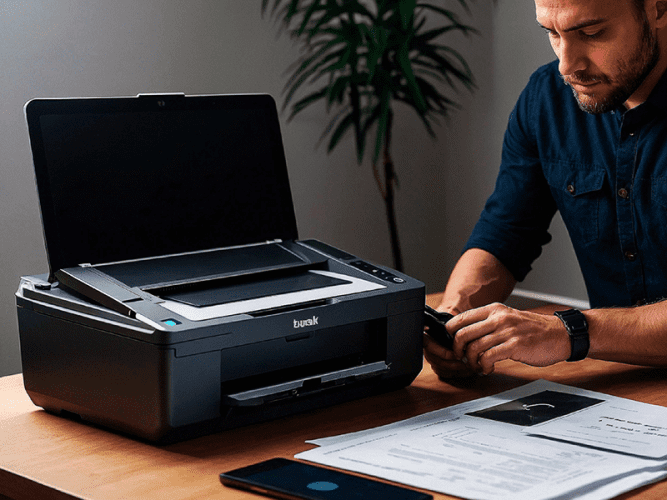
Основы печати на принтере: от первого подключения к ежедневному использованию
Принтер стоит на столе, мигая зеленым огоньком, и вы держите в руках документ, который нужно превратить из цифрового в бумажный. Этот процесс кажется простым, но за ним скрывается целый мир настроек, которые делают печать быстрой и качественной. Начните с проверки подключения: плотно ли кабель USB вставлен в компьютер, или Wi-Fi сеть стабильна для беспроводных моделей. Многие пропускают этот шаг, а потом удивляются, почему принтер молчит, будто обижается на невнимание. Если все хорошо, откройте файл в программе типа Word или браузере, и нажмите Ctrl+P – вот так начинается магия преобразования пикселей в чернила.
Для начинающих ключ в понимании базовых частей. Принтер нуждается в драйверах, этих невидимых помощниках, позволяющих компьютеру общаться с устройством. Загрузите их с официального сайта производителя, например HP или Epson, и установите следуя подсказкам на экране. Это займет минуты, но сэкономит часы нервов позже. Продвинутые пользователи уже знают, что драйверы можно обновлять для лучшей совместимости с новыми версиями Windows или macOS, добавляя функции типа автоматической двусторонней печати.
Теперь о бумаге: не просто вставляйте любой лист, потому что принтер чувствителен, как капризный художник. Чтобы избежать зажевывания, используйте рекомендованную плотность, обычно 80 г/м² для повседневной печати. Если печатаете фото, выбирайте глянцевую бумагу – она делает цвета живыми, словно оживают воспоминания с экрана. А для экономии чернил активируйте режим "экономный" в настройках, где принтер использует меньше ресурсов, но сохраняет четкость текста.
Шаги для печати с компьютера: пошаговая инструкция
Печать с компьютера – это основа, с которой начинается знакомство с принтером. Откройте файл, текстовый документ или изображение, и найдите опцию “Печать” в меню. Окно настроек появится, предлагая выбор принтера, количество копий и ориентацию страницы. Для начинающих советую сначала напечатать тестовую страницу: это лист с цветными полосами, который проверяет, работает ли все гладко.
- Подключите принтер к источнику питания и компьютеру. Если это беспроводная модель, соедините через Wi-Fi, введя пароль сети на панели принтера – процесс напоминает подключение смартфона только медленнее и с кнопками вместо экрана.
- Установите драйверы. Для Windows зайдите в “Параметры” > “Устройства” > “Принтеры и сканеры”, добавьте устройство. macOS делает это автоматически, но проверьте “Системные параметры”. Продвинутые могут использовать универсальные драйверы от сайта изготовителя для кастомизации.
- Откройте документ и нажмите “Печать”. Выберите параметры: черно-белый для текста, чтобы сэкономить цветные чернила или полноцветный для графики. Регулируйте масштаб, если документ не помещается на листе.
- Нажмите “OK” и следите, как принтер оживает, издавая характерное жужжание. Если что-то пошло не так, проверьте очереди печати – там могут накапливаться заблокированные задачи.
Эти шаги кажутся базовыми, но в них кроется глубина: продвинутые пользователи могут автоматизировать процесс через скрипты PowerShell или Automator на Mac, где один клик запускает печать целой папки файлов. Это экономит время, когда вы работаете с большими объемами, например в офисе или для домашнего архива.
Печать с мобильных устройств: современные способы для смартфонов и планшетов
Смартфон в кармане, а принтер на столе – как соединить эти миры? Сегодня это проще, чем когда-либо, благодаря технологиям типа AirPrint для iOS или Google Cloud Print. Представьте, вы фотографируете документ на телефоне, редактируете в приложении, и через мгновение он выходит на бумаге – это реальность для многих.
Для Android используйте приложения типа PrinterShare или встроенную функцию в Google Docs. Подключитесь через USB для более старых принтеров или Wi-Fi для новых. Начинающие часто сталкиваются с проблемой совместимости, но проверка модели принтера на сайте производителя решит это. Продвинутые могут настроить сервер печати на Raspberry Pi, превращая домашнюю сеть в облачную печать.
А для iPhone все еще проще: если принтер поддерживает AirPrint, просто выберите "Поделиться" > "Печать" в фото или PDF. Это работает без дополнительного ПО, делая процесс интуитивным. Если принтер старше, добавьте его через приложение ePrint HP.
Расширенные настройки для качественной печати
Качество печати зависит не только от принтера, но и от настроек. В открывшемся окне печати найдите опции разрешения: 300 dpi для текста хватит, но для фото поднимите до 600 dpi, чтобы детали были острыми. Продвинутые пользователи играют с профилями цветов ICC, чтобы цвета на бумаге соответствовали экрану.
- Двусторонняя печать: активируйте для экономии бумаги, но проверьте, поддерживает ли принтер устройство.
- Масштабирование: если документ слишком большой, уменьшите его до 90%, чтобы избежать обрезки краев.
- Экономия ресурсов: выбирайте режим “черновик” для быстрой печати.
Эти настройки превращают обычную печать в искусство.
Печать специальных материалов: фото, книги и документы из интернета
Фото из отпуска на экране – это одно, а на бумаге оно приобретает тепло. Для печати изображений выбирайте фотобумагу и настройте яркость в приложении типа Photoshop. Начинающие могут использовать встроенные инструменты Windows Photos.
А как насчет книг? Печать брошюры требует специальных настроек: в Word выберите "Книга" в опциях печати. Продвинутые идут дальше, используя программы типа FinePrint для создания PDF-брошюр.
Интернет-страницы печатать сложнее из-за рекламы и лишних элементов. Используйте расширение браузера, как Print Friendly.
Сравнение типов принтеров для различных задач
Различные принтеры служат разным целям. Вот таблица:
| Тип принтера | Преимущества | Недостатки | Идеально для |
|---|---|---|---|
| Потоковый | Яркие цвета, низкая цена | Чернила сохнут | Фото и графика |
| Лазерный | Быстрый, экономный для текста | Дороже в покупке | Офисные документы |
| 3д принтер | Создает объемные объекты | Медленный | Прототипы и хобби |
Эта таблица помогает выбрать для домашнего использования или профессиональных задач.
Оптимизация и обслуживание принтера для долгой жизни
Принтер нуждается в уходе. Регулярно чистите головки: для струйных моделей запустите встроенную утилиту. Продвинутые могут использовать специальные жидкости.
Экономьте ресурсы, настроив принтер на автоматическое выключение. Для сетевой печати создайте общий доступ.
Если принтер гудит, но не печатает, проверьте ошибку.
Типичные ошибки при печати и как их избежать
Даже опытные пользователи иногда совершают промахи. Вот самые распространенные.
- 🚫 Игнорирование обновлений драйверов: Старые версии вызывают сбои. Обновляйте регулярно.
- 🖨️ Неправильная загрузка бумаги: Если листы зажевываются, проверьте лоток.
- 📄 Выбор низкокачественных материалов: Дешевые чернила засоряют головки.
- 🔌 Забвение о сетевых настройках: Слабый сигнал приводит к перерывам.
- 📏 Игнорирование предварительного просмотра: Без него документы обрезаются.
Эти ошибки делают печать плавной.
Продвинутая техника: автоматизация и интеграция с другими устройствами
Для тех, кто желает больше, автоматизация становится открытием. Используйте IFTTT для создания рецептов.
Интеграция с облачными сервисами позволяет печатать непосредственно из облака.
Еще один уровень: скриптинг в Python.
Экологические аспекты печати
Сегодня печать об ответственности. Используйте переработанную бумагу. Продвинутые выбирают принтеры с эко-режимами.
А для цифровой альтернативы рассмотрите e-ink экраны.
С каждым напечатанным листом вы становитесь мастером.