
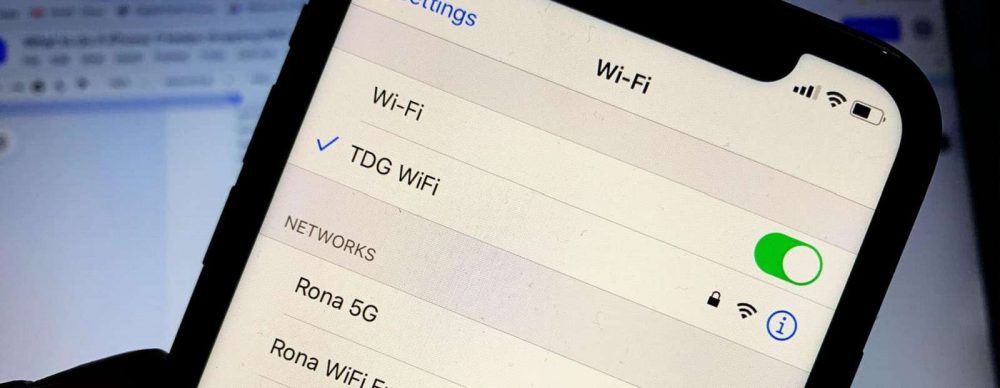
Забули пароль від Wi-Fi? Не панікуйте! Це трапляється навіть із найдосвідченішими користувачами. Уявіть: ви купили новий смартфон, гості просять підключитися до вашої мережі, а пароль десь загубився в пам’яті чи на старому клаптику паперу. У цьому посібнику ми розберемо кожен можливий спосіб дізнатися пароль від Wi-Fi – від найпростіших до просунутих, із детальними інструкціями для різних пристроїв і ситуацій. Ви отримаєте чіткі кроки, корисні поради та навіть кілька несподіваних лайфхаків, щоб повернути доступ до мережі за лічені хвилини.
Чому ми забуваємо пароль від Wi-Fi і як це виправити
Wi-Fi-пароль – це як ключ від будинку: він потрібен рідко, але без нього ніяк. Сучасні пристрої автоматично підключаються до мережі, тож пароль часто вилітає з голови. Але не біда! Є безліч способів його відновити: від перевірки наклейки на роутері до використання спеціальних програм. Ми розглянемо методи для всіх популярних платформ – Windows, macOS, Android, iOS – і навіть розповімо, як діяти, якщо доступ до роутера обмежений.
Перш ніж почати, переконайтеся, що у вас є хоча б один пристрій, який уже підключений до потрібної мережі, або фізичний доступ до роутера. Це значно спростить задачу. Готові? Тоді вперед до першого способу!
Спосіб 1: Перевірка пароля на роутері
Найпростіший спосіб дізнатися пароль – зазирнути на сам роутер. Більшість маршрутизаторів мають наклейку на корпусі, де вказано заводський пароль Wi-Fi. Це як скарб, захований на видному місці!
Як знайти пароль на роутері
- Знайдіть наклейку. Переверніть роутер і пошукайте наклейку на нижній або задній панелі. Зазвичай там указані SSID (назва мережі) і пароль (може бути позначений як “Wi-Fi Key”, “Password” або “WPS PIN”).
- Перевірте актуальність. Якщо ви не змінювали пароль після покупки роутера, цей ключ підійде. Якщо ж пароль змінювали, переходьте до наступних методів.
- Сфотографуйте наклейку. Це зручно, щоб не перевертати роутер щоразу, коли пароль знадобиться знову.
Якщо наклейка стерлася або пароль змінено, не хвилюйтеся – є інші способи. Наприклад, можна увійти в налаштування роутера через браузер. Але про це трохи пізніше.
Спосіб 2: Перегляд пароля на комп’ютері (Windows)
Якщо ваш комп’ютер підключений до Wi-Fi, він, швидше за все, “пам’ятає” пароль. Windows зберігає ключі мережі в системних налаштуваннях, і дістати їх простіше, ніж здається.
Інструкція для Windows 10 і 11
- Відкрийте “Параметри” (клавіші Win + I).
- Перейдіть до “Мережа та Інтернет” → “Стан” → “Центр керування мережами та загальним доступом”.
- Клацніть на назву вашої Wi-Fi мережі поруч із написом “Підключення”.
- Натисніть “Властивості бездротової мережі” → вкладка “Безпека”.
- Поставте галочку біля “Відображати введені знаки”. Пароль з’явиться в полі “Ключ безпеки мережі”.
Цей метод працює лише на комп’ютері, який уже підключений до мережі. Якщо підключення немає, переходьте до інших способів.
Командний рядок для просунутих
Якщо ви любите “чаклувати” в командному рядку, цей метод для вас. Він швидкий і дозволяє побачити паролі всіх мереж, до яких комп’ютер коли-небудь підключався.
- Відкрийте Командний рядок (Win + R, введіть “cmd” і натисніть Enter).
- Введіть команду:
netsh wlan show profiles. Це покаже список усіх збережених Wi-Fi мереж. - Виберіть потрібну мережу та введіть:
netsh wlan show profile name="Назва_мережі" key=clear(замініть “Назва_мережі” на вашу SSID). - У розділі “Параметри безпеки” знайдіть рядок “Вміст ключа” – це і є ваш пароль.
Командний рядок – це як магічний посох для технарів: кілька команд, і пароль у вас у кишені! Але якщо ви не фанат терміналу, є простіші методи.
Спосіб 3: Перегляд пароля на macOS
Користувачі Mac також можуть легко дізнатися пароль від Wi-Fi через вбудовану утиліту “Зв’язка ключів”. Це як сейф, де macOS зберігає всі ваші паролі.
Кроки для macOS
- Відкрийте “Зв’язку ключів” (знайдіть через Spotlight, натиснувши Cmd + Пробіл).
- У лівому меню виберіть “Система” і в пошуковому рядку введіть назву вашої Wi-Fi мережі.
- Двічі клацніть на потрібній мережі, поставте галочку біля “Показати пароль”.
- Введіть пароль адміністратора вашого Mac для підтвердження.
Цей метод ідеальний для тих, хто цінує простоту. Якщо ж ви використовуєте iCloud Keychain, пароль можна синхронізувати з iPhone – про це далі.
Спосіб 4: Перегляд пароля на смартфонах (Android та iOS)
Смартфони – наші вірні супутники, і вони також зберігають паролі Wi-Fi. Давайте розберемо, як їх знайти на Android та iOS.
Android (версія 10 і вище)
Сучасні Android-пристрої дозволяють переглядати паролі без сторонніх програм, що робить процес швидким і зручним.
- Відкрийте “Налаштування” → “Мережа та Інтернет” → “Wi-Fi”.
- Виберіть підключену мережу та натисніть “Поділитися”.
- Скануйте QR-код або перегляньте пароль під ним (може знадобитися PIN-код або відбиток пальця).
Цей метод працює на більшості сучасних Android-пристроїв, наприклад, Samsung, Xiaomi чи Google Pixel. Якщо ваш пристрій старіший, доведеться використовувати програми, про які ми розповімо нижче.
iOS (версія 16 і вище)
Apple зробила перегляд паролів максимально простим у нових версіях iOS.
- Відкрийте “Налаштування” → “Wi-Fi”.
- Торкніться назви підключеної мережі.
- Натисніть “Пароль” і підтвердьте особу через Face ID або Touch ID.
- Скопіюйте пароль або поділіться ним через QR-код.
Якщо у вас iOS 15 або старіша версія, використовуйте iCloud Keychain на Mac, як описано вище, або перевірте налаштування роутера.
Спосіб 5: Доступ до налаштувань роутера через браузер
Якщо жоден пристрій не підключений до мережі, але ви маєте доступ до роутера, можна увійти в його адмін-панель. Це як зазирнути в “мозок” вашого маршрутизатора!
Кроки для входу в налаштування роутера
- Знайдіть IP-адресу роутера. Зазвичай це 192.168.0.1 або 192.168.1.1. Вона вказана на наклейці роутера або в документації.
- Відкрийте браузер. Введіть IP-адресу в адресний рядок (наприклад, http://192.168.0.1).
- Авторизуйтесь. Стандартні логін і пароль – “admin/admin” або “admin/порожнє поле”. Якщо вони змінені, перевірте наклейку або зверніться до провайдера.
- Знайдіть пароль. Перейдіть до розділу “Бездротова мережа” → “Безпека”. Пароль зазвичай вказаний у полі “Ключ шифрування” або “PSK”.
Якщо ви забули логін і пароль від адмін-панелі, спробуйте скинути роутер до заводських налаштувань, натиснувши кнопку Reset на 10 секунд. Але пам’ятайте: це видалить усі налаштування!
Спосіб 6: Використання програм для відновлення паролів
Для тих, хто любить автоматизацію, є програми, які знаходять паролі Wi-Fi за лічені секунди. Вони як детективи, що розкривають таємниці вашої мережі.
Популярні програми
- WirelessKeyView (Windows). Безкоштовна утиліта, яка показує всі збережені паролі Wi-Fi на комп’ютері. Завантажуйте лише з офіційного сайту!
- WiFi Key Recovery (Android). Потребує root-доступу, але показує паролі всіх мереж, до яких підключався телефон.
- WiFi Password Finder (macOS). Допомагає витягти паролі з резервних копій системи.
Завантажуйте програми лише з надійних джерел, як-от офіційні сайти розробників або Google Play/App Store, щоб уникнути вірусів.
Спосіб 7: Використання WPS для підключення без пароля
Якщо дізнатися пароль не вдається, можна підключитися до мережі через WPS (Wi-Fi Protected Setup). Це як “гостьовий пропуск” до Wi-Fi.
- На роутері знайдіть кнопку WPS (зазвичай позначена стрілками або написом).
- Натисніть її та увімкніть WPS на пристрої (у налаштуваннях Wi-Fi).
- Пристрій підключиться автоматично без введення пароля.
Майте на увазі: WPS не покаже пароль, а лише підключить пристрій. Для повного доступу до пароля використовуйте інші методи.
Поради: Як уникнути втрати пароля в майбутньому
Корисні поради для збереження пароля Wi-Fi
- 🌟 Запишіть пароль у безпечному місці. Використовуйте менеджер паролів, як-от LastPass або 1Password, або просто запишіть його в блокнот, який зберігається вдома.
- 📱 Створіть QR-код. Багато роутерів і смартфонів дозволяють згенерувати QR-код із паролем для швидкого підключення.
- 🔒 Регулярно оновлюйте пароль. Міняйте пароль раз на пів року, щоб підвищити безпеку, але не забувайте його зберігати!
- 🖥️ Використовуйте iCloud Keychain (для Apple). Синхронізація паролів між iPhone і Mac спростить доступ.
- 📡 Налаштуйте гостьову мережу. Створіть окрему мережу для гостей із простим паролем, щоб не ділитися основним.
Ці поради допоможуть вам не лише зберегти пароль, а й зробити вашу мережу безпечнішою. Наприклад, гостьова мережа – це як окремий вхід для гостей, який не дає доступу до ваших особистих даних.
Таблиця порівняння методів
Нижче наведено порівняння всіх методів, щоб ви могли обрати найзручніший.
| Метод | Складність | Необхідні умови | Час виконання |
|---|---|---|---|
| Перевірка наклейки на роутері | Низька | Фізичний доступ до роутера | 1 хвилина |
| Windows (налаштування) | Середня | Підключений комп’ютер | 3–5 хвилин |
| macOS (Зв’язка ключів) | Середня | Пароль адміністратора | 2–4 хвилини |
| Android (QR-код) | Низька | Android 10+ | 1–2 хвилини |
| iOS (налаштування) | Низька | iOS 16+ | 1–2 хвилини |
| Налаштування роутера | Висока | Доступ до адмін-панелі | 5–10 хвилин |
Джерела даних: офіційні сайти Microsoft, Apple, Android.
Що робити, якщо жоден метод не спрацював
Якщо всі методи виявилися безрезультатними, залишається останній варіант – скидання роутера до заводських налаштувань. Це як “перезавантаження” всієї системи, але з втратою всіх попередніх налаштувань.
- Знайдіть кнопку Reset на роутері (зазвичай маленька, захована в отвір).
- Затисніть її на 10–15 секунд за допомогою шпильки або зубочистки.
- Після перезавантаження роутера підключіться до нього за стандартним паролем із наклейки.
- Налаштуйте новий пароль через адмін-панель.
Скидання – це крайній захід, але він гарантовано поверне доступ до мережі. Після цього обов’язково запишіть новий пароль у безпечному місці!
Цікаві факти про Wi-Fi паролі
Цікаві факти про Wi-Fi паролі
- 🔐 Паролі Wi-Fi – не вічні. За даними дослідження, 60% користувачів змінюють пароль лише після покупки роутера, що знижує безпеку мережі (джерело: Cybersecurity Journal).
- 🌐 QR-коди – тренд. З 2020 року більшість роутерів підтримують генерацію QR-кодів для швидкого підключення.
- 📊 Слабкі паролі – проблема. Близько 25% користувачів використовують прості комбінації типу “12345678”, що робить мережу вразливою (джерело: NordVPN).
- 🚀 WPS втрачає популярність. Через вразливості безпеки багато сучасних роутерів відключають WPS за замовчуванням.
Ці факти нагадують нам, що безпека Wi-Fi – це не лише зручність, а й відповідальність. Оновлюйте паролі та використовуйте надійні комбінації, щоб захистити свою мережу.