
Чому виникає потреба видаляти фотографії з галереї?
Смартфони та комп’ютери щодня накопичують десятки, а то й сотні знімків: від швидких селфі до фото документів чи мемів із чатів. Але пам’ять не гумова, і одного дня ви помічаєте, що місця для нових кадрів майже не лишилося. Або ж у галереї накопичилося стільки старих зображень, що знайти потрібне – справжній квест. Видалення фотографій допомагає не лише звільнити простір, а й організувати цифрове життя, позбувшись непотрібного мотлоху.
Іноді причина глибша: ви хочете захистити приватність, видаливши конфіденційні фото перед продажем пристрою чи передачею його іншій людині. Незалежно від мотиву, процес видалення здається простим, але ховає безліч нюансів, які ми розберемо детально.
Як видалити фотографії на смартфонах: покрокові інструкції
Видалення фото на Android
Android – це екосистема з безліччю брендів і версій, тому інтерфейс галереї може трохи відрізнятися залежно від пристрою. Однак основний алгоритм залишається універсальним.
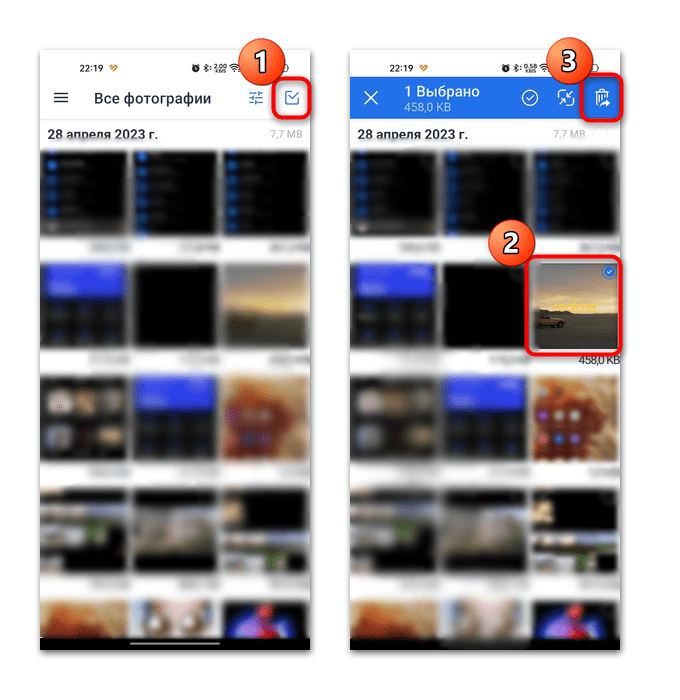
Ось як видалити фотографії з галереї на Android:
- Відкрийте програму “Галерея”: Зазвичай це стандартний додаток із назвою “Галерея” або “Фото”. На деяких пристроях, як-от Samsung, це може бути “Samsung Gallery”.
- Виберіть фото: Торкніться зображення, яке хочете видалити, або утримуйте палець, щоб увімкнути режим вибору кількох фото. З’являться галочки для позначення.
- Натисніть і Confirm deletionконку смітника: Зазвичай вона розташована вгорі чи внизу екрана. Система попросить підтвердити видалення – натисніть “ОК” або “Видалити”.
- Перевірте кошик: На більшості Android-пристроїв видалені фото переносяться в “Кошик” (аналогічно до комп’ютера). Вони зберігаються там 30–60 днів, залежно від моделі. Щоб звільнити місце остаточно, відкрийте “Кошик” у галереї та виберіть “Очистити” або видаліть окремі файли.
Важливий нюанс: якщо ваші фото синхронізуються з Google Photos, видалення з галереї не завжди видаляє їх із хмари. Про це детальніше – у розділі про хмарні сервіси.
Видалення фото на iPhone (iOS)
Екосистема Apple відома своєю інтуїтивністю, але навіть тут є підводні камені. Видалення фотографій на iPhone дещо відрізняється від Android.
Кроки для видалення фото на iPhone:
- Відкрийте додаток “Фото”: Це стандартна галерея iOS із іконкою соняшника.
- Виберіть фотографії: Торкніться “Вибрати” у верхньому правому куті, а потім позначте потрібні зображення. Для швидкого вибору проведіть пальцем по кількох фото.
- Натисніть іконку смітника: Вона розташована внизу праворуч. Підтвердьте дію, натиснувши “Видалити”.
- Очистіть альбом “Недавно видалені”: Видалені фото переносяться в цей альбом і зберігаються 30 днів. Щоб остаточно їх позбутися, відкрийте “Альбоми” → “Недавно видалені”, виберіть фото та натисніть “Видалити все” або окремі файли.
Якщо ви використовуєте iCloud, видалення з галереї може вплинути на всі підключені пристрої. Наприклад, фото зникне з вашого iPad чи Mac, якщо синхронізація активна. Щоб уникнути цього, вимкніть iCloud Photos перед видаленням.
Видалення фотографій із хмарних сервісів
Сучасні смартфони часто автоматично синхронізують фото з хмарними сервісами, такими як Google Photos, iCloud чи Dropbox. Видалення зображення з галереї не завжди означає, що воно зникне з хмари, і навпаки.
Google Photos
Google Photos – один із найпопулярніших сервісів для резервного копіювання фото. Але його логіка може заплутати.
- Видалення з пристрою: Якщо ви видаляєте фото з галереї, воно може залишитися в Google Photos, якщо синхронізація увімкнена. Щоб видалити його з хмари, відкрийте додаток Google Photos, знайдіть зображення та натисніть іконку смітника.
- Видалення з хмари: Видалення фото в Google Photos автоматично видаляє його з усіх синхронізованих пристроїв. Будьте обережні, якщо хочете зберегти локальну копію!
- Очищення кошика: Як і в галереї, Google Photos має кошик, де файли зберігаються 60 днів. Відкрийте бічне меню → “Кошик” → виберіть “Очистити”.
Порада: перед масовим видаленням перевірте, чи не хочете ви зберегти важливі фото на зовнішньому носії чи іншому сервісі.
iCloud Photos
iCloud – це “рідна” хмара для користувачів Apple, але її поведінка може викликати запитання.
- Видалення з iCloud: Якщо увімкнено iCloud Photos, видалення фото на одному пристрої видаляє його з усіх підключених гаджетів і самої хмари.
- Вимкнення синхронізації: Щоб видалити фото лише з пристрою, перейдіть у “Налаштування” → “[Ваше ім’я]” → “iCloud” → “Фото” і вимкніть “Фото iCloud”. Після цього видаляйте зображення з галереї.
- Керування сховищем: Якщо місце в iCloud закінчується, ви можете видалити непотрібні фото через вебверсію iCloud (icloud.com). Увійдіть, виберіть “Фото”, позначте зображення та видаліть.
За даними Apple Support, видалені з iCloud фото зберігаються в альбомі “Недавно видалені” протягом 30 днів, після чого зникають назавжди.
Як видалити фотографії з комп’ютера
Windows
На Windows фотографії зазвичай зберігаються в папці “Зображення” або в додатку “Фотографії”.
- Відкрийте папку з фото: Знайдіть потрібні файли через “Провідник”. Найпоширеніші місця – “Зображення” або “Фотографії”.
- Виберіть файли: Клацніть лівою кнопкою миші, утримуючи Ctrl для вибору кількох фото, або Shift для діапазону.
- Видаліть: Натисніть Delete на клавіатурі або клацніть правою кнопкою миші → “Видалити”.
- Очистіть кошик: Файли переносяться в “Кошик”. Щоб звільнити місце, відкрийте “Кошик” на робочому столі, виберіть “Очистити кошик”.
Якщо ви використовуєте хмарні сервіси, як-от OneDrive, перевірте, чи не синхронізуються ваші фото. Видалення з локальної папки може вплинути на хмару.
Mac
На macOS фотографії зазвичай зберігаються в додатку “Фото” або в Finder.
- Відкрийте “Фото”: Запустіть додаток із док-панелі чи Spotlight.
- Виберіть зображення: Клацніть, утримуючи Cmd, щоб позначити кілька фото.
- Видаліть: Натисніть Cmd + Delete або клацніть правою кнопкою → “Видалити”.
- Очистіть “Недавно видалені”: Перейдіть у бічне меню → “Недавно видалені” → виберіть “Видалити все”.
Якщо увімкнено iCloud Photos, видалення в додатку “Фото” вплине на всі пристрої. Вимкніть синхронізацію в “Системних налаштуваннях”, якщо хочете видалити фото лише локально.
Типові помилки при видаленні фотографій
Типові помилки, яких варто уникати 😓:
- Неправильне видалення з хмари: Користувачі часто думають, що видаливши фото з галереї, позбулися його назавжди. Але якщо синхронізація з Google Photos чи iCloud активна, файл залишається в хмарі. Завжди перевіряйте налаштування синхронізації.
- Пропуск кошика: Багато хто забуває, що видалені фото переносяться в “Кошик” або “Недавно видалені”, займаючи місце. Регулярно очищайте ці папки.
- Випадкове видалення важливих фото: Без резервної копії відновлення може бути неможливим. Перед масовим видаленням перенесіть важливі зображення на зовнішній диск чи інший сервіс.
- Нерозуміння синхронізації: Видалення фото на одному пристрої може видалити його всюди, якщо увімкнено хмарну синхронізацію. Вимкніть її, якщо хочете зберегти копії.
Ці помилки можуть коштувати вам втрати цінних спогадів чи зайвих нервів. Будьте уважні та завжди робіть резервні копії!
Як безпечно видалити конфіденційні фотографії
Якщо ви видаляєте фото, щоб захистити приватність (наприклад, перед продажем пристрою), просте видалення може бути недостатнім. Видалені файли часто можна відновити за допомогою спеціального ПЗ.
- Використовуйте безпечне видалення: На Android установіть додатки, як-от Secure Delete, які перезаписують дані. На iPhone виконайте скидання до заводських налаштувань після видалення.
- Скиньте пристрій: Якщо плануєте продати гаджет, перейдіть у “Налаштування” → “Скинути” → “Стерти всі дані”. На iPhone це “Стерти весь вміст і налаштування”.
- Перевірте хмарні сервіси: Увійдіть у Google Photos, iCloud чи інші сервіси та видаліть конфіденційні фото звідти.
За даними дослідження TechRadar, до 80% старих смартфонів, проданих на вторинному ринку, містять дані попередніх власників. Не ризикуйте своєю приватністю!
Порівняння методів видалення фотографій
Щоб ви могли обрати найзручніший спосіб видалення, порівняємо основні методи в таблиці.
| Платформа | Метод видалення | Особливості | Час зберігання в кошику |
|---|---|---|---|
| Android | Галерея → Смітник | Може синхронізуватися з Google Photos | 30–60 днів |
| iPhone | Фото → Недавно видалені | Синхронізація з iCloud впливає на всі пристрої | 30 днів |
| Windows | Провідник → Кошик | Може синхронізуватися з OneDrive | До очищення кошика |
| Mac | Фото → Недавно видалені | Синхронізація з iCloud | 30 днів |
Джерело: офіційні посібники Apple, Google, Microsoft.
Ця таблиця допоможе вам швидко зорієнтуватися у відмінностях між платформами та обрати оптимальний спосіб видалення.