
Почему возникает необходимость удалять фотографии из галереи?
Смартфоны и компьютеры ежедневно накапливают десятки, а то и сотни снимков: от быстрых селфи до фотографий документов или чатовых мемей. Но память не резиновая, и однажды вы замечаете, что места для новых кадров почти не осталось. Или в галерее накопилось столько старых изображений, что найти нужное – настоящий квест. Удаление фотографий помогает не только освободить пространство, но и организовать цифровую жизнь, избавившись от ненужного хлама.
Иногда причина глубже: вы хотите защитить приватность, удалив конфиденциальные фото перед продажей устройства или передачей его другому человеку. Независимо от мотива процесс удаления кажется простым, но скрывает множество нюансов, которые мы разберем подробно.
Как удалить фотографии на смартфонах: пошаговые инструкции
Удаление фото на Android
Android – это экосистема с множеством брендов и версий, поэтому интерфейс галереи может немного отличаться в зависимости от устройства. Однако основной алгоритм остается универсальным.
Вот как удалить фотографии из галереи на Android:
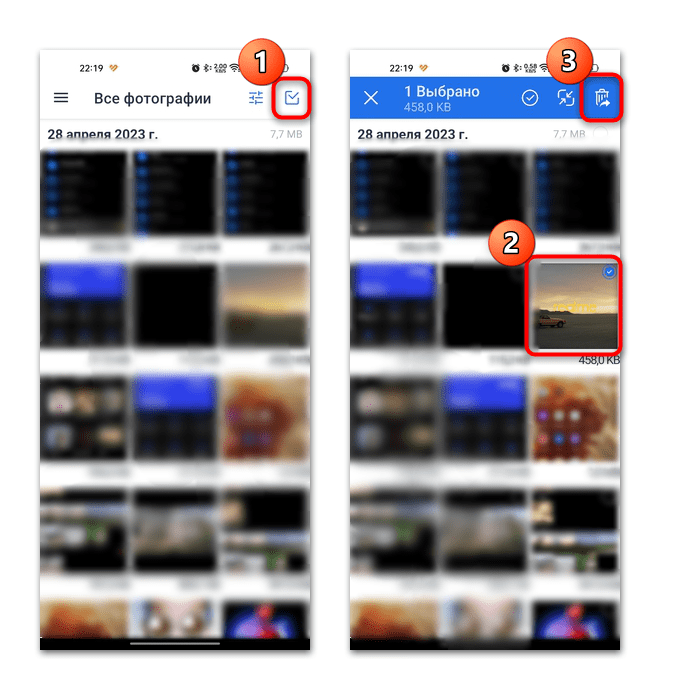
- Откройте приложение "Галерея": Обычно это стандартное приложение под названием “Галерея” или “Фото”. На некоторых устройствах, таких как Samsung, это может быть Samsung Gallery.
- Выберите фото: Коснитесь изображения, которое хотите удалить, или удерживайте палец, чтобы включить режим выбора нескольких фотографий. Появятся галочки для обозначения.
- Нажмите и Confirm deletionконку мусорника: Обычно она расположена вверху или внизу экрана. Система попросит подтвердить удаление – нажмите “ОК” или “Удалить”.
- Проверьте корзину: На большинстве Android-устройств удалена фотография в «Корзину» (аналогично компьютеру). В зависимости от модели хранятся 30–60 дней.
Важный нюанс: если ваши фото синхронизируются с Google Photos, удаление из галереи не всегда удаляет их из облака. Об этом подробнее – в разделе об облачных сервисах.
Удаление фото на iPhone (iOS)
Экосистема Apple известна своей интуитивностью, но даже здесь есть подводные камни. Удаление фотографий на iPhone несколько отличается от Android.
Шаги для удаления фото на iPhone:
- Откройте приложение "Фото": Это стандартная галерея iOS с иконкой подсолнечника
- Выберите фотографии: Коснитесь Выбрать в правом верхнем углу, а затем отметьте нужные изображения. Для быстрого выбора проведите пальцем по нескольким фото.
- Нажмите иконку мусорника: Она расположена внизу справа. Подтвердите действие, нажав “Удалить”.
- Очистите альбом "Недавно удаленные": Удаленные фотографии переносятся в этот альбом и сохраняются 30 дней. Чтобы окончательно избавиться от них, откройте “Альбомы” → “Недавно удаленные”, выберите фотографии и нажмите “Удалить все” или отдельные файлы.
Если вы используете iCloud, удаление из галереи может повлиять на все подключенные устройства. Например, фото исчезнет с вашего iPad или Mac, если синхронизация активна. Во избежание этого выключите iCloud Photos перед удалением.
Удаление фотографий с облачных сервисов
Современные смартфоны часто автоматически синхронизируют фотографии с облачными сервисами, такими как Google Photos, iCloud или Dropbox. Удаление изображения из галереи не всегда означает, что оно исчезнет из облака, и наоборот.
Google Фото
Google Photos – один из самых популярных сервисов для резервного копирования фотографий. Но его логика может запутаться.
- Удаление с устройства: Если вы удаляете фотографии из галереи, оно может оставаться в Google Photos, если синхронизация включена. Чтобы удалить его из облака, откройте приложение Google Photos, найдите изображение и нажмите иконку мусорника.
- Удаление из облака: Удаление фотографий в Google Photos автоматически удаляет его из всех синхронизированных устройств. Будьте осторожны, если хотите сохранить локальную копию!
- Очистка корзины: Как и в галерее, Google Photos имеет корзину, где файлы хранятся 60 дней. Откройте боковое меню → Корзина → выберите Очистить.
Совет: перед массовым удалением проверьте, не хотите ли вы сохранить важные фото на внешнем носителе или другом сервисе.
Фото iCloud
iCloud – это “родное” облако для пользователей Apple, но его поведение может вызвать вопросы.
- Удаление с iCloud: Если включен iCloud Photos, удаление фотографий на одном устройстве удаляет его из всех подключенных гаджетов и самого облака.
- Выключение синхронизации: Чтобы удалить фотографии только с устройства, перейдите в “Настройки” → “[Ваше имя]” → “iCloud” → “Фото” и выключите “Фото iCloud”. После этого удаляйте изображение из галереи.
- Управление хранилищем: Если место в iCloud заканчивается, вы можете удалить ненужные фотографии через веб-версию iCloud (icloud.com). Войдите, выберите “Фото”, отметьте изображение и удалите.
По данным Apple Support, удаленные из iCloud фото хранятся в альбоме "Недавно удалены" в течение 30 дней, после чего исчезают навсегда.
Как удалить фотографии с компьютера
Windows
Фотографии обычно сохраняются в папке «Изображения» или в приложении «Фотографии».
- Откройте папку с фото: Найдите нужные вам файлы через «Проводник». Наиболее распространенные местоположения — «Изображения» или «Фотографии».
- Выберите файлы: Щелкните левой кнопкой мыши, удерживая Ctrl для выбора нескольких фото или Shift для диапазона.
- Удалите: Щелкните Delete на клавиатуре или щелкните правой кнопкой мыши → Удалить.
- Очистите корзину: Файлы переносятся в "Корзину". Чтобы освободить место, откройте “Корзину” на рабочем столе, выберите “Очистить корзину”.
Если вы используете облачные сервисы, например OneDrive, проверьте, не синхронизируются ли ваши фото. Удаление из локальной папки может повлиять на облако.
Mac
На macOS фотографии обычно хранятся в приложении "Фото" или в Finder.
- Откройте "Фото": Запустите приложение с док-панели или Spotlight.
- Выберите изображение: Щелкните, удерживая Cmd, чтобы выделить несколько фотографий.
- Удалите: Нажмите Cmd + Delete или щелкните правой кнопкой → Удалить.
- Очистите "Недавно удаленные": Выберите боковое меню → “Недавно удаленные” → выберите “Удалить все”.
Если iCloud Photos включен, удаление в приложении “Фото” повлияет на все устройства. Отключите синхронизацию в “Системных настройках”, если хотите удалить фотографии только локально.
Типичные ошибки при удалении фотографий
Типичные ошибки, которых следует избегать 😓:
- Неправильное удаление из облака: Пользователи часто думают, что удалив фото из галереи, лишились его навсегда. Но если синхронизация с Google Photos или iCloud активна, файл остается в облаке. Всегда проверяйте настройки синхронизации.
- Пропуск корзины: Многие забывают, что удаленные фото переносятся в Корзину или Недавно удаленные, занимая место. Регулярно очищайте эти папки.
- Случайное удаление важных фото: Без резервной копии восстановления может быть невозможно. Перед массовым удалением перенесите важные изображения на внешний диск или другой сервис.
- Непонимание синхронизации: Удаление фото на одном устройстве может удалить его повсюду, если включена облачная синхронизация. Выключите ее, если хотите сохранить копии.
Эти ошибки могут стоить вам потери ценных воспоминаний или излишних нервов. Будьте внимательны и всегда делайте резервные копии!
Как безопасно удалить конфиденциальные фотографии
Если вы удаляете фото, чтобы защитить приватность (например, перед продажей устройства), простое удаление может быть недостаточным. Удаленные файлы часто можно восстановить с помощью специального ПО.
- Используйте безопасное удаление: На Android установите приложения, такие как Secure Delete, которые перезаписывают данные. На iPhone выполните сброс до заводских настроек после удаления.
- Сбросьте устройство: Если вы планируете продать свой гаджет, перейдите в «Настройки» → «Сброс» → «Стереть все данные». На iPhone это «Стереть весь контент и настройки».
- Проверьте облачные сервисы: Войдите в Google Photos, iCloud или другие сервисы и удалите конфиденциальные фотографии.
По данным исследования TechRadar, до 80% подержанных смартфонов, проданных на вторичном рынке, содержат данные предыдущих владельцев. Не рискуйте своей конфиденциальностью!
Сравнение методов удаления фотографий
Чтобы вы могли выбрать удобный способ удаления, сравним основные методы в таблице.
| Платформа | Метод удаления | Особенности | Время хранения в корзине |
|---|---|---|---|
| Android | Галерея → Свалка | Может синхронизироваться с Google Photos | 30–60 дней |
| iPhone | Фото → Недавно удаленные | Синхронизация с iCloud оказывает влияние на все устройства | 30 дней |
| Windows | Проводник → Корзина | Может синхронизироваться с OneDrive | До очистки корзины |
| Mac | Фото → Недавно удаленные | Синхронизация с iCloud | 30 дней |
Источник: официальные пособия Apple, Google, Microsoft.
Эта таблица поможет быстро сориентироваться в различиях между платформами и выбрать оптимальный способ удаления.