
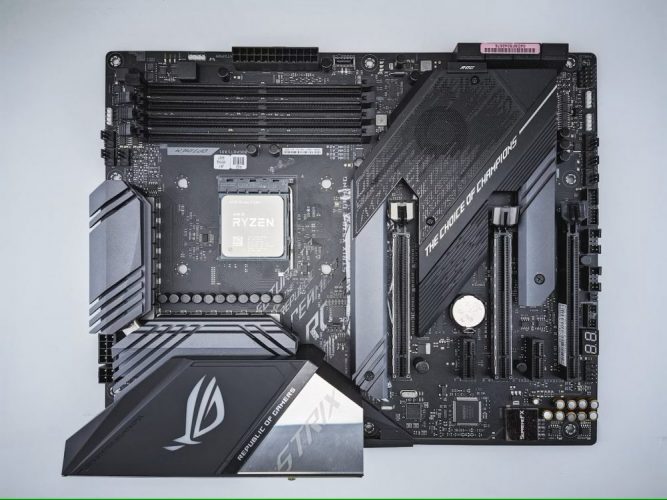
Чому важливо знати модель материнської плати
Материнська плата – це серце твого комп’ютера, яке з’єднує всі компоненти в єдину систему. Без точної інформації про її модель складно оновити залізо, встановити новий процесор чи навіть діагностувати проблеми. Наприклад, хочеш додати більше оперативної пам’яті? Треба знати, які слоти підтримує твоя плата. Плануєш апгрейд відеокарти? Переконайся, що слот PCI Express сумісний. Знання моделі відкриває двері до правильних рішень і економії часу.
Іноді навіть досвідчені користувачі плутаються, адже виробники часто випускають десятки моделей із заплутаними назвами. Але не переживай! Є кілька простих і надійних способів визначити, яка саме плата стоїть у твоєму ПК. Ми розглянемо їх покроково, щоб ти міг розібратися без зайвих нервів.
Фізична перевірка материнської плати
Найпряміший спосіб – зазирнути всередину системного блоку. Це звучить страшно, але насправді все просто, якщо діяти обережно. Ось як це зробити:
- Вимкни комп’ютер і зніми напругу. Відключи кабель живлення і натисни кнопку увімкнення на кілька секунд, щоб розрядити конденсатори. Безпека – понад усе!
- Зніми бокову кришку системного блоку. Зазвичай достатньо відкрутити пару гвинтів на задній панелі. Якщо не впевнений, перевір інструкцію до корпусу.
- Знайди маркування на платі. Модель зазвичай надрукована великими літерами прямо на поверхні плати. Шукай написи типу “ASUS PRIME Z690-A” або “GIGABYTE B550M DS3H”. Часто вони розташовані біля слотів оперативної пам’яті або в центрі плати.
- Запиши модель і серійний номер. Це допоможе, якщо потрібно знайти специфікації чи оновлення BIOS на сайті виробника.
Фізична перевірка – це найнадійніший спосіб, адже ти бачиш усе на власні очі. Але якщо не хочеш лізти в системник або комп’ютер на гарантії, є інші методи.
Використання системних утиліт Windows
Windows має вбудовані інструменти, які покажуть інформацію про материнську плату без розбирання комп’ютера. Ось найзручніші з них:
Через “Інформацію про систему”
Цей метод – як стара добра книга: простий і завжди працює. Ось що потрібно зробити:
- Натисни комбінацію клавіш Win + R, щоб відкрити вікно “Виконати”.
- Введи msinfo32 і натисни Enter.
- У вікні “Інформація про систему” знайди пункт “Виробник системної плати” і “Модель системної плати”. Там буде вказана потрібна інформація, наприклад, “MSI B450 TOMAHAWK”.
Іноді Windows може не показати повну модель, особливо на старих системах. Якщо дані неповні, переходь до наступного способу.
Через командний рядок
Командний рядок – це твій вірний помічник для швидкого доступу до системної інформації. Виконай ці кроки:
- Відкрий меню “Пуск” і введи cmd, потім запусти командний рядок.
- Введи команду: wmic baseboard get product,manufacturer.
- Натисни Enter, і система видасть назву виробника та модель плати, наприклад, “ASRock Z590 PRO4”.
Цей метод швидкий і точний, але вимагає базового знайомства з командами. Не лякайся, це простіше, ніж здається!
Використання сторонніх програм
Якщо вбудовані інструменти не дали повної картини, спеціальні утиліти врятують ситуацію. Вони не лише покажуть модель плати, а й нададуть купу додаткової інформації: від версії BIOS до температури компонентів. Ось найпопулярніші програми:
| Програма | Опис | Переваги | Недоліки |
|---|---|---|---|
| CPU-Z | Безкоштовна утиліта, яка показує деталі про процесор, плату, пам’ять. | Легка, швидка, детальна вкладка “Mainboard”. | Англійський інтерфейс. |
| Speccy | Програма від Piriform для аналізу всіх компонентів ПК. | Інтуїтивний інтерфейс, багато деталей. | Безкоштовна версія обмежена. |
| HWMonitor | Інструмент для моніторингу температури та характеристик. | Показує модель плати та датчики. | Менш детальна інформація про плату. |
Джерело: Офіційні сайти CPU-Z, Speccy, HWMonitor.
Особисто я раджу почати з CPU-Z – це як швейцарський ніж для діагностики ПК. У вкладці “Mainboard” ти знайдеш не лише модель, а й чіпсет, версію BIOS і навіть тип слотів. Завантажуй програми лише з офіційних сайтів, щоб уникнути вірусів.
Перевірка через BIOS/UEFI
Якщо не хочеш встановлювати програми, зазирни в BIOS або UEFI. Це базова система, яка запускається до Windows і знає все про твою плату. Ось як туди потрапити:
- Перезавантаж ПК і на екрані завантаження натискай клавішу для входу в BIOS (зазвичай Del, F2 або F10 – залежить від виробника).
- Знайди розділ із системною інформацією. У сучасних UEFI це може бути вкладка “System Information” або “Main”.
- Шукай поле “Motherboard Model” або “Baseboard Product”. Там буде вказана точна назва, наприклад, “ASUS ROG STRIX B660-A”.
Цей спосіб ідеальний, якщо комп’ютер не завантажується, але апаратно справний. Єдиний мінус – потрібно знати, яку клавішу натиснути, і не всі BIOS показують повну інформацію.
Перегляд документації чи коробки
Якщо твій ПК куплений недавно або ти зберіг коробку від материнської плати, пощастило! У документації чи на самій коробці завжди вказана модель. Ось де шукати:
- Інструкція до плати. У ній є розділ із характеристиками, де вказана точна модель і навіть артикул.
- Коробка. Назва плати зазвичай надрукована великими літерами на передній стороні.
- Чек або гарантійний талон. Якщо купував плату окремо, там може бути вказаний її артикул.
Цей метод найпростіший, але працює, тільки якщо ти не викинув коробку після покупки. Якщо документів немає, повертайся до попередніх способів.
Цікаві факти про материнські плати 🧠
Чи знав ти, що перші материнські плати були розміром із невеликий стіл? У 1980-х роках плати для ПК, як-от IBM PC, займали значно більше місця через громіздкі компоненти.
Назви моделей – це не просто набір букв. Наприклад, у назві ASUS PRIME Z690-A буква “Z” вказує на чіпсет, а “690” – на покоління. Це допомагає зрозуміти сумісність із процесорами!
Материнські плати можуть “жити” десятиліттями. Деякі старі плати від брендів, як MSI чи Gigabyte, досі працюють у ретро-системах для ігор 90-х.
Ці факти додають трохи магії до світу комп’ютерного заліза. Материнська плата – це не просто шматок текстоліту, а справжній технологічний шедевр!
Що робити, якщо модель не вдалося визначити
Іноді навіть усі методи не дають результату. Наприклад, маркування на платі стерте, BIOS не показує даних, а коробка давно на звалищі. Не панікуй, є запасні варіанти:
- Звернися до сервісного центру. Майстри можуть визначити модель за зовнішнім виглядом або через діагностичне обладнання.
- Сфотографуй плату і запитай на форумах. Спільноти на Reddit чи профільних сайтах, як Tom’s Hardware, часто допомагають ідентифікувати плату за фото.
- Перевір чіпсет. Навіть якщо точної моделі немає, назва чіпсета (наприклад, Intel Z690 чи AMD B550) підкаже, які компоненти сумісні.
Ці методи потребують більше часу, але вони ефективні. Головне – не поспішай і не купуй нові компоненти, поки не впевнений у моделі плати.
Як використовувати інформацію про материнську плату
Знаючи модель, ти відкриваєш двері до багатьох можливостей. Ось кілька ідей, як застосувати цю інформацію:
- Оновлення BIOS. На сайті виробника (ASUS, MSI, Gigabyte тощо) завантажуй актуальну версію BIOS, щоб підтримувати нові процесори чи виправити баги.
- Апгрейд компонентів. Перевір специфікації плати, щоб підібрати сумісну оперативну пам’ять, відеокарту чи SSD.
- Діагностика проблем. Якщо комп’ютер глючить, форуми чи підтримка виробника допоможуть знайти рішення для твоєї моделі.
Наприклад, згідно з даними з офіційного сайту ASUS, материнська плата ROG STRIX Z790-E підтримує до 128 ГБ DDR5 пам’яті, але лише з частотою до 7800 МГц. Знаючи це, ти не купиш несумісні модулі.