
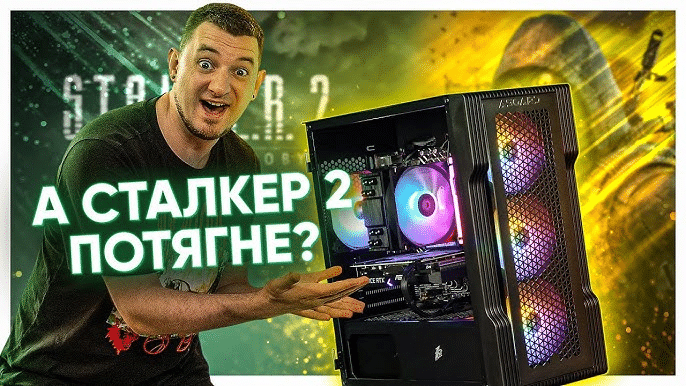
Уявіть: ви гортаєте Steam, бачите трейлер нової гри з приголомшливою графікою, і серце вже б’ється швидше. Але тут виникає питання: а чи запуститься вона на моєму комп’ютері? Щоб не витрачати гроші на гру, яка гальмуватиме чи взагалі не відкриється, варто заздалегідь перевірити можливості вашого ПК. У цій статті ми розберемо, як дізнатися, які ігри потягне ваш комп’ютер, що саме потрібно перевірити й які інструменти вам допоможуть. Це буде детальний, дружній і живий гайд, який зробить процес зрозумілим навіть для новачків!
Чому важливо знати можливості ПК
Сучасні ігри – це не просто розвага, а справжні технологічні монстри, які вимагають потужного “заліза”. Відеокарта, процесор, оперативна пам’ять – усе це впливає на те, чи зможете ви насолоджуватися плавною картинкою, чи замість гри отримаєте слайд-шоу. Перевірка сумісності перед покупкою гри економить не лише гроші, а й нерви. Крім того, знання характеристик вашого ПК допоможе зрозуміти, чи варто задуматися про апгрейд, чи ваш “старий друг” ще готовий до пригод.
Ця стаття проведе вас через усі кроки: від визначення параметрів комп’ютера до порівняння їх із системними вимогами ігор. Ми також поділимося кількома лайфхаками, щоб ви могли вичавити максимум із вашого ПК. Готові? Тоді вперед!
Що впливає на запуск ігор
Перш ніж ми зануримося в перевірку, давайте розберемо, які компоненти комп’ютера найважливіші для ігор. Кожен із них відіграє свою роль, і слабке місце може стати пляшковим горлечком.
- Відеокарта (GPU). Це серце графіки. Вона відповідає за рендеринг текстур, ефектів і плавність картинки. Сучасні ігри часто вимагають потужних моделей, як NVIDIA GTX чи RTX.
- Процесор (CPU). Мозок комп’ютера, який обробляє логіку гри: поведінку ворогів, фізику, взаємодії. Чим більше ядер і вища частота, тим краще.
- Оперативна пам’ять (RAM). Тут зберігаються тимчасові дані гри. Для більшості сучасних ігор потрібно щонайменше 8 ГБ, а краще 16 ГБ.
- Місце на диску (HDD/SSD). Ігри можуть займати десятки чи навіть сотні гігабайт. SSD забезпечує швидше завантаження, але грати можна й на HDD.
- Операційна система. Багато нових ігор сумісні лише з Windows 10/11 64-біт, а старіші версії, як Windows 7, можуть не підтримуватися.
Крок 1: Як дізнатися характеристики вашого ПК
Щоб зрозуміти, які ігри потягне ваш комп’ютер, спочатку потрібно знати його “нутрощі”. Не переживайте, вам не доведеться розбирати системний блок – усе можна перевірити кількома кліками.
Перевірка в Windows
Windows має вбудовані інструменти, які покажуть основну інформацію про ваш ПК. Ось як це зробити.
- Основні характеристики. Клацніть правою кнопкою миші на значку “Цей комп’ютер” (або “Мій комп’ютер”) на робочому столі чи в Провіднику, виберіть “Властивості”. Ви побачите дані про процесор, оперативну пам’ять і версію Windows.
- Відеокарта. Натисніть комбінацію клавіш Win + R, введіть dxdiag і натисніть Enter. У вікні DirectX перейдіть на вкладку “Екран” (або “Display”) – там указана модель відеокарти та обсяг її пам’яті.
- Місце на диску. Відкрийте Провідник, клацніть на “Цей комп’ютер” і подивіться, скільки вільного місця на ваших дисках (C:, D: тощо).
- Диспетчер пристроїв. Клацніть правою кнопкою миші на кнопці “Пуск”, виберіть “Диспетчер пристроїв”. У розділі “Відеоадаптери” видно модель відеокарти, а в “Процесори” – модель CPU.
Використання сторонніх програм
Якщо потрібна детальніша інформація, програми на кшталт CPU-Z чи Speccy – ваші найкращі друзі. Вони показують усе: від частоти процесора до температури компонентів.
- CPU-Z. Безкоштовна утиліта, яка детально описує процесор, відеокарту, пам’ять і материнську плату. Завантажте з офіційного сайту cpuid.com.
- Speccy. Ще одна безкоштовна програма від Piriform. Вона дає повний звіт про “залізо” й навіть показує, чи не перегрівається ваш ПК.
- AIDA64. Платна, але дуже потужна програма для тестування й аналізу. Ідеальна, якщо ви хочете знати абсолютно все про свій комп’ютер.
Перевірка на macOS
Якщо у вас Mac, перевірка ще простіша.
- Основна інформація. Клацніть на логотип Apple у верхньому лівому куті, виберіть “Про цей Mac”. Ви побачите дані про процесор, пам’ять і macOS.
- Відеокарта. У тому ж вікні “Про цей Mac” перейдіть на вкладку “Дисплей” або “Огляд” – там указана модель GPU.
- Місце на диску. Клацніть на Apple > “Налаштування системи” > “Загальні” > “Сховище”.
Крок 2: Де знайти системні вимоги гри
Тепер, коли ви знаєте характеристики свого ПК, час порівняти їх із вимогами гри. Системні вимоги бувають двох типів:
- Мінімальні. Дозволяють запустити гру, але, можливо, на низьких налаштуваннях із низьким FPS (кадрами за секунду).
- Рекомендовані. Забезпечують комфортну гру на середніх або високих налаштуваннях із хорошою продуктивністю.
Де шукати ці вимоги?
- Магазини. На платформах типу Steam, Epic Games Store чи GOG вимоги вказані на сторінці гри в розділі “Системні вимоги”.
- Офіційний сайт гри. Розробники зазвичай публікують детальну інформацію про мінімальні й рекомендовані характеристики.
- Коробка чи документація. Якщо ви купуєте фізичну копію, вимоги вказані на упаковці або в інструкції.
Наприклад, для гри Cyberpunk 2077 мінімальні вимоги включають Intel Core i5-3570K, 8 ГБ RAM і NVIDIA GTX 780, а рекомендовані – Intel Core i7-4790, 12 ГБ RAM і GTX 1060. Якщо ваш ПК слабший, гра може не запуститися або працювати погано.
Крок 3: Порівняння характеристик із вимогами
Тепер настав час зіставити дані вашого ПК із системними вимогами гри. Ось як це зробити правильно.
Відеокарта
Відеокарта – найкритичніший компонент для ігор. Порівняйте модель і обсяг відеопам’яті (VRAM) із вимогами гри.
- Приклад. Якщо гра вимагає NVIDIA GTX 1660 (6 ГБ), а у вас GTX 1050 (4 ГБ), швидше за все, гра запуститься лише на мінімальних налаштуваннях або гальмуватиме.
- Порада. Скористайтеся сайтами на кшталт gpu.userbenchmark.com, щоб порівняти продуктивність вашої відеокарти з потрібною.
Процесор
Процесор впливає на швидкість обробки ігрових подій. Порівняйте модель, кількість ядер і частоту.
- Приклад. Гра вимагає Intel Core i5-9400F (6 ядер, 2.9 ГГц). Якщо у вас i3-7100 (2 ядра, 3.9 ГГц), це слабше, і гра може гальмувати.
- Порада. Сайт cpubenchmark.net допоможе оцінити, наскільки ваш CPU відповідає вимогам.
Оперативна пам’ять
Тут усе просто: якщо гра вимагає 16 ГБ RAM, а у вас 8 ГБ, ви, ймовірно, зіткнетеся з лагами чи вильотами.
- Лайфхак. Закрийте всі зайві програми перед запуском гри, щоб звільнити пам’ять.
Місце на диску
Переконайтеся, що у вас є достатньо вільного місця. Наприклад, Call of Duty: Warzone може займати до 100 ГБ, і це тільки початковий розмір!
- Порада. Видаліть непотрібні файли чи перенесіть дані на зовнішній диск, якщо місця бракує.
Крок 4: Використання онлайн-сервісів для перевірки
Якщо розбиратися з характеристиками вручну лінь або складно, онлайн-сервіси зроблять усе за вас. Вони порівнюють ваш ПК із вимогами гри за кілька секунд. Ось найкращі з них.
| Сервіс | Особливості | Як використовувати |
|---|---|---|
| Can You Run It | Автоматична перевірка, велика база ігор, не завжди потрібне ПЗ. | Виберіть гру, запустіть утиліту для сканування ПК, отримайте звіт. |
| PC Game Benchmark | Простий інтерфейс, фільтри за жанром і популярністю. | Введіть характеристики вручну, отримайте список сумісних ігор. |
| BenchGame | Детальні тести, інформація про FPS. | Виберіть гру, введіть параметри або пройдіть тест. |
Як працює Can You Run It
Цей сервіс – один із найпопулярніших для перевірки сумісності. Ось як ним скористатися:
- Зайдіть на сайт. Відкрийте systemrequirementslab.com.
- Виберіть гру. Уведіть назву гри в пошуку або виберіть зі списку.
- Запустіть перевірку. Натисніть “Can You Run It”, завантажте легку утиліту (її можна видалити після тесту) або введіть дані вручну.
- Отримайте результат. Сайт покаже, чи відповідає ваш ПК мінімальним і рекомендованим вимогам, і виділить слабкі місця (наприклад, відеокарту).
Якщо сервіс показує, що ваш ПК “на межі”, спробуйте знизити налаштування графіки – це може врятувати ситуацію!
Крок 5: Оптимізація ПК для ігор
Якщо ваш комп’ютер не дотягує до рекомендованих вимог, не поспішайте засмучуватися. Ось кілька способів вичавити з нього максимум.
- Оновіть драйвери. Завантажте останні драйвери для відеокарти з сайту NVIDIA, AMD чи Intel. Застарілі драйвери можуть знижувати продуктивність.
- Закрийте фонові програми. Браузер із 20 вкладками чи Discord можуть “з’їдати” RAM. Використовуйте “Диспетчер завдань” (Ctrl + Shift + Esc), щоб вимкнути непотрібне.
- Зменшіть налаштування графіки. У грі виберіть низьку роздільність (наприклад, 1280×720) і вимкніть тіні чи антиаліасинг.
- Очистіть диск. Видаліть тимчасові файли за допомогою “Очищення диска” у Windows, щоб звільнити місце.
- Оновіть Windows. Свіжа версія ОС працює стабільніше й підтримує нові технології, як DirectX 12.
Цікаві факти по темі
Ігри та комп’ютери – це цілий світ технологій і пристрасті! Ось кілька цікавинок, які вас здивують: 🎮
- Перші ігри, як-от Pong (1972), працювали на комп’ютерах із 2 КБ пам’яті – це менше, ніж розмір одного емодзі!
- Відеокарта NVIDIA RTX 4090 коштує як середній ПК, але може рендерити графіку в реальному часі краще, ніж студії Pixar 10 років тому.
- Деякі ігри, як-от Minecraft, запускаються навіть на калькуляторах, якщо вистачить терпіння їх адаптувати!
- Сервіс Can You Run It щороку обробляє мільйони запитів від геймерів, які хочуть уникнути розчарувань.
Що робити, якщо ПК не тягне гру
Якщо перевірка показала, що ваш комп’ютер не відповідає вимогам, є кілька варіантів.
- Знизьте налаштування. Багато ігор дозволяють грати на слабких ПК, якщо вимкнути “важкі” ефекти, як-от трасування променів.
- Спробуйте старіші ігри. Класика на кшталт Portal 2, Half-Life 2 чи Skyrim ідеально працює на слабких комп’ютерах і досі приносить масу задоволення.
- Розгляньте апгрейд. Найчастіше достатньо додати RAM або замінити відеокарту. Наприклад, оновлення з 8 до 16 ГБ RAM коштує недорого, але значно підвищує продуктивність.
- Хмарний геймінг. Сервіси, як GeForce Now чи Xbox Cloud Gaming, дозволяють грати в сучасні ігри на слабких ПК через інтернет. Потрібен лише стабільний зв’язок.
Поширені помилки при перевірці
Щоб ваша перевірка була точною, уникайте цих пасток.
- Орієнтація лише на мінімальні вимоги. Вони дозволяють запустити гру, але не гарантують комфорту. Завжди дивіться на рекомендовані характеристики.
- Неправильне визначення відеокарти. Наприклад, GTX 960 2 ГБ і 4 ГБ – це різні моделі за продуктивністю, хоча назва схожа.
- Ігнорування драйверів. Без оновлених драйверів навіть потужний ПК може гальмувати.
- Недооцінка місця на диску. Деякі ігри після оновлень “розбухають” удвічі, тож майте запас.
Дізнатися, які ігри потягне ваш ПК, – це як підготуватися до великої пригоди. З правильними інструментами й трохи терпіння ви уникнете розчарувань і знайдете ідеальну гру для свого комп’ютера. Спробуйте сервіси на кшталт Can You Run It, перевірте своє “залізо” й зануртеся в улюблені світи без лагів і вильотів!
Інформація про перевірку сумісності базується на рекомендаціях із сайту Telemart.ua.
[](https://telemart.ua/ua/reviews/chy-pide-hra-na-pk-sposoby-vyznachennya.html)