
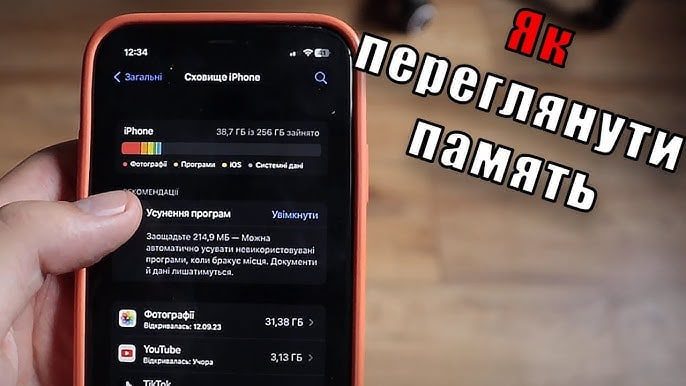
Чи помічали ви, що ваш iPhone раптом почав гальмувати або відмовляється зберігати нові фото? Можливо, пам’ять переповнена! Перевірка вільного місця на iPhone — це як зазирнути в комору перед готуванням вечері: ви одразу бачите, що є в запасі. У цій статті ми розберемо всі способи дізнатися, скільки пам’яті доступно на вашому iPhone, як її оптимізувати та що робити, якщо місце закінчується. Готові? Тоді занурюємося в цифровий світ Apple!
Чому важливо перевіряти пам’ять iPhone
Пам’ять iPhone — це не просто цифри в налаштуваннях. Це простір для ваших спогадів, робочих файлів і улюблених додатків. Якщо вона закінчується, пристрій може сповільнитися, а нові оновлення iOS не встановляться. Регулярна перевірка пам’яті допомагає уникнути сюрпризів і тримати iPhone у формі.
За даними Apple, сучасні iPhone (наприклад, моделі 2025 року) мають від 128 ГБ до 1 ТБ пам’яті, але навіть цього може не вистачити, якщо ви знімаєте відео в 4K або зберігаєте сотні програм. Розуміння того, як перевірити пам’ять, дає вам контроль над пристроєм і допомагає планувати його використання.
Спосіб 1: Перевірка через налаштування iPhone
Найпростіший спосіб дізнатися, скільки пам’яті залишилося, — зазирнути в налаштування. Це як відкрити капот машини, щоб перевірити двигун. Ось як діяти:
- Відкрийте “Параметри”. Знайдіть сіру іконку із шестернями на головному екрані. Вона завжди десь поруч, чи не так?
- Перейдіть до “Загальні”. Прокрутіть меню — це зазвичай один із перших пунктів.
- Виберіть “Сховище iPhone”. Натисніть, і за кілька секунд iOS покаже вам повну картину.
- Розберіться з даними. Угорі з’явиться барвистий графік: синій колір для програм, зелений для фото, червоний для системи тощо. Нижче — список додатків із точними цифрами, скільки місця вони “з’їли”.
Цей метод не лише показує, скільки пам’яті вільно, а й пропонує розумні поради. Наприклад, iPhone може порадити видалити старі чати чи вивантажити рідко використовувані програми. Зручно, чи не так?
Що показує “Сховище iPhone”?
Розділ “Сховище iPhone” — це справжня скарбничка інформації. Ви побачите:
- Загальну ємність. Наприклад, 128 ГБ, 256 ГБ чи більше, залежно від моделі.
- Використане місце. Скільки вже заповнено фото, відео, програмами тощо.
- Вільне місце. Це те, що залишилося для ваших нових пригод.
- Рекомендації. iOS може запропонувати увімкнути iCloud, видалити старі відео чи очистити кеш.
Кожен додаток у списку можна відкрити, щоб дізнатися деталі. Наприклад, ви можете виявити, що TikTok займає 10 ГБ через збережені чернетки!
Спосіб 2: Перегляд через “Про цей пристрій”
Якщо вам потрібна лише швидка інформація про загальну пам’ять, є коротший шлях. Це як глянути на годинник, щоб перевірити час, — мінімум зусиль.
- Відкрийте “Параметри” > “Загальні” > “Про цей пристрій”.
- Знайдіть рядок “Ємність”. Це повний обсяг пам’яті вашого iPhone.
- У рядку “Доступно” видно, скільки ще вільного місця є.
Цей спосіб менш детальний, але ідеальний, якщо ви просто хочете знати, чи вистачить місця для нового альбому чи гри.
Спосіб 3: Використання комп’ютера (Finder або iTunes)
Любите працювати з великим екраном? Під’єднайте iPhone до комп’ютера, і ви отримаєте ще один спосіб перевірити пам’ять. Це як переглянути сімейний альбом на телевізорі замість телефону — усе видно краще!
- Під’єднайте iPhone до комп’ютера через кабель USB-C або Lightning.
- Відкрийте Finder (на macOS 10.15 Catalina та новіших) або iTunes (на Windows чи старіших macOS).
- Виберіть свій iPhone. У Finder він з’явиться в бічній панелі, в iTunes — у верхньому лівому куті.
- Перегляньте графік пам’яті. Унизу екрана буде смуга, розділена на категорії: музика, фото, програми, “Інше”. Наведіть курсор, щоб побачити точні цифри.
Цей метод корисний, якщо ви плануєте зробити резервну копію чи перенести файли. Наприклад, категорія “Інше” часто включає кеш, який не завжди видно в налаштуваннях iPhone. За даними Apple Support, ця категорія може займати до 10% пам’яті на старих моделях.
Порівняння способів перевірки пам’яті
Не знаєте, який метод обрати? Ось таблиця, яка допоможе порівняти всі варіанти:
| Спосіб | Переваги | Недоліки |
|---|---|---|
| Налаштування (“Сховище iPhone”) | Детальна інформація, рекомендації, все на телефоні | Потрібно кілька кліків |
| “Про цей пристрій” | Швидко, лише базові дані | Немає деталей про програми |
| Комп’ютер (Finder/iTunes) | Зручно для резервних копій, видно категорію “Інше” | Потрібен комп’ютер і кабель |
Цікаві факти про пам’ять iPhone 📱
Пам’ять iPhone ховає кілька сюрпризів, які варто знати!
- Без карт пам’яті. Apple не дозволяє розширити пам’ять через SD-карти, тому вся ємність убудована. Це робить iPhone швидшим, але змушує думати наперед при виборі моделі.
- Система “з’їдає” місце. iOS і системні файли можуть займати 5–10 ГБ, тому реальна ємність завжди менша за заявлену.
- iCloud як рятівник. Якщо увімкнути “Оптимізацію сховища”, iPhone автоматично перенесе фото й відео в хмару, залишаючи лише зменшені копії на пристрої.
- 4K — пам’яткоїд. Одна хвилина відео в 4K може займати до 400 МБ! Якщо ви любите знімати, перевірка пам’яті стане вашою звичкою.
Що робити, якщо пам’ять закінчується?
Бачите, що вільного місця залишилося обмаль? Не панікуйте! iPhone пропонує кілька способів звільнити пам’ять, а я додам власні лайфхаки.
- Видаліть зайві програми. У “Сховищі iPhone” натисніть на програму й оберіть “Вивантажити” (зберігає дані) або “Видалити” (повне очищення). Наприклад, старі ігри часто “важать” гігабайти.
- Очистіть кеш месенджерів. Telegram, WhatsApp чи Viber можуть накопичувати десятки гігабайт через фото, відео та чати. Зайдіть у налаштування програми та видаліть кеш — це як прибирання в шафі!
- Використовуйте iCloud. За 0,99$ на місяць ви отримуєте 50 ГБ хмарного сховища. Перенесіть туди фото й відео, щоб звільнити місце.
- Перегляньте медіа. Відкрийте програму “Фото” і видаліть старі відео чи скриншоти. Альбом “Недавно видалені” зберігає файли 30 днів, тож перевірте й там.
- Скиньте кеш Safari. У “Параметрах” > “Safari” > “Очистити історію та дані” можна видалити тимчасові файли браузера, які іноді займають сотні мегабайт.
Як оптимізувати пам’ять автоматично?
Apple подбала про ледачих (або дуже зайнятих) користувачів. У “Сховищі iPhone” ви можете:
- Увімкнути “Автоматичне вивантаження програм”. iPhone сам видалятиме рідко використовувані додатки, зберігаючи їхні дані.
- Активувати “Оптимізацію фото”. Якщо у вас є iCloud, ця функція залишить на телефоні лише зменшені версії зображень.
Ці інструменти — як особистий помічник, який тихо прибирає за вами хаос.
Чому пам’ять iPhone заповнюється так швидко?
Ви щойно купили iPhone із 256 ГБ, а через місяць вільно лише 50? Це не магія, а реальність сучасних технологій. Ось головні “пожирачі” пам’яті:
- Фото та відео. Камери iPhone знімають у високій роздільній здатності. Наприклад, 1 хвилина відео в 4K 60 fps може займати до 440 МБ (за даними Apple).
- Програми. Соціальні мережі, ігри та стрімінгові сервіси, як Netflix, зберігають кеш і офлайн-контент.
- Система. iOS та оновлення можуть займати більше місця з кожною новою версією.
- “Інше”. Ця загадкова категорія включає кеш, тимчасові файли та навіть старі повідомлення.
Розуміння цих факторів допомагає не лише перевіряти пам’ять, а й планувати її використання. Наприклад, якщо ви часто знімаєте відео, подумайте про iCloud або зовнішній накопичувач для Mac.
Поради для майбутнього: як уникнути переповнення пам’яті
Перевірка пам’яті — це лише початок. Щоб ваш iPhone залишався “легким” і швидким, дотримуйтесь цих правил:
- Регулярно перевіряйте сховище. Робіть це раз на місяць, щоб вчасно помітити “важкі” файли.
- Використовуйте хмарні сервіси. Google Drive, Dropbox чи iCloud — чудові способи зберігати дані поза телефоном.
- Знімайте економно. Якщо не потрібен 4K, перейдіть на 1080p у налаштуваннях камери.
- Оновлюйте iOS. Нові версії часто оптимізують пам’ять і виправляють баги.
Пам’ять iPhone — це ваш цифровий простір, і від того, як ви ним керуєте, залежить комфорт користування. Перевіряйте її, оптимізуйте та насолоджуйтесь свободою зберігати те, що любите!