
Уявіть: ви залишаєте комп’ютер без нагляду, а хтось ненароком (чи не зовсім ненароком) відкриває вашу улюблену програму — чи то месенджер, чи фінансовий додаток. Щоб такого не сталося, можна поставити пароль на програму, створивши надійний бар’єр для чужих очей. Це як замок на дверях вашого цифрового світу! У цій статті ми розберемо всі способи захисту програм на комп’ютері чи телефоні — від вбудованих функцій до сторонніх додатків. Ви дізнаєтесь, як зробити це швидко, безпечно і без зайвих нервів.
Чому варто захищати програми паролем?
Пароль на програму — це не просто примха, а часто необхідність. У сучасному світі, де наші гаджети зберігають усе — від особистих листувань до банківських даних, — захист стає критично важливим. Ось кілька причин, чому це варто зробити.
- Конфіденційність. Ніхто не зможає відкрити ваші чати в Telegram чи нотатки в Evernote без вашого дозволу.
- Безпека даних. Якщо програма містить чутливу інформацію, як паролі чи фінансові звіти, пароль захистить її від зловмисників.
- Контроль доступу. Діти чи колеги не відкриють програми, які не призначені для них.
- Спокій. Знання, що ваші додатки під замком, дарує впевненість, коли ви залишаєте телефон чи ноутбук без нагляду.
Тепер, коли ви розумієте важливість, давайте розберемо, як це зробити на різних пристроях. Ми розглянемо методи для Windows, macOS, Android, iOS і навіть кросплатформні рішення.
Спосіб 1: Захист програм на Windows
Windows не має вбудованої функції для встановлення пароля на окремі програми, але є кілька ефективних обхідних шляхів. Ось як можна це зробити.
Використання сторонніх програм
Спеціалізовані утиліти дозволяють заблокувати доступ до будь-якої програми паролем. Вони прості у використанні й підходять навіть новачкам.
- Встановіть програму-блокувальник. Популярні варіанти: Folder Lock, My Lockbox або Wise Folder Hider. Завантажуйте їх із офіційних сайтів, щоб уникнути шкідливого ПЗ.
- Налаштуйте пароль. Після встановлення програма попросить вас створити майстер-пароль. Виберіть надійну комбінацію — наприклад, поєднання букв, цифр і символів, як “Tr0ub4dor&ix”.
- Додайте програму до списку. Укажіть шлях до потрібної програми (наприклад, .exe-файл для Notion чи Chrome) і активуйте блокування.
- Перевірте. Спробуйте відкрити програму — вона має вимагати пароль.
Надійний пароль — це ваш перший щит. Уникайте простих комбінацій типу “1234” чи “qwerty”, щоб захист був справді ефективним.
Створення окремого облікового запису
Якщо ви хочете захистити програму без додаткового софту, можна використати функцію кількох користувачів у Windows.
- Створіть нового користувача. Перейдіть у “Параметри” → “Облікові записи” → “Сім’я та інші користувачі” → “Додати користувача”. Встановіть пароль для цього облікового запису.
- Обмежте доступ. У новому обліковому записі видаліть ярлики непотрібних програм або обмежте доступ до папок через параметри безпеки.
- Перемикайтеся між обліковками. Використовуйте основний обліковий запис для себе, а гостьовий — для інших.
Цей метод трохи громіздкий, але працює, якщо ви не хочете встановлювати додаткові програми.
Спосіб 2: Захист програм на macOS
MacOS також не пропонує прямого способу блокування програм, але є кілька хитрощів, які допоможуть.
Використання батьківського контролю
Функція батьківського контролю в macOS дозволяє обмежити доступ до програм, і її можна адаптувати для захисту паролем.
- Відкрийте “Системні налаштування”. Перейдіть у розділ “Екранний час” або “Батьківський контроль” (залежить від версії macOS).
- Створіть профіль. Виберіть користувача, для якого хочете обмежити доступ, або створіть нового.
- Оберіть програми. Укажіть, які програми будуть доступні, а які — заблоковані.
- Встановіть пароль. Увімкніть пароль для зміни налаштувань, щоб ніхто не міг їх обійти.
Сторонні додатки
Для macOS також є програми, які додають парольний захист.
- AppLocker. Простий інструмент, який дозволяє заблокувати будь-яку програму паролем чи Touch ID.
- Cisdem AppCrypt. Дозволяє налаштувати пароль і навіть блокувати програми за розкладом.
Завантажуйте такі програми лише з App Store або офіційних сайтів, щоб уникнути проблем із безпекою.
Спосіб 3: Захист програм на Android
Смартфони Android пропонують більше гнучкості для захисту програм, особливо завдяки вбудованим функціям і стороннім додаткам.
Вбудовані функції
Багато сучасних Android-пристроїв (Samsung, Xiaomi, Huawei) мають вбудовані інструменти для блокування.
- Знайдіть функцію блокування. Перейдіть у “Налаштування” → “Безпека” або “Конфіденційність”. Шукайте пункт типу “Блокування програм” чи “App Lock”.
- Виберіть програми. Позначте додатки, які хочете захистити, наприклад, WhatsApp чи галерею.
- Налаштуйте пароль. Виберіть PIN-код, графічний ключ або біометрію (відбиток пальця/розпізнавання обличчя).
- Перевірте. Спробуйте відкрити програму — система має запитати пароль.
Сторонні додатки
Якщо ваш телефон не має вбудованого блокування, є безліч програм у Google Play.
| Програма | Особливості |
|---|---|
| Norton App Lock | Простий інтерфейс, підтримує PIN і відбиток пальця. |
| AppLock | Блокує програми, фото, відео, має захист від видалення. |
| Keepsafe App Lock | Мінімалістичний дизайн, швидке налаштування. |
Як встановити:
- Завантажте додаток. Знайдіть його в Google Play і встановіть.
- Налаштуйте захист. Виберіть програми для блокування і створіть пароль.
- Додайте біометрію. Якщо ваш телефон підтримує відбиток пальця, увімкніть цю опцію для зручності.
Спосіб 4: Захист програм на iOS
iOS має вбудовані інструменти для обмеження доступу до програм, хоча вони менш очевидні, ніж на Android.
Використання “Екранного часу”
Функція “Екранний час” дозволяє не лише контролювати час використання, а й блокувати програми паролем.
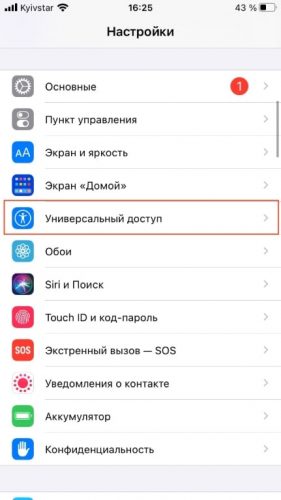
- Відкрийте “Налаштування”. Перейдіть у “Екранний час” → “Обмеження програм”.
- Увімкніть функцію. Натисніть “Увімкнути обмеження” і створіть пароль (не той самий, що для розблокування телефону).
- Виберіть програми. Додайте потрібні програми чи категорії до списку.
- Встановіть ліміт. Наприклад, укажіть мінімальний час (1 хвилина), після якого програма заблокується.
Цей метод не ідеальний, адже вимагає ліміту часу, але він працює без стороннього софту. Для повноцінного блокування розгляньте наступний варіант.
Сторонні додатки
App Store пропонує кілька рішень для блокування програм, хоча їх менше, ніж для Android.
- Locker. Дозволяє захищати програми паролем або Face ID.
- BioProtect. Доступно для пристроїв із джейлбрейком, але будьте обережні з такими модифікаціями.
Спосіб 5: Захист окремих програм із вбудованими функціями
Деякі програми мають власні інструменти безпеки, і це найпростіший спосіб, якщо вам потрібно захистити лише кілька додатків.
| Програма | Як увімкнути пароль |
|---|---|
| Telegram | Налаштування → Конфіденційність і безпека → Код-пароль. |
| Налаштування → Обліковий запис → Блокування за допомогою Face ID/Touch ID. | |
| Evernote | Налаштування → Безпека → Увімкнути пароль. |
Перевірте налаштування своїх програм — можливо, функція блокування вже чекає на вас!
Типові помилки та як їх уникнути
Захист програм — справа проста, але є кілька моментів, на які варто звернути увагу.
- Забутий пароль. Завжди записуйте паролі в безпечному місці, наприклад, у менеджері паролів, як LastPass чи 1Password.
- Ненадійні додатки. Уникайте сумнівних програм для блокування, особливо з неофіційних джерел.
- Ігнорування біометрії. Якщо ваш пристрій підтримує відбиток пальця чи Face ID, використовуйте їх — це зручніше й безпечніше.
Цікаві факти про захист програм
Чи знали ви? 🔒 Перші паролі для програм з’явилися в 1980-х, коли комп’ютери почали використовувати багатозадачність.
Факт: За даними Norton, 60% користувачів не захищають свої додатки, наражаючи дані на ризик.
Цікавинка: Біометричні паролі, як Face ID, у мільйон разів безпечніші за чотиризначний PIN-код! 😮
Поставити пароль на програму — це як повісити замок на скриньку з вашими секретами. Чи то ви хочете захистити чати, робочі документи чи улюблений фотоальбом, тепер ви знаєте, як це зробити на будь-якому пристрої. Спробуйте один із методів і відчуйте, як спокій повертається щоразу, коли залишаєте телефон чи ноутбук без нагляду. Ваші дані заслуговують на захист!