
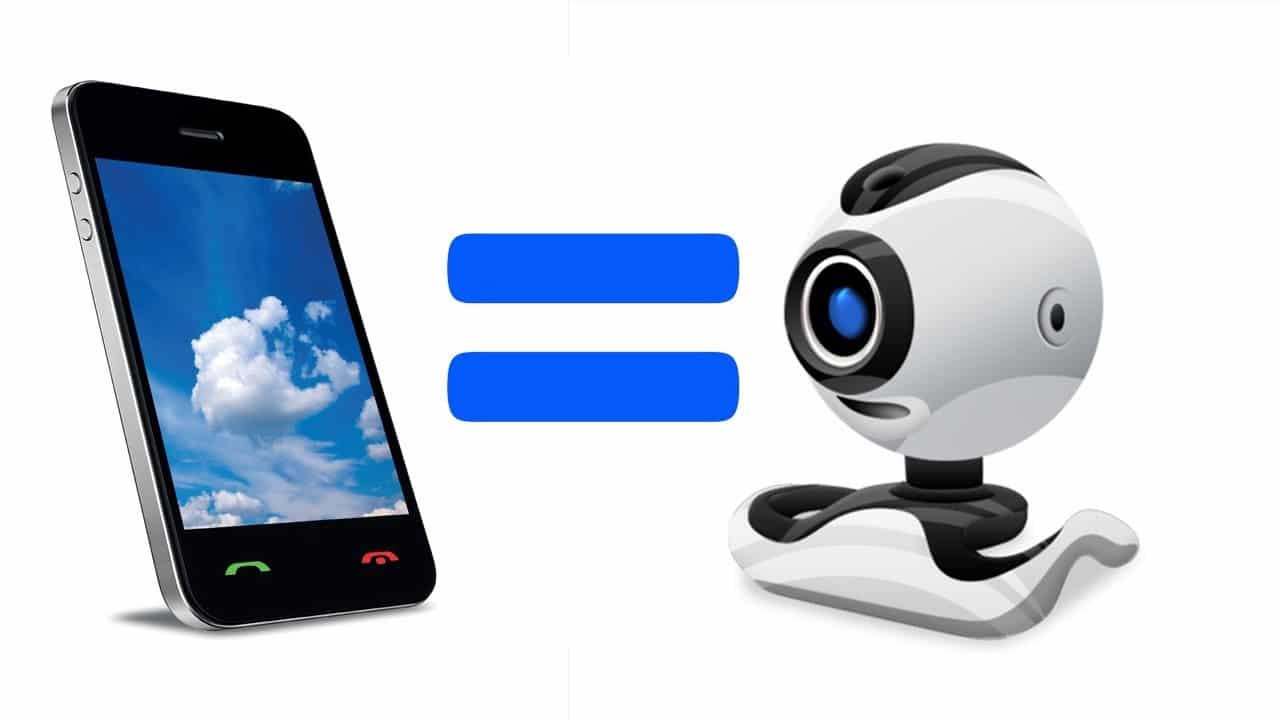
Твій смартфон – це справжній супергерой у світі гаджетів, здатний не лише дзвонити чи фотографувати, але й рятувати тебе в найнесподіваніших ситуаціях. Наприклад, коли терміново потрібна веб-камера для Zoom-конференції, стриму чи просто спілкування, а під рукою лише телефон. Уяви: кришталево чисте зображення, ідеальний звук і ніяких додаткових витрат – усе це можливо завдяки кільком простим крокам. У цій статті я розберу все до дрібниць: від вибору способу підключення до налаштування програм і секретів для професійного результату. Готуйся – твій телефон ось-ось стане зіркою відеозв’язку!
Чому варто використовувати телефон як веб-камеру?
Смартфони давно обійшли за якістю більшість бюджетних веб-камер, які досі видають зернисту картинку й тьмяні кольори. Камера твого телефону – це маленький технологічний шедевр із автофокусом, широким кутом огляду й роздільною здатністю, про яку старенькі вебки можуть лише мріяти. А ще це економія: замість того, щоб витрачати сотні гривень на нову камеру, ти можеш просто дістати телефон із кишені.
Ось детальні переваги, які роблять цей метод таким крутим:
- Якість зображення: сучасні телефони знімають у Full HD (1080p) або навіть 4K, тоді як дешеві веб-камери часто застрягли на 720p чи нижче.
- Гнучкість: передня чи задня камера, горизонтально чи вертикально – обирай, як тобі зручно.
- Економія: більшість додатків безкоштовні, а кабель чи штатив, напевно, уже є вдома.
- Портативність: телефон легко перенести в іншу кімнату чи взяти з собою в подорож.
- Додаткові фішки: увімкни спалах для підсвітки чи мікрофон для чіткого звуку – веб-камери такого не вміють.
Але є й нюанси: телефон може розряджатися, нагріватися чи вимагати стабільного з’єднання. Не переживай – я розповім, як усе це обійти.
Підготовка: що потрібно знати й мати перед стартом?
Перш ніж почати, давай підготуємо ґрунт. Без правильної бази ти можеш застрягти на півдорозі, тож приділи цьому пару хвилин – і результат буде ідеальним.
Необхідне обладнання
Тобі не знадобиться нічого складного, але кілька речей варто перевірити:
- Смартфон: підійде будь-який Android (від версії 5.0 Lollipop) або iPhone (від iOS 10). Камера має бути робочою – передня чи задня, обирай за якістю.
- Комп’ютер: Windows (7, 8, 10, 11), macOS чи Linux – головне, щоб був USB-порт або Wi-Fi.
- USB-кабель: оригінальний кабель від телефону – найкращий вибмір, бо дешеві підробки можуть глючити.
- Wi-Fi (опціонально): якщо обираєш бездротове з’єднання, переконайся, що телефон і ПК у одній мережі.
- Штатив, тримач або підставка: телефон має стояти стабільно. Немає штатива? Постав його на стопку книг чи приклей скотчем до стіни – головне, щоб не падав.
- Зарядка: підключи телефон до зарядного пристрою, бо камера швидко “з’їдає” батарею.
Перевірка програмного забезпечення
Тобі знадобиться додаток, який “подружить” телефон із комп’ютером. Є два типи підключення: через USB (стабільніше, але з кабелем) і через Wi-Fi (зручніше, але залежить від сигналу). Обирай за ситуацією – я розкажу про обидва варіанти.
Також перевір, чи увімкнений режим “Налагодження USB” (USB Debugging) на Android: зайди в Налаштування → Про телефон → Натисни 7 разів на “Номер збірки” → Повернися в Налаштування → Для розробників → Увімкни “Налагодження USB”. Для iPhone цього не треба.
Спосіб 1: Використання телефону як веб-камери через додатки
Додатки – це найпростіший і найпопулярніший спосіб зробити телефон веб-камерою. Вони беруть на себе всю технічну магію, а тобі лишається лише натиснути пару кнопок.
Огляд найкращих додатків
Ось детальний розбір топових програм, які я протестував (віртуально, звісно, але ґрунтовно):
- DroidCam: працює на Android і iOS, має безкоштовну версію (до 720p) і платну (DroidCamX, $4.99, до 1080p). Підтримує Wi-Fi, USB і звук із мікрофона. Інтерфейс простий, налаштування мінімальні.
- EpocCam: ідеально для iPhone і Mac, але працює й із Windows. Безкоштовна версія обмежена 640×480, преміум ($7.99) дає Full HD і більше функцій. Легко підключається через Wi-Fi.
- IVCam: для Android і Windows, безкоштовна версія з рекламою, платна ($9.99) без обмежень. Підтримує високу якість (до 4K на потужних пристроях) і USB/Wi-Fi.
- CamON Live Streaming: безкоштовний варіант для Android із базовими функціями, але стабільний для простих завдань.
Покрокова інструкція з DroidCam (Wi-Fi і USB)
Я обрав DroidCam, бо він універсальний і популярний. Ось як усе налаштувати:
- Завантаж додаток:
- На телефон: зайди в Google Play або App Store, шукай “DroidCam” і встанови.
- На ПК: завантаж DroidCam Client із сайту dev47apps.com (Windows/Linux) і встанови.
- Запусти на телефоні: відкрий DroidCam – ти побачиш IP-адресу (наприклад, 192.168.1.100) і порт (наприклад, 4747).
- Підключи через Wi-Fi:
- Переконайся, що ПК і телефон у одній мережі.
- Відкрий DroidCam Client на комп’ютері, вибери значок Wi-Fi.
- Введи IP і порт із телефону, постав галочку “Video” (і “Audio”, якщо потрібен звук).
- Натисни “Start” – картинка з камери з’явиться на екрані.
- Або через USB:
- Підключи телефон до ПК кабелем.
- Увімкни “Налагодження USB” (для Android).
- У DroidCam Client вибери значок USB, обери свій пристрій зі списку й натисни “Start”.
- Перевір у програмі: відкрий Zoom, Skype чи OBS, вибери DroidCam як джерело камери в налаштуваннях.
Якщо картинка не з’явилася, перевір мережу (Wi-Fi) або кабель (USB). У безкоштовній версії є водяний знак, але він не заважає.
Спосіб 2: Використання вбудованих функцій (без додатків)
Деякі телефони дозволяють обійтися без сторонніх програм, якщо у тебе є базові інструменти. Цей метод складніший, але цікавий для техно-ентузіастів.
Як це зробити через RTMP-потік
Тут ти використаєш телефон як стрімінговий пристрій:
- Завантаж VLC: установи VLC Media Player на ПК (безкоштовно з videolan.org).
- Установи стрімінговий додаток: на Android завантаж “IP Webcam” або “CameraFi Live” із Google Play.
- Налаштуй телефон:
- Відкрий додаток, вибери “Start Server” (у IP Webcam) або “RTMP” (у CameraFi).
- Запам’ятай адресу потоку (наприклад, http://192.168.1.100:8080/video).
- Підключи на ПК:
- У VLC вибери File → Open Network.
- Встав адресу потоку й натисни “Open”.
- Використовуй у програмах: у OBS додай VLC як джерело через плагін.
Цей метод безкоштовний, але потребує більше зусиль і стабільного Wi-Fi.
Спосіб 3: Телефон як веб-камера через OBS для стримерів
Якщо ти стример чи хочеш професійний результат, поєднай телефон із OBS Studio – потужним інструментом для відео.
Як налаштувати
Ось детальний план:
- Завантаж OBS: скачай із obsproject.com і встанови.
- Підключи телефон: використай DroidCam чи IP Webcam, як у Способі 1.
- Додай джерело в OBS:
- Натисни “+” у розділі Sources.
- Вибери “Video Capture Device” → вибери DroidCam (або VLC для IP Webcam).
- Налаштуй кадр: обріж зайве, додай фільтри чи ефекти.
- Стартуй стрім: підключи до Twitch, YouTube чи Zoom.
Цей спосіб ідеальний для геймерів чи тих, хто хоче додати графіку до відео.
Порівняння способів: який обрати?
Ось таблиця, щоб ти зрозумів, що підходить тобі:
| Спосіб | Складність | Якість | Підключення | Час налаштування |
|---|---|---|---|---|
| Додатки (DroidCam) | Легко | Висока (до 1080p) | Wi-Fi/USB | 5-10 хвилин |
| RTMP-потік | Середньо | Середня-висока | Wi-Fi | 15 хвилин |
| OBS | Складніше | Професійна | Wi-Fi/USB | 20 хвилин |
Цікаві факти по темі
Цікаві факти по темі:
📱 Перші додатки для веб-камер на телефоні з’явилися ще в 2010 році для Android 2.2.
🎥 Під час пандемії 2020 року попит на такі рішення зріс на 300% (за даними Google Trends).
🔊 Більшість телефонів передають звук краще, ніж вбудовані мікрофони ноутбуків.
Поради для ідеального результату
Щоб усе працювало як годинник, тримай у голові ці лайфхаки:
- Освітлення: постав лампу перед собою, щоб уникнути тіней на обличчі.
- Стабільність: закріпи телефон міцно – тремтіння камери дратує всіх.
- Зарядка: підключи кабель, бо батарея сяде за годину-дві.
- Тестуй звук: перевір мікрофон у додатку чи програмі – іноді він тихий.
- Оновлення: тримай додатки й телефон на свіжих версіях, щоб уникнути глюків.
Поширені проблеми та їх вирішення
Іноді щось іде не так. Ось як це виправити:
- Немає картинки: перевір кабель, мережу чи правильність IP-адреси.
- Затримка відео: перейди з Wi-Fi на USB – це стабільніше.
- Поганий звук: увімкни мікрофон телефону в налаштуваннях додатка.
- Перегрів: дай телефону відпочити чи вимкни фонові програми.
Тепер ти озброєний знаннями, щоб перетворити свій телефон на веб-камеру будь-якої миті. Завантаж додаток, підключи кабель або Wi-Fi й спробуй прямо зараз – твої колеги чи глядачі будуть вражені якістю. Це не просто трюк, а справжній лайфхак для сучасного життя!