
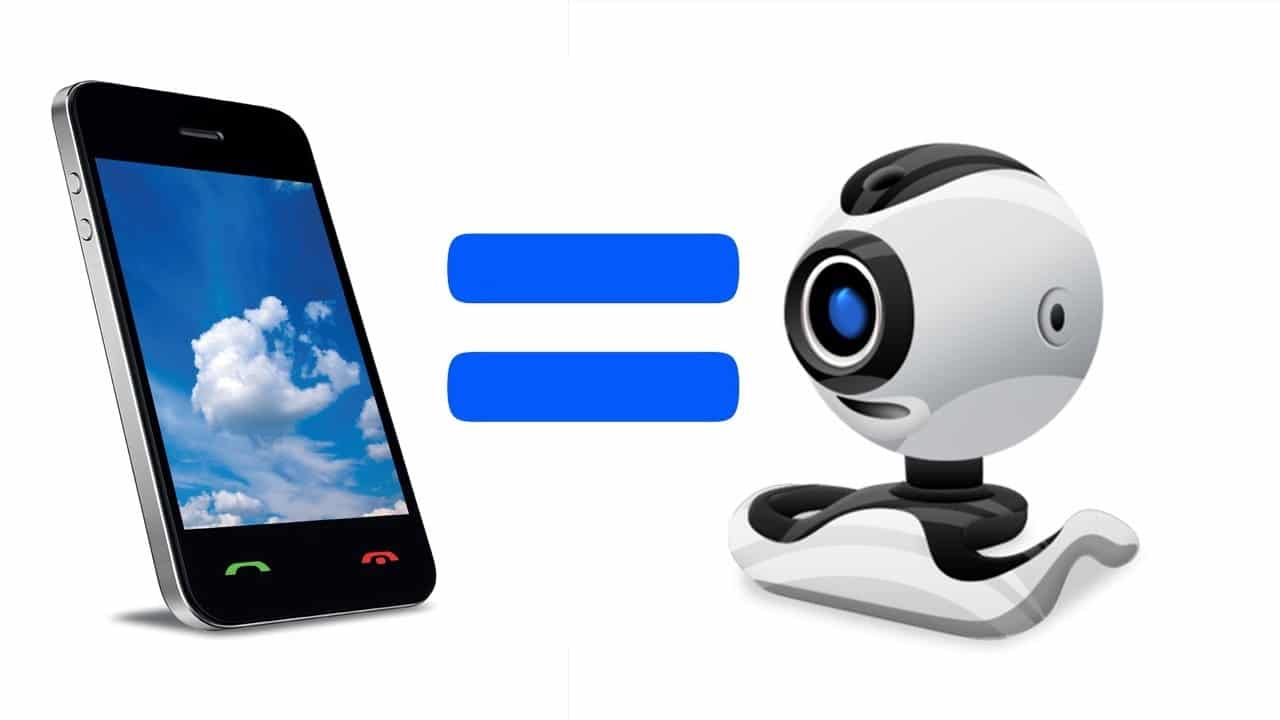
Твой смартфон – это настоящий супергерой в мире гаджетов, способный не только звонить или фотографировать, но и спасать тебя в самых неожиданных ситуациях. К примеру, когда срочно нужна веб-камера для Zoom-конференции, сдержания или просто общения, а под рукой только телефон. Воображение: кристально чистое изображение, идеальный звук и никаких дополнительных затрат – все это возможно благодаря нескольким простым шагам. В этой статье я разберу все до мелочей: от выбора способа подключения до настройки программ и секретов для профессионального результата. Готовься – твой телефон вот-вот станет звездой видеосвязи!
Почему следует использовать телефон в качестве веб-камеры?
Смартфоны давно обошли по качеству большинство бюджетных веб-камер, до сих пор издающих зернистую картинку и тусклые цвета. Камера твоего телефона – это небольшой технологический шедевр с автофокусом, широким углом обзора и разрешением, о котором старенькие вебки могут только мечтать. А еще это экономия: вместо того, чтобы тратить сотни гривен на новую камеру, ты можешь просто достать из кармана телефон.
Вот подробные преимущества, которые делают этот метод таким крутым:
- Качество изображения: современные телефоны снимают в Full HD (1080p) или даже 4K, в то время как дешевые веб-камеры часто застряли на 720p или ниже.
- Гибкость: передняя или задняя камера, горизонтально или вертикально – выбирай, как тебе удобно.
- Экономия: большинство приложений бесплатны, а кабель или штатив, наверное, уже дома.
- Портативность: телефон легко перенести в другую комнату или взять в путешествие.
- Дополнительные фишки: включите вспышку для подсветки или микрофон для четкого звука – веб-камеры такого не умеют.
Но есть и нюансы: телефон может разряжаться, нагреваться или требовать стабильного подключения. Не переживай – я расскажу, как все это обойти.
Подготовка: что нужно знать и иметь перед стартом?
Прежде чем начать, давай подготовим почву. Без правильной базы ты можешь застрять на полпути, поэтому удели этому пару минут – и результат будет идеальным.
Необходимое оборудование
Тебе не понадобится ничего сложного, но несколько вещей следует проверить:
- смартфон: подойдет любой Android (от версии 5.0 Lollipop) или iPhone (от iOS 10). Камера должна быть рабочей – передняя или задняя, выбирай по качеству.
- Компьютер: Windows (7, 8, 10, 11), macOS или Linux – главное, чтобы был USB-порт или Wi-Fi.
- USB-кабель: оригинальный кабель от телефона – лучший выбор, потому что дешевые подделки могут глюкить.
- Wi-Fi (опционально): если выбираешь беспроводное соединение, убедитесь, что телефон и компьютер в одной сети.
- Штатив, держатель или подставка: телефон должен стоять стабильно Нет штатива? Поставь его на стопку книг или приклей скотчем к стене – главное, чтобы не падал.
- зарядка: подключи телефон к зарядному устройству, так как камера быстро съедает батарею.
Проверка программного обеспечения
Тебе понадобится приложение, которое подружит телефон с компьютером. Есть два типа подключения: через USB (более стабильно, но с кабелем) и через Wi-Fi (удобнее, но зависит от сигнала). Выбирай по ситуации – я расскажу об обоих вариантах.
Также проверьте, включен ли режим “Настройка USB” (USB Debugging) на Android: зайди в Настройки → О телефоне → Нажмите 7 раз на “Номер сборки” → Вернись в Настройки → Для разработчиков → Включи “Настройка USB”. Для iPhone этого не нужно.
Способ 1: Использование телефона в качестве веб-камеры через приложения
Приложения – это самый простой и популярный способ сделать телефон веб-камерой. Они берут на себя всю техническую магию, а тебе остается только нажать пару кнопок.
Обзор лучших приложений
Вот подробный разбор топовых программ, которые я протестировал (виртуально, конечно, но основательно):
- DroidCam: работает на Android и iOS, имеет бесплатную версию (до 720p) и платную (DroidCamX, $4.99, до 1080p). Поддерживает Wi-Fi, USB и звук из микрофона. Интерфейс прост, настройки минимальны.
- Эпоккам: идеально для iPhone и Mac, но работает и с Windows. Бесплатная версия ограничена 640×480, премиум ($7.99) дает Full HD и более функций. Просто подключается через Wi-Fi.
- iVCam: для Android и Windows, бесплатная версия с рекламой, платная ($9.99) без ограничений. Поддерживает высокое качество (до 4K на мощных устройствах) и USB/Wi-Fi.
- CamON Live Streaming: бесплатный вариант для Android с базовыми функциями, но стабилен для простых задач.
Пошаговая инструкция по DroidCam (Wi-Fi и USB)
Я выбрал DroidCam, потому что он универсален и популярен. Вот как все настроить:
- Загрузи приложение:
- На телефон: зайди в Google Play или App Store, ищи "DroidCam" и установи.
- На ПК: загрузи DroidCam Client с сайта dev47apps.com (Windows/Linux) и учреждения.
- Запусти на телефоне: открой DroidCam – ты увидишь IP-адрес (например, 192.168.1.100) и порт (например, 4747).
- Подключи через Wi-Fi:
- Убедитесь, что ПК и телефон в одной сети.
- Откройте DroidCam Client на компьютере, выберите значок Wi-Fi.
- Введи IP и порт с телефона, поставь галочку “Video” (и “Audio”, если требуется звук).
- Нажмите “Start” – картинка с камеры появится на экране.
- Или через USB:
- Подключи телефон к компьютеру кабелем.
- Включите “Настройка USB” (для Android).
- В DroidCam Client выберите значок USB, выберите устройство из списка и нажмите “Start”.
- Проверь в программе: Открой Zoom, Skype или OBS, выберите DroidCam в качестве источника камеры в настройках.
Если изображение не появилось, проверьте сеть (Wi-Fi) или кабель (USB). В бесплатной версии водяной знак, но он не мешает.
Способ 2: Использование встроенных функций (без приложений)
Некоторые телефоны позволяют обойтись без посторонних приложений, если у тебя есть базовые инструменты. Этот метод более сложный, но интересный для техно-энтузиастов.
Как это сделать через RTMP-поток
Здесь ты используешь телефон в качестве стримингового устройства:
- Загрузи VLC: учреждения VLC Media Player на ПК (бесплатно с videolan.org).
- Установи стриминговое приложение: на Android загрузите “IP Webcam” или “CameraFi Live” из Google Play.
- Настрой телефон:
- Откройте приложение, выберите “Start Server” (в IP Webcam) или “RTMP” (в CameraFi).
- Запомни адрес потока (например, http://192.168.1.100:8080/video).
- Подключи на ПК:
- В VLC выбери File → Open Network.
- Вставь адрес потока и нажми Open.
- Используй в программах: в OBS добавь VLC в качестве источника через плагин.
Этот метод бесплатен, но требует больше усилий и стабильного Wi-Fi.
Способ 3: Телефон как веб-камера через OBS для стримеров
Если ты стример или хочешь профессиональный результат, объедини телефон с OBS Studio – мощным инструментом для видео.
Как настроить
Вот подробный план:
- Загрузи OBS: скачай с obsproject.com и учреждения.
- Подключи телефон: используй DroidCam или IP Webcam, как в Способе 1.
- Добавь источник в OBS:
- Нажмите “+” в разделе Sources.
- Выберите “Video Capture Device” → выберите DroidCam (или VLC для IP Webcam).
- Настрой кадр: обрежь лишнее, добавь фильтры или эффекты.
- Стартуй стрим: подключи к Twitch, YouTube или Zoom.
Этот способ идеален для игроков или тех, кто хочет добавить графику к видео.
Сравнение способов: какой выбрать?
Вот таблица, чтобы ты понял, что подходит тебе:
| Способ | Сложность | Качество | Подключение | Время настройки |
|---|---|---|---|---|
| Приложения (DroidCam) | легко | Высокая (до 1080p) | Wi-Fi/USB | 5-10 минут |
| RTMP-поток | Средне | Средняя-высокая | Wi-Fi | 15 минут |
| OBS | Сложнее | Профессиональная | Wi-Fi/USB | 20 минут |
Интересные факты по теме
Интересные факты по теме:
📱 Первые приложения для веб-камер на телефоне появились еще в 2010 году для Android 2.2.
🎥 Во время пандемии 2020 года спрос на такие решения вырос на 300% (по данным Google Trends).
🔊 Большинство телефонов передают звук лучше, чем встроенные микрофоны ноутбуков.
Советы для идеального результата
Чтобы все работало как часы, держи в голове эти лайфхаки:
- Освещение: поставь лампу перед собой, чтобы избежать теней на лице.
- Стабильность: закрепи телефон крепко – дрожь камеры раздражает всех.
- зарядка: подключи кабель, потому что батарея сядет через час-два.
- Тести звук: проверить микрофон в приложении или программе – иногда он тихий.
- Обновление: держи приложения и телефон на свежих версиях во избежание глюков.
Распространенные проблемы и их решение
Иногда что-то идет не так. Вот как это исправить:
- Нет картинки: проверка кабеля, сети или правильности IP-адреса.
- Задержка видео: перейди с Wi-Fi на USB – это более стабильно.
- Плохой звук: включение микрофона телефона в настройках приложения.
- Перегрев: дай телефону отдохнуть или выключи фоновые программы.
Теперь ты вооружен знаниями, чтобы превратить свой телефон в веб-камеру в любой момент. Загрузи приложение, подключи кабель или Wi-Fi и попробуй прямо сейчас – твои коллеги или зрители будут удивлены качеством. Это не просто трюк, а настоящий лайфхак для современной жизни!