
Твій комп’ютер – це не просто коробка з кнопками, а справжній мозковий центр, який ховає в собі купу секретів. Хочеш знати, на що він здатен – скільки оперативки, який процесор чи відеокарта? Перевірити характеристики ПК простіше, ніж здається, і тобі не потрібні ніякі суперздібності чи платні програми. У цій статті я розкажу, як подивитися характеристики комп’ютера на Windows – від вбудованих інструментів до сторонніх утиліт. Ми пройдемося по кожному методу покроково, з усіма деталями, прикладами й порадами, щоб ти розібрався за лічені хвилини. Готовий зазирнути під капот свого ПК? Тоді вмикай його – і вперед до технічних відкриттів!
Чому варто знати характеристики ПК?
Знати “нутрощі” комп’ютера – це не просто цікавість. Це допоможе тобі зрозуміти, чи потягне він нову гру, чи вистачить потужності для роботи в Photoshop, або чи пора оновити залізо. Характеристики – це твій путівник у світі технологій: від обсягу оперативної пам’яті до моделі процесора. А ще це корисно, якщо продаєш ПК чи шукаєш драйвери. Тож давай розбиратися, як їх перевірити – швидко й без зайвих зусиль.
Що потрібно перед початком?
Щоб подивитися характеристики, тобі знадобиться мінімум:
- Комп’ютер із Windows. Підійде будь-яка версія – від XP до 11 (ми орієнтуємося на Windows 10/11, але методи універсальні).
- Клавіатура й мишка. Для навігації в системі.
- Інтернет (опціонально). Якщо захочеш завантажити сторонні програми.
- 5-10 хвилин. Усе швидко, навіть для новачків.
Усе готово? Тоді обирай свій метод – від найпростішого до просунутого.
Як подивитися характеристики ПК: 5 методів
Windows має вбудовані інструменти, які показують усе – від базової інфи до детальних специфікацій. А якщо хочеш більше, є й сторонні програми. Ось п’ять перевірених способів.
Метод 1: Через “Параметри” Windows
Найшвидший спосіб дізнатися базові характеристики – прямо в налаштуваннях.
- Відкрий “Параметри”. Натисни клавіші Win + I або клікни на значок шестерні в меню “Пуск”.
- Перейди в “Система”. У списку вибери пункт “Система” (зазвичай перший).
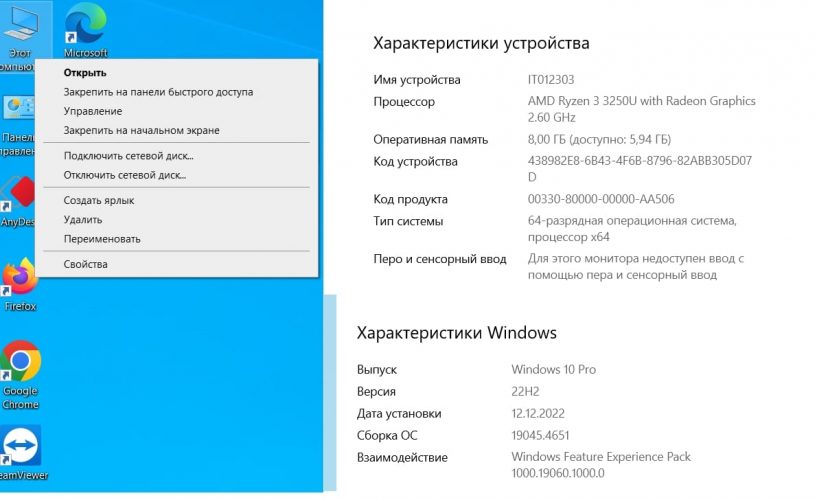
- Гортай униз до “Про систему”. Прокрути праву панель до розділу “Характеристики пристрою” та “Характеристики Windows”.
- Дивися дані. Тут є: назва процесора (наприклад, Intel Core i5-10400), обсяг оперативної пам’яті (8 ГБ), тип системи (64-бітна), версія Windows.
Приклад: “Процесор: AMD Ryzen 5 3600, 16 ГБ ОЗУ, Windows 11 Pro”.
- Плюси: Швидко, без додаткових програм.
- Мінуси: Показує лише основне, без деталей (частота, модель відеокарти).
Метод 2: Через “Відомості про систему”
Цей інструмент дає більше деталей – від обсягу ОЗУ до версії BIOS.
- Відкрий “Виконати”. Натисни Win + R.
- Введи команду. Напиши msinfo32 і натисни Enter.
- Дивися характеристики. У вікні “Відомості про систему” побачиш: процесор (назва, частота), ОЗУ (встановлена пам’ять), материнська плата (виробник, модель), версія ОС, час роботи ПК.
Приклад: “Процесор: Intel Core i7-9700K @ 3.60 GHz, ОЗУ: 32 ГБ, BIOS: American Megatrends v2.1”.
- Плюси: Детальніше, ніж “Параметри”, безкоштовно.
- Мінуси: Не показує відеокарту чи температуру.
Метод 3: Через “Диспетчер завдань”
Швидкий спосіб перевірити процесор, пам’ять і базові показники.
- Відкрий “Диспетчер завдань”. Натисни Ctrl + Shift + Esc або правою кнопкою миші на панелі завдань → “Диспетчер завдань”.
- Перейди на вкладку “Продуктивність”. Тут видно: процесор (назва, навантаження, частота), ОЗУ (використання, обсяг), відеокарта (назва, пам’ять).
- Аналізуй. Подивись, скільки пам’яті вільно чи як працює процесор у реальному часі.
Приклад: “CPU: AMD Ryzen 7 5800X, 4.2 GHz, ОЗУ: 16 ГБ (10 ГБ використано), GPU: NVIDIA GTX 1660, 6 ГБ”.
- Плюси: Показує відеокарту й продуктивність у реальному часі.
- Мінуси: Не всі деталі (наприклад, материнська плата).
Метод 4: Через “DxDiag” (DirectX)
Цей інструмент ідеальний для геймерів – показує відеокарту, звук і базові дані.
- Відкрий “Виконати”. Натисни Win + R.
- Введи команду. Напиши dxdiag і натисни Enter.
- Дивися вкладки.
- “Система”: процесор, ОЗУ, версія Windows.
- “Дисплей”: назва відеокарти, обсяг пам’яті, роздільна здатність.
- “Звук”: аудіопристрої.
- Збережи (опціонально). Натисни “Зберегти всі відомості” – текстовий файл із повними даними.
Приклад: “Процесор: Intel Core i5-9400F, ОЗУ: 12 ГБ, Відеокарта: NVIDIA RTX 3060, 12 ГБ”.
- Плюси: Деталі відеокарти, зручно для ігор.
- Мінуси: Не показує температуру чи частоту ОЗУ.
Метод 5: Через сторонні програми (CPU-Z)
Для тих, хто хоче знати все – від частоти процесора до моделі SSD.
- Завантаж CPU-Z. Зайди на офіційний сайт cpuid.com, скачай безкоштовну версію (близько 2 МБ).
- Встанови. Запусти файл .exe, дотримуйся інструкцій – установка займе 1-2 хвилини.
- Відкрий програму. Після запуску побачиш вкладки:
- CPU: модель процесора, частота, ядра.
- Mainboard: материнська плата.
- Memory: ОЗУ (обсяг, тип, частота).
- Graphics: відеокарта.
Приклад: “CPU: AMD Ryzen 9 5900X, 3.7 GHz, 12 ядер; ОЗУ: 32 ГБ DDR4, 3200 MHz; GPU: AMD RX 6800 XT, 16 ГБ”.
- Плюси: Максимум деталей, безкоштовно.
- Мінуси: Треба завантажувати, англійська мова.
Чого не варто робити?
Щоб уникнути проблем, тримай у голові ці “ні”:
- Не розбирай ПК без потреби. Усе видно програмно – не ризикуй гарантією.
- Не качай сумнівний софт. Тільки офіційні джерела – віруси тобі не потрібні.
- Не ігноруй температуру. Якщо перевіряєш для ігор, стеж за нагрівом (HWMonitor допоможе).
Хитрість: запиши характеристики в блокнот чи сфотографуй – зручно для техпідтримки чи апгрейду.
Цікаві факти про характеристики ПК
Цікаві факти по темі:
– Перший ПК IBM 5150 у 1981 році мав 16 КБ ОЗУ – це в мільйон разів менше, ніж у сучасних комп’ютерах! 🖥️
– Найшвидший процесор 2025 року (Intel Core i9-14900K) має частоту до 6 GHz.
– Відеокарти споживають більше енергії, ніж усе інше в ПК – до 400 Вт у топових моделях!
Порівняння методів
Ось таблиця, щоб обрати свій спосіб:
| Метод | Складність | Час | Деталі |
|---|---|---|---|
| Параметри | Легка | 1-2 хв | Базові |
| Відомості | Легка | 2-3 хв | Середні |
| Диспетчер | Легка | 1-2 хв | Продуктивність |
| DxDiag | Середня | 2-5 хв | Графічні |
| CPU-Z | Середня | 5-10 хв | Максимальні |
Що робити з інформацією?
- Перевір сумісність із іграми чи програмами – порівняй із системними вимогами.
- Онови драйвери – знайди моделі пристроїв і скачай із сайтів виробників.
- Плануй апгрейд – якщо ОЗУ 4 ГБ чи відеокарта стара, подумай про заміну.
Тепер ти знаєш, як подивитися характеристики ПК – від простого кліку до повного аналізу! Починай із “Параметрів” для швидкого огляду чи завантажуй CPU-Z для всіх деталей. Розберися зі своїм комп’ютером і використовуй його на повну – удачі!