
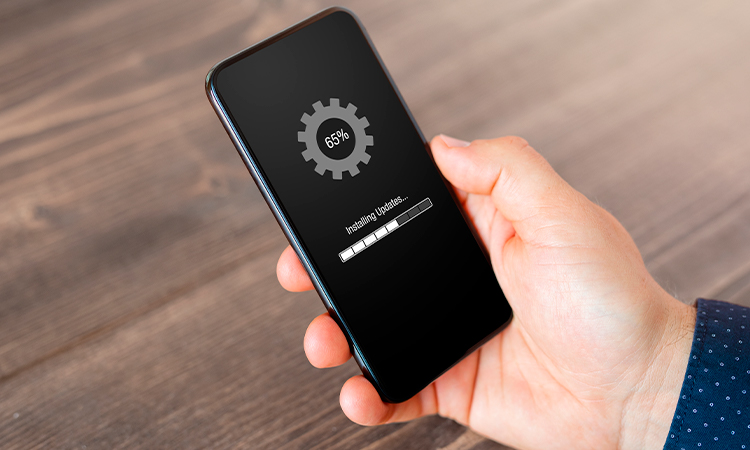
Скинути телефон до заводських налаштувань — це радикальний, але ефективний спосіб повернути пристрою свіжий подих, коли він почав гальмувати, зависати чи просто завалений зайвим сміттям. Процес стирає всі додатки, фото, контакти та персональні файли, залишаючи чисту систему, ніби ви щойно витягнули гаджет з коробки. Для новачків це звучить страшно, наче викинути все з шафи і почати життя з нуля, а для просунутих користувачів — зручний інструмент для відновлення швидкості чи підготовки до продажу.
У 2026 році алгоритми Android 16 та iOS 19 роблять скидання ще безпечнішим завдяки покращеній шифровці, але головне правило залишається незмінним: спочатку збережіть важливе. Більшість сучасних телефонів — від бюджетних Xiaomi до флагманських Samsung Galaxy чи iPhone 17 — підтримують три-чотири способи reset, і вибір залежить від того, чи пристрій вмикається, чи заблокований. Головне — діяти свідомо, щоб уникнути неприємних сюрпризів на кшталт Factory Reset Protection.
Чому телефон потребує скидання до заводських налаштувань і коли це дійсно потрібно
Коли смартфон працює повільно, батарея сідає за пару годин, а додатки крашаться без причини, скидання часто стає єдиним виходом, який повертає продуктивність без дорогого ремонту. Воно очищає кеш, видаляє залишки старих програм і навіть допомагає позбутися шкідливого ПЗ, яке глибоко засіло в системі. Багато користувачів помічають, що після reset пристрій літає, як у перші дні використання.
Інші часті причини — підготовка до продажу або передачі комусь. Ніхто не хоче, щоб покупець отримав ваші старі чати чи паролі. А ще reset рятує, коли ви забули графічний ключ чи PIN і не можете розблокувати екран. У 2026 році, з поширенням AI-функцій та хмарних сервісів, скидання стало ще актуальнішим: воно звільняє місце для нових оновлень і оптимізує роботу нейронних мереж на борту.
Але не поспішайте. Якщо проблема в конкретному додатку, спробуйте спочатку очистити кеш або видалити його. Скидання — це крайній крок, після якого все доведеться налаштовувати заново, ніби збирати пазл наново.
Підготовка: чому бекап — це святе правило перед будь-яким reset
Перед тим, як натиснути кнопку «стерти все», створіть резервну копію. На Android це легко робиться через Google Drive: синхронізуйте контакти, фото, повідомлення та налаштування. Увімкніть автоматичний бекап у Налаштуваннях > Облікові записи > Резервне копіювання. Для важливих файлів скопіюйте їх на комп’ютер або зовнішню SD-карту — це займе хвилин 10–15, але врятує від сліз.
На iPhone процес ще простіший: увімкніть iCloud Backup у Налаштуваннях > [ваше ім’я] > iCloud > Резервне копіювання. Або підключіть до Mac/PC і зробіть повний бекап через Finder чи iTunes. Не забудьте перевірити, чи достатньо місця в хмарі — сучасні фото та відео займають гігабайти.
Зарядіть телефон щонайменше на 50% і підключіть до Wi-Fi. Це запобіжить несподіваному вимкненню посеред процесу. І пам’ятайте: після reset відновити дані без бекапу майже неможливо — спеціалісти з відновлення даних рідко допомагають, бо шифрування на сучасних пристроях робить файли недосяжними.
Як скинути Android-телефон до заводських налаштувань: три надійні способи
Найпростіший варіант для більшості — через меню Налаштувань. Відкрийте «Налаштування» > «Система» (або «Загальне керування» на Samsung) > «Скидання» > «Стерти всі дані» або «Скидання до заводських налаштувань». Система покаже список того, що видалиться, попросить підтвердити паролем і почне процес. На Android 16 шлях майже не змінився, але інтерфейс став трохи інтуїтивнішим завдяки Material You.
Якщо екран не реагує або телефон заблокований, переходьте до режиму відновлення. Вимкніть пристрій, потім одночасно затисніть кнопки гучності (зазвичай збільшення) + живлення. У меню Recovery оберіть «Wipe data/factory reset» > «Yes» > «Reboot system now». Комбінація кнопок трохи відрізняється: на Google Pixel та більшості — Volume Up + Power, на старих Samsung з кнопкою Home — ще й Home.
Третій спосіб — віддалений, через сервіс Find My Device від Google. Зайдіть з іншого пристрою на android.com/find, оберіть свій телефон і натисніть «Стерти пристрій». Це ідеально, якщо гаджет загубився. На Samsung замість цього працює SmartThings Find — там же стираєте дані, але з додатковим захистом через обліковий запис Samsung.
Особливості скидання для популярних брендів Android у 2026 році
Samsung Galaxy на One UI пропонує найзручніший шлях: Налаштування > Загальне керування > Скидання > Скинути до заводських налаштувань. Перед кнопковим reset обов’язково видаліть обліковий запис Google, інакше спрацює FRP і доведеться вводити дані власника. Xiaomi з HyperOS має опцію в «Про телефон» > «Скидання», а в recovery — «Factory reset». Google Pixel тримається чистого Android: все в «Система» > «Параметри скидання» > «Стерти всі дані».
Інші бренди, як OPPO, Realme чи OnePlus, наслідують Google, але перевірте модель на офіційному сайті — іноді є додаткові опції «Скидання лише налаштувань» без видалення файлів. У 2026 році більшість пристроїв вимагають підтвердження через біометрію, що робить процес безпечнішим.
| Спосіб | Android | Переваги | Коли використовувати |
|---|---|---|---|
| Через налаштування | Найпростіший, без кнопок | Швидко і зручно | Телефон вмикається нормально |
| Recovery mode | Кнопки + меню | Працює навіть при блокуванні | Забутий пароль або зависання |
| Віддалено | Find My Device / SmartThings Find | З будь-якого місця | Загублений або вкрадений пристрій |
Джерело даних: офіційна підтримка Google та Samsung (станом на 2026 рік).
Як скинути iPhone до заводських налаштувань: простіше, ніж здається
На iPhone все ще лаконічніше. Відкрийте «Налаштування» > «Загальні» > «Перенести або скинути iPhone» > «Стерти весь вміст і налаштування». Введіть Apple ID і пароль, підтвердіть — і пристрій почне очищення. Система запитає, чи видаляти eSIM, якщо у вас є. Процес триває 5–10 хвилин, після чого з’явиться екран «Привіт» для нового налаштування.
Якщо телефон не вмикається або заблокований, підключіть до комп’ютера і використовуйте режим відновлення: затисніть кнопки залежно від моделі (на iPhone 8 і новіших — гучність вниз + бокова). У Finder або iTunes оберіть «Відновити». Активаційний замок (Find My) вимагатиме Apple ID, тому перед продажем вимкніть його заздалегідь.
iOS у 2026 році ще краще захищає дані: шифрування робить відновлення після reset практично неможливим навіть для професіоналів. Це великий плюс для конфіденційності.
Що відбувається відразу після скидання: налаштування з чистого аркуша
Телефон перезавантажиться кілька разів і запустить майстер налаштування. Оберіть мову, підключіться до Wi-Fi, увійдіть у Google/Apple ID. Якщо є бекап — відновіть його одним кліком. На Android з’явиться рекомендація встановити оновлення відразу, на iPhone — автоматично завантажиться остання iOS.
Не поспішайте завантажувати все підряд. Встановіть спочатку необхідне, щоб не повернутися до старого «сміття». Багато хто помічає, що після reset батарея тримається довше, а інтерфейс стає плавнішим — ніби телефон скинув десять кілограмів зайвого.
Типові помилки, яких варто уникнути при скиданні телефону
- Забути про бекап. Найпоширеніша помилка — втрата всіх фото і контактів назавжди. Завжди перевіряйте, чи синхронізовано все в хмарі.
- Ігнорувати FRP чи Activation Lock. Після reset телефон попросить старий Google/Apple ID. Якщо ви купили б/в пристрій — це може стати проблемою. Видаляйте облікові записи заздалегідь.
- Використовувати неофіційні програми для reset. Вони часто містять віруси або просто не працюють на Android 16. Тримайтеся офіційних методів.
- Поспішати з кнопковим режимом. Неправильна комбінація може призвести до loop перезавантаження. Краще зачекати і звернутися до сервісу, якщо не впевнені.
- Думати, що reset видаляє все фізично. На сучасних пристроях дані зашифровані, але для повної впевненості перед продажем робіть кілька reset або використовуйте спеціальні інструменти виробника.
Ці помилки трапляються навіть у досвідчених користувачів, тому краще один раз перевірити, ніж потім шкодувати.
Чи дійсно всі дані видаляються назавжди і як захистити себе
Сучасне шифрування робить скидання досить надійним: після reset відновити дані без ключа майже неможливо. За даними досліджень, на Android 15+ і iOS 18+ залишкові фрагменти мінімальні. Але якщо ви параноїк або продаєте телефон, зробіть ще один reset після першого або скористайтеся функцією «Захист від відновлення» у деяких брендів.
Пам’ятайте: reset не видаляє дані з хмарних сервісів — вони залишаються в Google Photos чи iCloud. Перевірте і видаліть їх окремо, якщо потрібно. А для повної конфіденційності перед продажем вийміть SIM і SD-карту.
Скинути телефон до заводських налаштувань — це не кінець світу, а швидкий старт нового етапу. Телефон оживає, ви отримуєте чисту систему і спокій. Головне — підготуватися, діяти обережно і насолоджуватися швидкістю, яка повертається. Якщо щось піде не так, сервісні центри завжди готові допомогти, але з правильним підходом ви впораєтеся самостійно.