
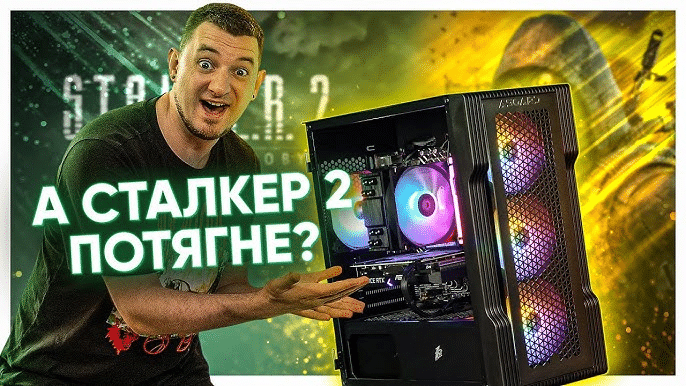
Представьте: вы листаете Steam, видите трейлер новой игры с потрясающей графикой, и сердце уже бьется быстрее. Но тут возникает вопрос: а запустится ли он на моем компьютере? Чтобы не тратить деньги на тормозную или вообще не открывшуюся игру, стоит заранее проверить возможности вашего ПК. В этой статье мы разберем, как узнать, какие игры потянет ваш компьютер, что нужно проверить и какие инструменты вам помогут. Это будет подробный, дружеский и живой гайд, который сделает процесс понятным даже для новичков!
Почему важно знать возможности ПК
Современные игры – это не просто развлечение, а настоящие технологические монстры, требующие мощного "железа". Видеокарта, процессор, оперативная память – все это влияет на то, сможете ли вы наслаждаться плавной картинкой или вместо игры получите слайд-шоу. Проверка совместимости перед покупкой игры экономит не только деньги, но и нервы. Кроме того, знание характеристик вашего ПК поможет понять, стоит ли задуматься об апгрейде, или ваш "старый друг" еще готов к приключениям.
Эта статья проведет вас через все шаги от определения параметров компьютера до сравнения их с системными требованиями игр. Мы также поделимся несколькими лайфхаками, чтобы вы могли выжать максимум из вашего ПК. Готовы? Тогда вперед!
Что влияет на запуск игр
Прежде чем мы погрузимся в проверку, давайте разберем, какие компоненты компьютера наиболее важны для игр. Каждый из них играет свою роль, и слабое место может стать бутылочным горлышком.
- Видеокарта (GPU). Это сердце графики. Она отвечает за рендеринг текстур, эффектов и плавность картинки. Современные игры часто требуют мощных моделей, таких как NVIDIA GTX или RTX.
- Процессор (CPU). Мозг компьютера, обрабатывающего логику игры: поведение врагов, физику, взаимодействия. Чем больше ядер и выше частота, тем лучше.
- Оперативная память (RAM). Здесь хранятся временные данные игры. Для большинства современных игр требуется не менее 8 ГБ, а лучше 16 ГБ.
- Место на диске (HDD/SSD). Игры могут занимать десятки или даже сотни гигабайт. SSD обеспечивает более быструю загрузку, но играть можно и на HDD.
- Операционная система. Многие новые игры совместимы только с Windows 10/11 64-бит, а более старые версии, как Windows 7, могут не поддерживаться.
Шаг 1: Как узнать характеристики вашего ПК
Чтобы понять, какие игры потянет ваш компьютер, сначала нужно знать его "внутренности". Не беспокойтесь, вам не придется разбирать системный блок – все можно проверить несколькими кликами.
Проверка в Windows
Windows имеет встроенные инструменты, которые покажут основную информацию о вашем ПК. Вот как это сделать.
- Главные свойства. Щелкните правой кнопкой мыши на значке “Этот компьютер” (или “Мой компьютер”) на рабочем столе или в Проводнике, выберите “Свойства”. Вы увидите данные о процессоре, оперативной памяти и версии Windows.
- Видеокарта. Нажмите комбинацию клавиш Win+R, введите DXDiag и нажмите Enter. В открывшемся окне DirectX перейдите на вкладку “Экран” (или “Display”) – там указана модель видеокарты и объем ее памяти.
- Место на диске. Откройте Проводник, щелкните "Этот компьютер" и посмотрите, сколько свободного места на ваших дисках (C:, D: и т.д.).
- Диспетчер устройств. Щелкните правой кнопкой мыши кнопку “Пуск”, выберите “Диспетчер устройств”. В разделе "Видеоадаптеры" видна модель видеокарты, а в "Процессоре" - модель CPU.
Использование сторонних программ
Если требуется более подробная информация, программы типа CPU-Z или Speccy – ваши лучшие друзья. Они показывают все от частоты процессора до температуры компонентов.
- ЦП-Z. Бесплатная утилита, подробно описывающая процессор, видеокарту, память и материнскую плату. Скачайте с официального сайта cpuid.com.
- Speccy. Еще одна бесплатная программа от Piriform. Она дает полный отчет о "железе" и даже показывает, не перегревается ли ваш ПК.
- АИДА64. Платная, но мощная программа для тестирования и анализа. Идеальна, если вы хотите знать абсолютно все о своем компьютере.
Проверка на macOS
Если у вас Mac, проверка еще проще.
- Основная информация. Щелкните логотип Apple в левом верхнем углу, выберите “Об этом Mac”. Вы увидите данные о процессоре, памяти и macOS.
- Видеокарта. В том же окне "Об этом Mac" перейдите на вкладку "Дисплей" или "Обзор" – там указана модель GPU.
- Место на диске. Щелкните Apple > “Настройки системы” > “Общие” > “Хранилище”.
Шаг 2: Где найти системные требования игры
Теперь, когда вы знаете характеристики своего ПК, пора сравнить их с требованиями игры. Системные требования бывают двух типов:
- Минимальные. Позволяют запустить игру, но возможно на низких настройках с низким FPS (кадрами в секунду).
- Рекомендуемые. Обеспечивают комфортную игру на средних или высоких настройках с хорошей производительностью.
Где искать эти требования?
- Магазины. На платформах типа Steam, Epic Games Store или GOG требования указаны на странице игры в разделе "Системные требования".
- Официальный сайт игры. Разработчики обычно публикуют подробную информацию о минимальных и рекомендуемых характеристиках.
- Коробки или документации. Если вы приобретаете физическую копию, требования указаны на упаковке или в инструкции.
Например, для игры Cyberpunk 2077 минимальные требования включают Intel Core i5-3570K, 8 ГБ RAM и NVIDIA GTX 780, а рекомендованные – Intel Core i7-4790, 12 ГБ RAM и GTX 1060. Если ваш ПК слабее, игра может не запуститься или работать плохо.
Шаг 3: Сравнение характеристик с требованиями
Теперь пора сопоставить данные вашего ПК с системными требованиями игры. Вот как это сделать верно.
Видеокарта
Видеокарта – самый критичный компонент для игр. Сравните модель и объем видеопамяти (VRAM) с требованиями игры.
- Пример. Если игра требует NVIDIA GTX 1660 (6 ГБ), а у вас GTX 1050 (4 ГБ), скорее всего, игра запустится только на минимальных настройках или будет тормозить.
- Совет. Воспользуйтесь сайтами типа gpu.userbenchmark.com, чтобы сравнить производительность вашей видеокарты с нужной.
Процессор
Процессор оказывает влияние на скорость обработки игровых событий. Сравните модель, количество ядер и частоту.
- Пример. Игра требует Intel Core i5-9400F (6 ядер, 2.9 ГГц). Если у вас i3-7100 (2 ядра, 3.9 ГГц), это слабее, и игра может тормозить.
- Совет. Сайт cpubenchmark.net поможет оценить, насколько ваш CPU отвечает требованиям.
Оперативная память
Здесь все просто: если игра требует 16 ГБ RAM, а у вас 8 ГБ, вы, вероятно, столкнетесь с лагами или вылетами.
- Лайфхак. Закройте все лишние программы перед запуском игры, чтобы освободить память.
Место на диске
Убедитесь, что у вас достаточно свободного места. Например, Call of Duty: Warzone может занимать до 100 ГБ, и это только начальный размер!
- Совет. Удалите ненужные файлы или перенесите данные на внешний диск, если места не хватает.
Шаг 4: Использование онлайн-сервисов для проверки
Если разбираться с характеристиками вручную лень или сложно, онлайн сервисы сделают все за вас. Они сравнивают ваш компьютер с требованиями игры за несколько секунд. Вот самые лучшие из них.
| Сервис | Особенности | Как использовать |
|---|---|---|
| Вы можете запустить его | Автоматическая проверка, большая база игр, не всегда требуемое ПО. | Выберите игру, запустите утилиту для сканирования ПК, получите отчет. |
| Тест компьютерных игр | Простой интерфейс, фильтры по жанру и популярности. | Введите параметры вручную, получите список совместимых игр. |
| BenchGame | Подробные тесты, информация о FPS. | Выберите игру, введите настройки или пройдите тест. |
Как работает Can You Run It
Этот сервис является одним из самых популярных для проверки совместимости. Вот как им воспользоваться:
- Зайдите на сайт. Откройте systemrequirementslab.com.
- Выберите игру. Введите имя игры в поиске или выберите из списка.
- Запустите проверку. Нажмите кнопку “Can You Run It”, загрузите легкую утилиту (ее можно удалить после теста) или введите данные вручную.
- Получите результат. Сайт покажет, соответствует ли ваш ПК минимальным и рекомендованным требованиям, и выделит слабые места (например, видеокарту).
Если сервис показывает, что ваш ПК "на грани", попробуйте снизить настройки графики – это может спасти ситуацию!
Шаг 5: Оптимизация ПК для игр
Если ваш компьютер не дотягивает до рекомендуемых требований, не торопитесь огорчаться. Вот несколько способов выжать из него максимум.
- Обновите драйверы. Загрузите последние драйверы для видеокарт с NVIDIA, AMD или Intel. Устаревшие драйверы могут снижать производительность.
- Закройте фоновые программы. Браузер с 20 вкладками или Discord могут "съедать" RAM. Используйте Диспетчер задач (Ctrl+Shift+Esc), чтобы отключить ненужное.
- Уменьшите настройки графики. В игре выберите низкое разрешение (например, 1280×720) и выключите тени или антиалиасинг.
- Очистите диск. Чтобы освободить место, удалите временные файлы с помощью “Очистка диска” в Windows.
- Обновите Windows. Свежая версия ОС работает более стабильно и поддерживает новые технологии, как DirectX 12.
Интересные факты по теме
Игры и компьютеры – это целый мир технологий и пристрастия! Вот несколько интересующих вас интересов: 🎮
- Первые игры, такие как Pong (1972), работали на компьютерах с 2 КБ памяти – это меньше, чем размер одного эмодзи!
- Видеокарта NVIDIA RTX 4090 стоит как средний ПК, но может рендерить графику в реальном времени лучше, чем студии Pixar 10 лет назад.
- Некоторые игры, например Minecraft, запускаются даже на калькуляторах, если хватит терпения их адаптировать!
- Сервис Can You Run It ежегодно обрабатывает миллионы запросов от геймеров, желающих избежать разочарований.
Что делать, если ПК не тянет игру
Если проверка показала, что компьютер не соответствует требованиям, есть несколько вариантов.
- Снизьте настройки. Многие игры позволяют играть на слабых ПК, если отключить “тяжелые” эффекты, такие как трассировка лучей.
- Попробуйте более старые игры. Классика типа Portal 2, Half-Life 2 или Skyrim идеально работает на слабых компьютерах и до сих пор доставляет массу удовольствия.
- Рассмотрите апгрейд. Чаще всего достаточно добавить RAM или заменить видеокарту. К примеру, обновление с 8 до 16 ГБ RAM стоит недорого, но значительно повышает производительность.
- Облачный гейминг. Сервисы как GeForce Now или Xbox Cloud Gaming позволяют играть в современные игры на слабых ПК через интернет. Нужна только стабильная связь.
Распространенные ошибки при проверке
Чтобы ваша проверка была точной, избегайте этих ловушек.
- Ориентация только на минимальные требования. Они разрешают запустить игру, но не гарантируют комфорта. Всегда смотрите на рекомендуемые характеристики.
- Неправильное определение видеокарты. Например, GTX 960 2 ГБ и 4 ГБ – это разные модели по производительности, хотя название похоже.
- Игнорирование драйверов. Без обновленных драйверов даже мощный компьютер может тормозить.
- Недооценка места на диске. Некоторые игры после обновлений разбухают вдвое, имейте запас.
Узнать, какие игры потянет ваш ПК – это как подготовиться к большому приключению. С правильными инструментами и немного терпения вы избежите разочарований и найдете идеальную игру для своего компьютера. Попробуйте сервисы типа Can You Run It, проверьте свое "железо" и погрузитесь в любимые миры без лагов и вылетов!
Информация о проверке совместимости основана на рекомендациях с сайта Telemart.ua.
[](https://telemart.ua/ru/reviews/chy-pide-hra-na-pk-sposoby-vyznachennya.html)