
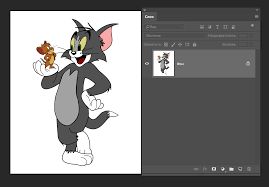
В современном мире обработка изображений стала неотъемлемой частью многих профессий, от графических дизайнеров до маркетологов. Одним из наиболее распространенных запросов является выделение и вырезание объектов из фотографий или изображений. Это может относиться как к простым деталям, так и к сложным формам, таким как человеческие фигуры или природные пейзажи. Чтобы облегчить этот процесс, Adobe Photoshop предоставляет множество инструментов, которые помогут достичь желаемого результата.
Выбирая метод вырезания, важно учитывать особенности изображения, ведь даже небольшие изменения в выборе инструмента могут оказать существенное влияние на качество окончательного результата. В этой статье мы рассмотрим основные инструменты для выделения и вырезания объектов, а также предоставим практические советы и рекомендации по их применению.
Для начала рассмотрим основные инструменты Photoshop, которые используются для выделения объектов. Каждый из этих инструментов имеет свои уникальные возможности, которые могут быть полезны в разных ситуациях.
Далее мы перейдем к практическому процессу вырезания объекта, где рассмотрим шаг за шагом, как правильно выполнить эту задачу. В конце статьи мы обратимся к распространенным ошибкам и их решению, а также предоставим полезные советы по работе с Photoshop.
Инструменты для выделения
Photoshop предлагает множество инструментов для выделения объектов, каждый из которых подходит для конкретных ситуаций. Ознакомимся с самыми популярными из них, чтобы вы могли выбрать наиболее подходящий для своей задачи.
Быстрое выделение
Инструмент "Быстрое выделение" является одним из наиболее удобных и быстрых способов выделения объектов. Он подходит для объектов, имеющих четкие контуры и непрерывные цвета. Используя этот инструмент, просто щелкните и перетащите мышь по объекту, и Photoshop автоматически обнаружит и выделит его.
Этот метод позволяет сэкономить время, уменьшая потребность в ручной настройке выделения. Обычно этот инструмент работает хорошо для простых форм, таких как геометрические фигуры или объекты на однородном фоне.
Однако если объект имеет сложные контуры или фон, объединяющий много цветов, “Быстрое выделение” может стать менее эффективным. В таких случаях рекомендуется сочетать его с другими инструментами для достижения лучших результатов.
Важно также отметить, что результат выделения всегда можно откорректировать с помощью маски слоя, что позволяет точно настроить контуры выделенного объекта.
Волшебная палочка
Инструмент "Волшебная палочка" предназначен для выделения участков с однородным цветом. Этот инструмент особенно полезен, если вы работаете с изображениями, где фон имеет однотонные цвета. Например, можно легко обработать снимки на белом фоне, удалив фон и оставив только объект.
Чтобы использовать волшебную палочку, достаточно нажать на область, которую вы хотите выделить. Photoshop автоматически выберет соседние пиксели на основе цвета. Вы можете регулировать “Tolerance”, отвечающий за чувствительность к цвету, чтобы более точно настроить выделение.
Отметьте, что если фон имеет различные оттенки, процесс выделения может потребовать дополнительных коррекций. Это может включать использование инструмента "Быстрое выделение" или ручная доработка выделения.
Волшебная палочка – это инструмент, который, хотя и прост в использовании, требует определенной практики для достижения качественных результатов, особенно когда речь идет о более сложных изображениях.
Лассо
Инструмент "Ласо" является простым и мощным средством для выделения объектов с ручным контролем. Этот инструмент позволяет свободно обводить контуры объекта, что делает его идеальным для работы с нерегулярными формами. Он требует, по крайней мере, немного практики, чтобы научиться точно выделять объекты без лишних деталей.
Лас можно использовать для выделения свободных или сложных форм, где другие инструменты не подходят. Однако для точного выделения требуется аккуратность, поскольку любая погрешность может привести к дополнительным неравенствам в контурах объекта.
Хотя Ласо не является самым быстрым методом, он позволяет с высокой точностью выделять объекты, что делает его отличным инструментом для более сложных задач.
Этот метод часто сочетается с другими инструментами, такими как "Быстрое выделение" или "Волшебная палочка", для достижения идеального результата при вырезании объектов.
Прямолинейное лассо
Инструмент "Прямолинейное лассо" отличается от обычного ласо тем, что позволяет создавать выделения только с помощью прямых линий. Это делает его полезным для выделения объектов с четко обозначенными углами или прямыми гранями. Выбрав этот инструмент, можно легко обводить контуры объекта, нажимая на точки, которые затем соединятся прямыми линиями.
Этот инструмент идеален для рукоделия, геометрических форм или архитектурных деталей, поскольку позволяет легко создавать четкие линии без отходов. Его использование удобно, особенно когда нужно выделить сложные, но структурированные объекты.
Хотя "Прямолинейное лассо" является полезным инструментом, оно не подходит для работы с органически формируемыми объектами, такими как люди или животные, поскольку их контуры обычно имеют изогнутые линии.
Поэтому следует комбинировать этот инструмент с Ласо или Перо для достижения оптимального результата при вырезании сложных изображений.
Магнитное лассо
Инструмент "Магнитное лассо" специально разработан для автоматического выделения контуров объектов. Этот инструмент "прилипает" к границам объекта, позволяя точно обводить фигуры с неровными контурами, такими как волосы или природные элементы. Он идеален для выделения объектов с более сложными формами, где традиционные инструменты могут потерпеть неудачу.
Используя "Магнитное ласо", вы просто проводите им вдоль края объекта, и Photoshop автоматически отслеживает контуры. Это ускоряет выделение и уменьшает потребность в ручном контроле. Однако при работе с ним нужно накладывать соответствующую концентрацию, поскольку компьютер может несколько погрешить при выделении.
Этот инструмент наиболее эффективен при работе с объектами на разноцветном фоне или в сложных формах. В случае, если вы хотите добиться большей точности, следует комбинировать этот инструмент с "Ласо" или "Быстрым выделением", чтобы иметь возможность доработать контуры.
Важно также запомнить, что, если объект содержит мелкие детали, например волосы, магнитное ласо может быть недостаточно точным, и для достижения идеального результата придется использовать дополнительные инструменты.
Пух Перо
Инструмент "Перо" является самым гибким и мощным методом выделения объектов в Photoshop. Хотя его использование требует определенных навыков, результат, который можно получить, часто превосходит все ожидания. Это инструмент, позволяющий создавать надежные контуры с возможностью ручной регулировки каждой точки.
С помощью “Перо” можно размещать контрольные точки на кадре и проводить кривые, что позволяет точно воспроизводить форму объекта. Этот метод особенно полезен для сложных фигур, где другие инструменты могут обеспечить достаточно точности в выделении.
Хотя инструмент “Перо” может потребовать больше времени для обучения, он обеспечивает максимальный контроль над результатом. Сначала необходимо определить контрольные точки на контуре объекта, а затем регулировать их для достижения желаемого вида.
После завершения процедуры вы сможете превратить выделенную область в маску, что позволит вам точно настроить край объекта и максимально сохранить детали.
Процесс вырезания объекта
Теперь, когда мы ознакомились с основными инструментами выделения объектов, перейдем к процессу вырезания. Это важный этап, включающий в себя несколько шагов, которые помогут достичь качественного результата.
Шаг 1: Подготовка изображения
Перед началом вырезания важно подготовить свое изображение. Откройте файл в Photoshop и создайте копию слоя.
После создания копии слоя следует рассмотреть сам объект, который планируете вырезать. Убедитесь, что фон достаточно четкий, чтобы облегчить выделение, и что объект имеет четкие контуры. Если фон или объект слишком сложны, может потребоваться предварительное редактирование.
Важно также воспользоваться функциями масштаба и вращения, чтобы лучше видеть детали, когда вы начнете выделение. Работая в приближенной версии, вы сможете лучше контролировать процесс и избежите ошибок.
После этого вы готовы к выбору инструмента выделения, который лучше всего подойдет для конкретного изображения.
Шаг 2: Использование инструментов
При выборе инструмента пора начать выделить объект. При использовании инструмента “Перо”, например, щелкните начальную точку, чтобы начать контур, а затем продолжайте добавлять контрольные точки по всему объекту. Используя кривые, вы можете обвести объект очень точно.
Другие инструменты, такие как “Быстрое выделение” или “Волшебная палочка”, могут потребовать меньше усилий. Однако, особенно в сложных случаях, они могут оказаться менее эффективными, если фон и объект имеют схожие цвета. Здесь может оказаться полезным комбинирование инструментов для достижения идеального результата.
В этом процессе хорошо помнить визуальные подсказки Photoshop, которые могут показывать, как организованы слои и какие детали нужно выделить. Проверьте выделение, используя функцию предварительного просмотра, чтобы убедиться в качестве.
Когда вы завершите выделение, пришло время превратить его в маску, что позволит сохранить основные детали объекта.
Шаг 3: Завершение и сохранение
После того, как вы выделите объект, следующим шагом является завершение его редактирования. Вы можете инвертировать выделения, чтобы объект стал видимым на прозрачном фоне, или сохранить изменения в файле в других форматах, таких как PNG или PSD.
Последним этапом является сохранение файла с редактированием. Убедитесь, что вы сохраняете свою работу в удобном формате, чтобы иметь возможность повторно редактировать или экспортировать изображения позже. Сохранение в формате PSD позволит сохранить все слои и настройки, тогда как формат PNG обеспечит прозрачность фона.
Не забывайте также проверять финальный результат на наличие каких-либо деталей, которые могут понадобиться для коррекций. Возможно, вам придется использовать функцию “Уточнить край” в Photoshop для улучшения выделения.
После завершения всех необходимых уточнений ваш объект готов к использованию и вы можете его свободно интегрировать в ваши проекты.
Распространенные ошибки и их разрешение
При работе с Photoshop особенно важно осторожничать при выделении и вырезании объектов, ведь даже небольшие ошибки могут повлиять на заключительный результат. Давайте рассмотрим наиболее распространенные ошибки и их возможные решения, чтобы вы могли избежать разочарований.
Неправильное выделение
Одна из наиболее распространенных ошибок – это неправильное или неудачное выделение объекта. Это может быть вызвано недоступностью малых деталей из-за выбора неправильного инструмента выделения или ошибок при обводке контура. При использовании "Быстрого выделения" или "Волшебной палочки" вы можете случайно выделить слишком много или, наоборот, недостаточно.
Чтобы избежать этой ситуации, попробуйте комбинировать разные инструменты для достижения желаемого результата. Например, сначала используйте “Быстрое выделение”, затем подробно доработайте обводку с инструментом “Перо” или “Ласо”. Также важно проверять результаты на финальном изображении перед сохранением.
При недостаточном выделении обязательно используйте функцию “Уточнить край”, которая может помочь оптимизировать выделение, добавляя необходимые детали к краям и обеспечивая более качественную обработку.
Не бойтесь экспериментировать с настройками выделения и корректировать их в процессе, ведь идеальное выделение требует времени и терпения.
Утрата деталей
Другой распространенной проблемой является потеря деталей во время вырезания. Это может произойти, если вы используете слишком большой радиус растушевки или неправильно настраиваете выделение.
Чтобы избежать этой ошибки, попробуйте увеличить растушевку или воспользоваться обратным выделением. С помощью “Перо” или “Магнитного ласо” можно добиться большей точности, что позволит сохранить важные детали в вашем изображении.
Часто полезно упростить процесс, работая сначала над большими формами, а затем сосредоточиться на деталях, выбирая соответствующие инструменты в зависимости от ситуации.
Также важно внимательно проверять готовое изображение на воздушные детали, которые могли быть потеряны во время процесса вырезания, и в случае необходимости добавить их обратно.
Полезные советы и рекомендации
Обучение работе с Photoshop может быть сложным, однако с практикой и правильными советами вы сможете добиться высоких результатов. Вот несколько полезных советов, которые могут быть полезны при работе с выделением и вырезанием.
Часто задаваемые вопросы
При работе с Photoshop у вас могут возникать дополнительные вопросы. Вот некоторые из них:
- Какой инструмент наиболее предпочтителен для выделения объектов? Лучший инструмент зависит от вашего объекта. Для широких и простых форм подойдет "Быстрое выделение", а для сложных - "Перо".
- Могу ли я изменить объект после его вырезания? Да, вы можете редактировать выделенный объект, сохраняя его на новом слое для дополнительных настроек.
- Что делать, если я удалил часть объекта? Вы можете воспользоваться командой "Отменить" или вручную добавить части объекта обратно с помощью масок.