
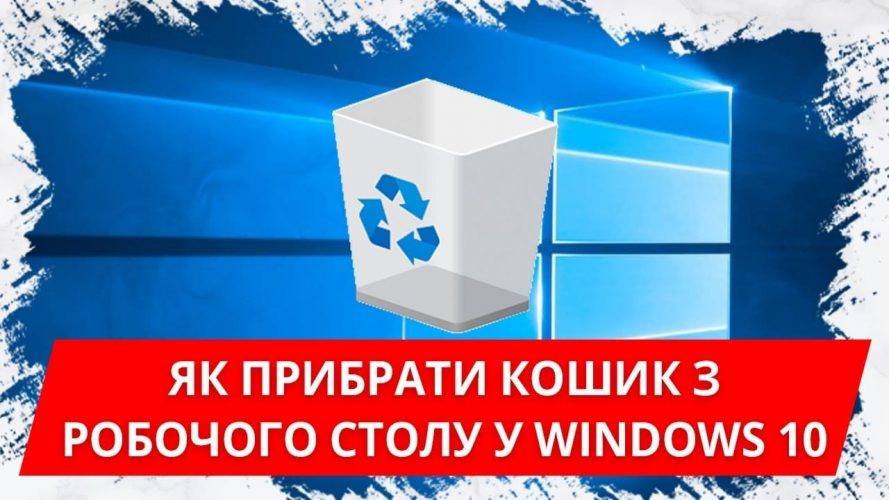
Корзина на рабочем столе – это как старый знакомый: всегда под рукой, готовый принять твои ненужные файлы, но иногда так надоедает своим постоянным видом! Ты когда-нибудь смотрел на свой рабочий стол и думал: "Вот бы убрать эту корзину, чтобы все выглядело чисто и стильно"? Или тебе просто хочется минимализма — никаких лишних значков, только твой любимый фон с горами или персонажами из игры? Хорошая новость: удалить корзину с рабочего стола реально, и я сейчас расскажу тебе, как сделать шаг за шагом. Это не просто инструкция – это целое путешествие в настройку Windows, где мы вместе разберем все нюансы, чтобы ты точно достиг своей цели.
В этой статье мы рассмотрим несколько способов убрать корзину с рабочего стола для разных версий Windows – от старой XP до современной 11. Я объясню, как это сделать из-за стандартных настроек, что делать, если что-то пошло не так, и даже как вернуть корзину назад, если ты передумаешь. А еще мы заглянем в дебри реестра и узнаем, как сделать это для продвинутых пользователей. Готов к чистоте на экране? Тогда бери мышку и уехали!
Почему корзина стоит на рабочем столе и можно ли ее удалить
Корзина Windows — это не просто значок, а системная папка, куда временно попадают удаленные файлы перед окончательным исчезновением. Он появился еще в первых версиях Windows, чтобы дать тебе шанс передумать и вернуть случайно стертый документ или фотку. По умолчанию корзина всегда красуется на рабочем столе – это как визитная карточка системы, которую Microsoft не убирает без твоего разрешения. Но можно ли от него избавиться? Да, и хотя Windows не дает прямой кнопке "удалить корзину навсегда", есть несколько способов скрыть ее значок, оставив саму функцию неприкосновенной.
Важно: "удалить" корзину с рабочего стола в этой статье означает убрать ее значок, а не саму систему корзины. Полностью уничтожить корзину без ущерба для Windows невозможно, так как это часть операционной системы. Но скрыть его так, чтобы он не мозолил глаза, вполне реально. Давай разберем, как это сделать на разных версиях Windows.
Способ 1: Скрываем корзину из-за настройки рабочего стола (Windows 10 и 11)
Самый простой и безопасный способ избавиться от корзины – воспользоваться встроенными настройками Windows. Этот метод работает для Windows 10 и 11 и тебе не придется лезть в сложные системные файлы. Вот как это сделать.
Шаг за шагом
- Открой "Параметры". Щелкни правой кнопкой мыши на свободном месте рабочего стола и выберите “Персонализация”. Или нажми комбинацию клавиш Win + I, чтобы сразу попасть в меню параметров.
- Перейди к значкам рабочего стола. В открывшемся окне «Персонализация» прокрутите вниз левое меню и выберите «Темы». Затем в правой части экрана найди пункт "Параметры значков рабочего стола" (иногда он спрятан под "Сопутствующие параметры").
- Сними галочку из корзины. В новом маленьком окне увидишь список значков: "Корзина", "Этот компьютер", "Сеть" и т.д. Сними галочку напротив "Корзина" - это уберет ее с рабочего стола.
- Сохрани изменения. Нажмите "Применить", а затем "ОК". Корзина исчезнет с экрана, будто ее и не было!
Что следует знать
- Доступ в корзину. Даже без значка корзина никуда не делась — ты можешь открыть ее через Проводник, введя в адресную строку shell: RecycleBinFolder.
- Быстрый возврат. Передумал? Просто верни галочку обратно в тех же настройках.
Этот способ – самый быстрый и удобный для большинства пользователей. Все займет не больше 2 минут, и твой рабочий стол будет выглядеть чище.
Способ 2: Удаляем корзину в Windows 7 и 8
Если до сих пор пользуешься Windows 7 или 8 (а таких людей еще много!), процесс немного отличается, но все равно прост. Вот подробная инструкция.
Шаг за шагом
- Щелкни на рабочем столе. Правой кнопкой мыши на свободном месте – выбери "Персонализация".
- Найди значки. В левом меню выберите “Изменить значки рабочего стола” – это сразу откроет нужное окошко.
- Убери корзину. В списке Знаки рабочего стола сними галочку с Корзина (может быть два варианта: Полная корзина и Пустая корзина — сними обе).
- Подтверди. Нажмите "Применить" и "ОК". Корзина исчезнет с рабочего стола, как по волшебству.
Особенности
- Доступность. Корзина остается в системе — ищи ее через Проводник или ярлык в меню Пуск.
- Стабильность. Этот метод официально поддерживается Microsoft и не вредит системе.
Windows 7 и 8 постарше, но логика та же: несколько кликов — и твой рабочий стол свободен от корзины.
Способ 3: Удаление корзины через реестр (для продвинутых)
Если ты уверен пользователь и хочешь глубже погрузиться в систему, можно убрать корзину через редактор реестра. Этот метод работает на всех версиях Windows, но требует осторожности. Вот как это сделать.
Шаг за шагом
- Откройте редактор реестра. Нажми Win + R, введи regedit и нажми Enter. Если появится запрос от UAC (контроль учетных записей), согласитесь.
- Найди нужный раздел. В дереве слева перейди по пути: HKEY_LOCAL_MACHINE SOFTWARE Microsoft Windows CurrentVersion Explorer MyComputer NameSpace.
- Найди корзину. Внутри "NameSpace" ищи подпапку с кодом {645FF040-5081-101B-9F08-00AA002F954E} — это и есть корзина.
- Выдали его. Щелкни правой кнопкой на этой подпапке, выбери “Удалить” и подтверди. Корзина исчезнет с рабочего стола.
- Перезагрузите компьютер. Чтобы изменения вступили в силу, перезапустите систему.
Важные оговорки
- резервная копия. Перед редактированием реестра сделайте его резервную копию: в редакторе выберите “Файл” → “Экспорт” и сохраните файл в безопасном месте.
- Риск. Ошибка в реестре может навредить системе – удаляй только указанную папку и ничего лишнего.
- Возвращение. Чтобы вернуть корзину, создай в том же разделе новую подпапку с кодом {645FF040-5081-101B-9F08-00AA002F954E}.
Этот способ для тех, кто любит рыться в системе и не боится сложностей. Но если ты новичок, лучше воспользуйся первыми двумя методами.
Способ 4: Использование сторонних программ
Есть приложения, которые помогают настроить рабочий стол и убрать системные значки, включая корзину. Один из популярных вариантов – Winaero Tweaker.
Как это сделать
- Загрузи программу. Зайди на официальный сайт winaero.com, скачай Winaero Tweaker (бесплатно).
- Установи и запусти. Следуйте инструкциям установщика — все просто.
- Найди настройки корзины. В программе перейдите в раздел “Desktop and Taskbar” → “Desktop Icons”.
- Убери корзину. Сними галочку из “Recycle” в фициале “Recycle Bin” и нажми “Apply”.Корзина исчезнет с рабочего стола.
Достоинства и недостатки
- Плюсы. Интуитивный интерфейс, безопаснее реестра.
- Минусы. Нужно скачивать посторонний софт, что не всем нравится.
Этот метод – золотая середина между простыми настройками и сложным редактированием реестра.
Открыть корзину после удаления значка
Убрал корзину с рабочего стола, но хочешь проверить, что там лежит? Вот несколько способов:
- Через Проводник. Открой Проводник, введите в строке адреса shell: RecycleBinFolder и нажми Enter.
- Создай ярлык. Щелкни правой кнопкой на рабочем столе → "Создать" → "Ярлык" → введи shell: RecycleBinFolder → назови его "Корзина".
- Поиск. В меню "Пуск" набери "Корзину" - система покажет путь.
Функция корзины никуда не денется — просто значок не будет больше мешать.
Типичные ошибки и как их избежать
Чтобы все прошло гладко, обрати внимание на эти моменты:
- Не удаляй корзину физически. Щелкнуть на значок и нажать Delete не получится – это системный элемент.
- Проверь право. Для реестра нужны права администратора - запусти regedit от имени админа.
- Не путай с очищением. Убрать значок — это не то, что очистить корзину (правая кнопка → «Очистить корзину»).
Интересные факты о корзине:
🗑️ Корзина появилась в Windows 1.0 в 1985 году и с тех пор не покидала рабочий стол.
💾 По умолчанию корзина занимает до 10% места на диске для удаленных файлов.
🔍 В macOS корзина называется “Помойка” и ее тоже можно убрать с рабочего стола!
Почему это круто
Удалить корзину с рабочего стола – это не просто блажь, а способ сделать свой компьютер более удобным и эстетичным. Ты получаешь чистое пространство, где видно только то, что тебе нужно – никаких лишних значков, только твой стиль. А еще это маленький шаг к пониманию, как работает Windows, что может пригодиться в будущем. Попробуй один из методов – и наслаждайся своим новым, минималистическим рабочим столом!