
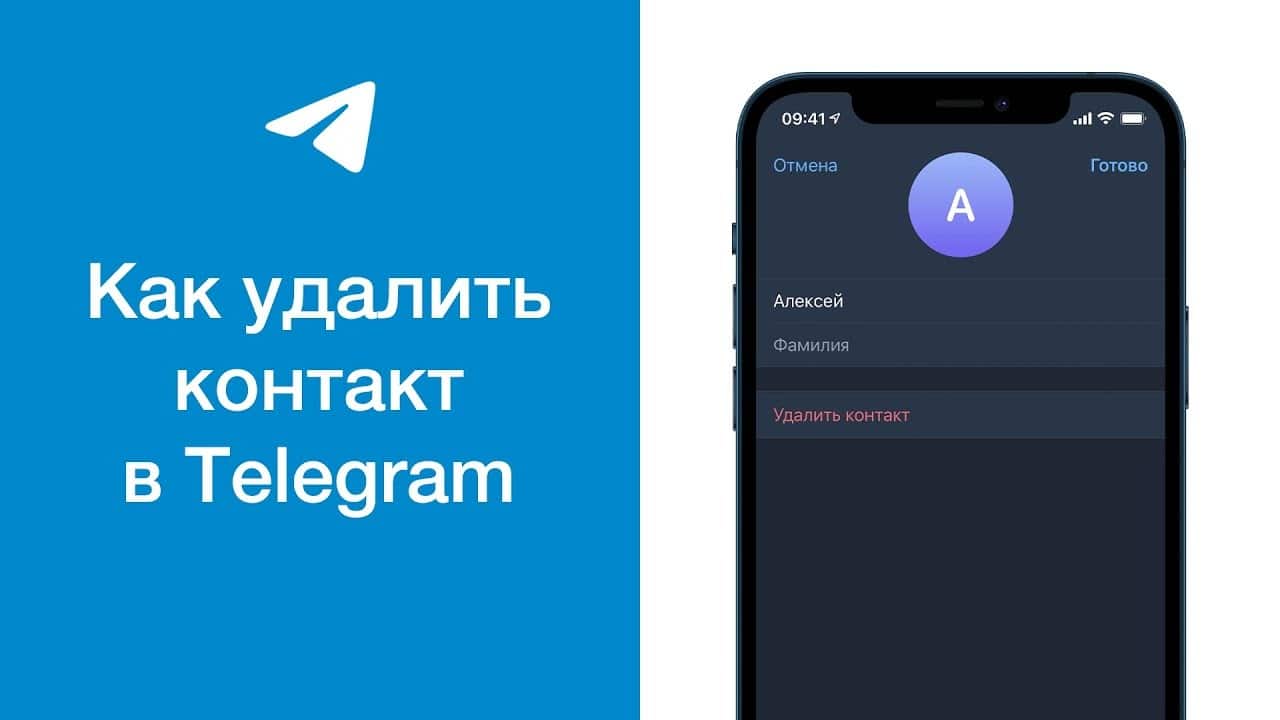
Telegram – это удобный мессенджер, позволяющий быстро общаться с друзьями, коллегами или даже незнакомцами по всему миру. Но что делать, когда список контактов переполнен людьми, с которыми ты больше не общаешься? Будь то старый знакомый или случайный номер, каким-то образом оказавшийся в твоем списке – удалить контакт с Telegram проще, чем кажется. В этой статье мы разберем все способы, как это сделать на разных устройствах – от телефона до компьютера. Мы не просто покажем шаги, но и объясним, почему контакты могут появляться снова, как этого избежать, и даже развенчаем несколько мифов. Готовься – будет интересно, подробно и без лишней скуки!
Почему контакты появляются в телеграмме?
Прежде чем перейти к удалению, давай разберемся, откуда вообще берутся эти контакты. Telegram автоматически синхронизирует все номера из телефонной книги, когда ты впервые входишь в приложение. Это удобно – не нужно вручную прибавлять каждого друга. Но есть нюанс: если ты вошел в свой аккаунт с чужого телефона или компьютера, контакты оттуда могли "перекатывать" к тебе. А еще бывает, что старые номера, которые вы давно удалили с телефона, все равно остаются в Telegram из-за облачного хранилища.
Этот мессенджер работает на основе облака, и все твои данные – чаты, контакты, сообщения – хранятся там. И если не отключить синхронизацию или не почистить список вручную, эти "призраки прошлого" будут появляться снова и снова. Давай разбираться, как их избавиться раз и навсегда.
Как удалить контакт с Telegram на Android
Если вы используете Android, удалить контакт – дело нескольких секунд. Но есть несколько важных моментов, которые следует знать, чтобы он не вернулся. Вот пошаговая инструкция:
Удаление одного контакта
Тебе надоело видеть в списке кого-то конкретного? Тогда действуй так:
- Открой Telegram: Запусти приложение на своем смартфоне.
- Перейди к контактам: Нажми на три горизонтальных линии (меню-гамбургер) в верхнем левом углу. В списке выберите "Контакты".
- Найди нужного человека: Прокрутите список или воспользуйтесь поиском, введя имя или номер.
- Открой профиль: Нажмите на контакт, чтобы открыть чат, а затем нажмите на его имя или фото вверху экрана.
- Удалили контакт: В правом верхнем углу нажми на три точки (меню), выбери “Удалить контакт” и подтверди действие, нажав “Удалить” во всплывающем окне.
Готово! Этот контакт больше не будет отображаться в твоем списке в Telegram. Но помни: это не удаляет номер из телефонной книги твоего устройства – для этого нужно зайти в "Контакты" на телефоне и сделать то же самое.
Удаление нескольких контактов
А что, если нужно избавиться сразу от нескольких человек? На Android это тоже возможно:
- Зайди в меню: Нажми на три линии вверху слева и выберите "Контакты".
- Выберите режим редактирования: Зажмите один из контактов на несколько секунд, пока не появится галочка. Потом топай на других, кого хочешь удалить.
- Удалили: В верхнем правом углу появится значок корзины – нажми на него и подтверди удаление.
Этот способ идеален, когда нужно быстро почистить список от ненужных имен.
Как удалить контакт с Telegram на iPhone
Пользователи iPhone, не беспокойтесь – процесс почти идентичен, но с учетом особенностей iOS. Вот как это сделать:
Удаление одного контакта
Чтобы убрать одного человека из списка, следуйте этим шагам:
- Открой приложение: Запусти Telegram на своем iPhone.
- Найди контакты: В нижнем меню тапни на вкладку "Контакты" (иконка с силуэтом человека).
- Выбери контакт: Прокрутите список или воспользуйтесь поиском, чтобы найти нужного человека.
- Открой профиль: Нажмите на имя, а затем на фото или имя вверху чата.
- Удалили: В правом верхнем углу топни на “Редактировать”, прокрутите вниз и выберите “Удалить контакт”. Подтверди действие.
Вот и все – контакт исчез из твоего Telegram. Но, как и на Android, номер останется в телефонной книге, если ты не удалишь его по отдельности.
Удаление нескольких контактов
Хочешь избавиться от нескольких человек сразу? Вот как:
- Перейди к контактам: В нижнем меню выберите “Контакты”.
- Активируй выбор: Зажми один контакт, пока не появится меню. Выберите "Выбрать" (Select).
- Отметь контакты: Топай на тех, кого хочешь удалить – возле них появятся галочки.
- Удалили: Внизу экрана нажмите “Удалить [количество] контактов” и подтверди.
Этот метод экономит время, когда список требует серьезной уборки.
Как удалить контакт с Telegram на компьютере
Используешь Telegram из настольного приложения или веб-версии? Здесь есть свои особенности, но все так же просто.
Через настольное приложение
Если ты установил Telegram на компьютер (Windows, macOS или Linux), действуй так:
- Открой программу: Запусти Telegram на своем ПК.
- Зайди в меню: Кликни на три горизонтальные линии вверху слева.
- Выбери контакты: В раскрывающемся меню нажми “Контакты”.
- Найди человека: Нажмите имя контакта, чтобы открыть чат.
- Удалили: В правом верхнем углу чата нажмите три точки, выберите “Просмотр профиль” (View Profile), а затем “Удалить контакт” (Delete Contact). Подтверди действие.
К сожалению, у настольной версии пока нет возможности удалять несколько контактов одновременно – придется повторять эти шаги для каждого.
Через вебверсию
Если вы используете Telegram в браузере (web.telegram.org), процесс немного отличается:
- Войди в аккаунт: Открой сайт и уложись.
- Перейди к контактам: Кликни на три линии вверху слева и выберите "Контакты".
- Режим редактирования: Нажми "Редактировать" (Edit).
- Выбери контакты: Кликай на тех, кого хочешь удалить – можно выбрать несколько сразу.
- Удалили: Нажми “Удалить” (Delete) и подтверди.
Вебверсия – единственный способ удалить несколько контактов одновременно без посторонних инструментов. Так что если у тебя сотни ненужных имен, это твой лучший выбор.
Как удалить все контакты сразу
Иногда хочется начать с чистого листа. У Telegram есть функция, позволяющая удалить все синхронизированные контакты одним махом – но только на телефоне.
На Android
- Открой настройки: Нажмите три линии вверху слева, выберите “Настройки” (Settings).
- Конфиденциальность и безопасность: Перейдите в раздел «Конфиденциальность и безопасность» (Privacy and Security).
- Выдали синхронизированные контакты: Прокрутите вниз в “Контакты”, нажмите “Удалить синхронизированные контакты” (Delete Synced Contacts) и подтвердите.
На iPhone
- Зайди в настройку: В нижнем меню выберите “Настройки” (Settings).
- Конфиденциальность и безопасность: Тапни на "Конфиденциальность и безопасность".
- Данные: Прокрутите до “Настройки данных” (Data Settings), выберите “Удалить синхронизированные контакты” (Delete Synced Contacts) и подтвердите.
Этот способ удаляет все контакты, которые Telegram синхронизировал из телефонной книги. Но если ты потом включишь синхронизацию снова, они могут вернуться – дальше.
Как избежать возврата удаленных контактов
Ты удалил контакты, а через день они снова в списке? Это раздражает, но есть решение. Telegram автоматически синхронизирует контакты из телефонной книги, если эта функция включена. Чтобы этого не происходило:
- Выключи синхронизацию на Android: В “Настройках” → “Конфиденциальность и безопасность” → “Контакты” выключи переключатель “Синхронизировать контакты” (Sync Contacts).
- Выключи синхронизацию на iPhone: В “Настройках” → “Конфиденциальность и безопасность” → “Настройка данных” отключи “Синхронизировать контакты”.
Теперь новые контакты с телефона не будут добавлены в Telegram автоматически. Если хочешь добавить кого-нибудь, сделаешь это вручную – полный контроль в твоих руках!
Преимущества и недостатки разных методов
Чтобы тебе было легче выбрать, как удалять контакты, вот табличка с плюсами и минусами:
| Методика | Преимущества | Недостатки |
|---|---|---|
| Удаление одного контакта | Быстро, точечно, доступно на всех устройствах | Надо повторять для каждого |
| Удаление нескольких контактов | Экономит время, удобно для "генеральной уборки" | Недоступно в настольном приложении |
| Удаление всех контактов | Мгновенно очищает список | Может удалить и нужные контакты |
Интересные факты о контактах в Telegram
📱 Синхронизация повсюду: Если вы удалите контакт на одном устройстве, он исчезнет на всех – облако работает безупречно!
🔔 Уведомления: Удаление контакта не блокирует человека – он все еще может писать тебе, если знает твой номер или ник.
🤖 Боты помогают: Есть специальные боты, такие как “v-user Telegram Contacts Remover”, которые могут автоматически удалять сотни контактов в минуту.
Что следует знать после удаления
Удалил контакты – и что дальше? Вот несколько моментов, которые помогут тебе держать Telegram в порядке:
- Чаты остаются: Удаление контакта не удаляет историю переписки. Чтобы избавиться от чата, зайди в него, нажми на три точки и выбери "Удалить чат".
- Человек не будет знать: Telegram не сообщает пользователям, что ты их удалил из списка контактов.
- Проверь телефонную книгу: Если телефон остался в телефоне, а синхронизация включена, контакт может вернуться.
Теперь ты настоящий мастер по удалению контактов в Telegram! Попробуй эти методы, подбери самый удобный для себя и держи свой мессенджер чистым, как свежий весенний день. Если что-то не выходит или контакты упрямо возвращаются – пиши в комментарии, разберемся вместе!