
Смартфоны стали неотъемлемой частью нашей жизни, а с ними и фотографии, фиксирующие самые важные моменты. Ситуации, когда человек случайно удаляет фотографии, могут случаться очень часто. Выясним, как правильно восстановить удаленные изображения, а также какие методы существуют.
Восстановление фотографий может быть актуально во многих случаях: если вы случайно нажали неверную кнопку, при сбросе настроек или даже во время обновления программного обеспечения, несмотря на стресс, который может вызвать потеря данных, существует несколько проверенных способов вернуть важные изображения обратно.
В данной статье мы рассмотрим различные методы восстановления фотографий на устройствах Android и iPhone, а также расскажем о специализированных программах, которые помогут вам в этой процедуре. Информация будет полезна как для новичков, так и опытных пользователей.
Кроме того, мы дадим несколько советов, как предотвратить случайную потерю фотографий в будущем, включая рекомендации по резервному копированию данных и безопасному удалению файлов.
Основные методы восстановления фотографий
Восстановление на Android
Пользователи Android могут использовать несколько вариантов восстановления удаленных фотографий. Самым популярным методом является использование приложения Google Photos, которое автоматически сохраняет фотографии и видео в облачном хранилище. Если вы удалили фотографию, вы можете найти ее в папке Корзина, где она хранится до 60 дней.
Если вы не используете Google Photos, вы можете попробовать специализированные приложения для восстановления, такие как DiskDigger или EaseUS MobiSaver. таких программ ограничены.
Помните, что чем быстрее вы пытаетесь восстановить фотографии после удаления, тем больше вероятность успеха. Это связано с тем, что Android может перезаписывать место, где были запечатлены ваши фотографии, новыми данными.
Еще одним вариантом является проверка кэша фотогалерей, где некоторые изображения могут храниться. Фотогалереи, которые имеют мусорную корзину, также могут упростить процесс восстановления.
Восстановление на iPhone
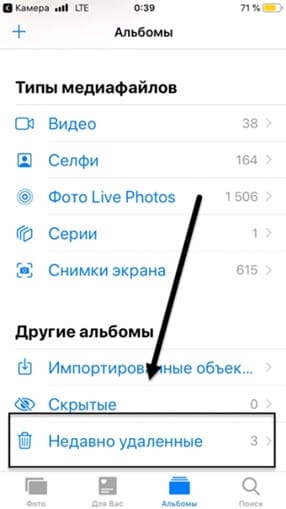
Для пользователей iPhone процесс восстановления удаленных фотографий немного проще благодаря встроенным функциям. Когда вы удаляете фотографии из вашей галереи, они попадают в альбом «Недавно удаленные», где хранятся в течение 30 дней до окончательного удаления.
Чтобы восстановить фотографии, откройте приложение "Фотографии", выделите альбом "Недавно удаленные" и выберите те изображения, которые хотите повернуть. После этого нажмите кнопку "Восстановить", и фотографии вернутся в вашу основную галерею.
Если срок хранения изображений в альбоме “Недавно удалены” истек, есть возможность обратиться к резервным копиям в iCloud, если вы их создавали раньше. В этом случае необходимо сбросить настройки телефона и восстановить его с резервной копии, что может привести к потере некоторых новых данных.
Итак, основной совет для пользователей iPhone: старайтесь регулярно создавать резервные копии устройства, чтобы в случае потери фотографий вы могли легко их восстановить.
Использование специализированных программ
Обзор программ для восстановления
Существует множество приложений, специализирующихся на обновлении фотографий, и многие из них доступны как для Android, так и для iOS. Приложение DiskDigger является одним из самых известных на платформе Android. Он позволяет восстанавливать фотографии с карты памяти и внутренней памяти устройства, однако без рут-доступа его возможности ограничены.
Еще одним популярным вариантом является EaseUS MobiSaver, поддерживающий обе платформы. Это приложение предлагает простой интерфейс и широкий спектр функций для обновления фотографий, видео, документов и даже контактов.
Для iPhone также существуют приложения, позволяющие восстанавливать данные непосредственно с устройства или резервных копий. Пользователи получают возможность выбирать какие файлы они хотят вернуть, что повышает удобство использования.
Важно помнить, что большинство бесплатных программ имеют ограничения на восстановление данных, поэтому, возможно, вам придется купить про-версию для полноценного доступа ко всем функциям.
Достоинства и недостатки
Использование специализированных программ имеет свои преимущества и недостатки. Среди основных достоинств можно отметить простоту использования. Большинство программ имеют понятный интерфейс, позволяющий даже новичкам легко сориентироваться в процессе обновления.
Кроме того, программы часто предлагают быстрое сканирование и выбор некоторых файлов для восстановления. Это удобно, поскольку вы можете сэкономить время и быстро вернуть только важные изображения.
Однако из недостатков следует упомянуть, что не все программы могут восстановить все типы файлов и из разных источников. К примеру, некоторые из них не могут работать без рут-доступа, что может вызвать трудности для пользователей Android.
Дополнительно, существует риск, что некоторые программы могут быть неэффективны в восстановлении файлов или даже могут привести к потере данных, если их использовать неправильно. Перед установкой программы рекомендуется обращать внимание на отзывы других пользователей.
Предотвращение потерь фотографий
Регулярное резервное копирование
Один из лучших способов предотвратить потерю важных фотографий – это регулярное резервное копирование данных. Для пользователей Android отличная возможность Google Photos, автоматически сохраняющая фотографии в облачном хранилище. Этот сервис позволяет сохранять неограниченное количество фотографий при условии, что они будут уменьшены по качеству.
Пользователи iPhone могут использовать iCloud для создания резервных копий. Это удобно, поскольку резервные копии автоматически создаются еженедельно, если телефон подключен к Wi-Fi и заряжается. Такое решение позволяет не беспокоиться о безопасности ваших фотографий.
Кроме облачных решений, можно использовать физические накопители, такие как внешние жесткие диски или флешки. Это создает дополнительный уровень защиты для данных. Вы всегда можете перенести архив на другое устройство.
При необходимости необходимо регулярно проверять резервные копии на наличие всех необходимых фотографий и видео, которые могут потребоваться.
Безопасное удаление файлов
Когда нужно очищать память телефона, важно делать это осторожно. Всегда проверяйте, какие файлы вы удаляете, чтобы случайно не потерять важные фотографии. Пользователи Android могут использовать функцию мусорной корзины, которая позволяет сначала переместить файлы в корзину, а затем их удалить.
На iPhone, прежде чем окончательно удалить фотографии, убедитесь, что они не хранятся в альбоме Недавно удалены. Это позволит вам избежать потери фотографий в течение 30 дней после удаления.
Будьте осторожны с приложениями, предлагающими очистку памяти. Они могут удалять данные, которые вы не хотите терять, поэтому перед использованием таких программ обязательно ознакомьтесь с их функциональными возможностями.
Наконец, чтобы избежать спонтанного удаления, рекомендуется создать резервную копию устройства еще до того, как вы начнете очищать данные. Это будет вашим "планом Б" в случае, если что-то пойдет не так.