
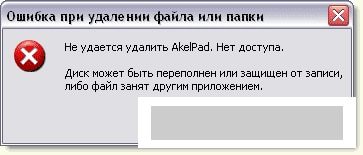
Каждый пользователь компьютера хотя бы раз сталкивался с ситуацией, когда Windows отказывается удалять файл. Это может стать настоящим вызовом, особенно когда файл занимает важное место на диске или заблокировал доступ к другим ресурсам. В этой статье мы рассмотрим причины, по которым файлы нельзя удалить, а также способы, которые помогут вам в решении этой проблемы.
В современном цифровом мире, где информация становится все более ценной, возможность управления файлами является ключевой. Будь то фотографии, документы или программы, иногда они могут мешать нормальному функционированию компьютера. Поэтому важно знать, как правильно удалять файлы, не подлежащие удалению в стандартных условиях.
В следующих разделах мы рассмотрим основные причины проблем с удалением файлов, а также познакомимся с разными методами, которые могут помочь решить эту ситуацию быстро и эффективно.
Не мешайте, ведь знания по этому вопросу могут существенно сэкономить ваше время и нервы в будущем. Переходим к рассмотрению причин, почему файлы могут быть заблокированы для удаления.
Причины, почему файлы нельзя удалить
Заблокирован антивирусом
Одной из наиболее распространенных причин, почему файл не удаляется, является блокировка антивирусных программ. настройки антивируса или удалить файл непосредственно из карантина.
Дополнительная проблема состоит в том, что некоторые антивирусы могут неверно классифицировать обычные файлы как вредоносные. Если вы уверены, что файл является легитимным, попробуйте отключить антивирус временно или добавить файл в список исключений.
Перед удалением файла из карантина всегда проверяйте его на наличие вредоносного ПО с помощью антивирусного сканера. Это поможет избежать случайного выпадения из объема вредоносного ПО в компьютер.
Таким образом, в первую очередь стоит проверить, блокируют ли антивирусные программы доступ к файлу, и принять соответствующие меры, чтобы решить эту проблему.
Используется другой программой
Другой распространенной причиной является то, что файл используется другой программой. Это может произойти, если программа или процесс, открывший файл, не были закрыты должным образом. В этом случае Windows просто не позволяет удалять файл, поскольку считает, что он все еще активен.
Чтобы решить эту проблему, сначала нужно проверить, открыты ли какие-либо программы, которые могли бы использовать этот файл. Закройте все и попробуйте снова удалить файл.
Иногда приложение может работать в фоновом режиме, даже если вы его не видите. Для этого можно использовать Диспетчер задач, чтобы найти и завершить ненужные процессы, связанные с файлом.
Завершив все активные процессы, вы можете попытаться снова удалить файл. В случае, если это не помогло, может потребоваться перезагрузить компьютер, чтобы освободить ресурс системы.
Необходимые права администратора
Некоторые могут получить сообщение, что для удаления файла могут быть необходимы права администратора. Это часто случается в ситуациях, когда файл или папка принадлежит другим пользователям или когда у вас нет достаточных прав для выполнения операции.
Чтобы устранить эту проблему, попробуйте войти в систему под учетной записью администратора или запустите командную строку с правами администратора, чтобы попытаться удалить файл через указанную команду.
Это особенно важно в рабочих или обучающих средах, где компьютер может управляться через сетевые политики безопасности, и вы можете не иметь доступа к определенным файлам без соответствующих прав.
Если вы не уверены, какие права у вас есть, можно проверить вкладку "Безопасность" в свойствах файла или папки, чтобы узнать больше о доступе.
Использование системы
Часто система может использовать файл для своих процессов, что мешает его удалению. Это может быть, например, файл системных настроек или генерируемый журнал в связи с работающими службами Windows.
В таком случае для удаления файла часто достаточно перезагрузить компьютер, чтобы система сбросила все активные процессы и освободила доступ к файлам.
Если после перезагрузки файл не удаляется, попробуйте запустить компьютер в безопасном режиме. В этом режиме загружаются только необходимые системные службы, что позволяет избежать блокировки множества файлов.
Кроме того, система может обрабатывать определенные файлы, например подготовка к обновлениям Windows. Убедитесь, что все обновления завершены, прежде чем попытаться удалить файл.
Методы удаления файлов
Использование командной строки
Командная строка – это мощный инструмент управления файлами в Windows. Если вам не удается удалить файл обычными методами, попробуйте использовать командную строку с правами администратора, чтобы удалить файл с помощью специальных команд.
Для этого откройте командную строку, выполнив команду cmd через меню Пуск или запустив диалог Выполнить (Win + R). Затем введите команды, такие как “del” или “rd” для удаления файлов или папок соответственно, указывая точный путь к файлу.
Этот метод может быть особенно полезен, если файл имеет неправильные символы в названии, затрудняющие удаление через графический интерфейс.
Однако соблюдайте осторожность, поскольку неправильное использование команд может привести к потере важных данных. Всегда проверяйте, что именно вы удаляете, прежде чем выполнить команду.
Использование Unlocker
Unlocker – это бесплатная утилита, специально предназначенная для разблокирования заблокированных файлов. Она может закрыть те программы или процессы, которые мешают удалению файла, таким образом освобождая доступ к нему.
Для использования Unlocker сначала загрузите и установите приложение. Затем щелкнув правой кнопкой мыши на проблемном файле, выберите “Unlocker” из контекстного меню и выполните действия, предложенные программой.
Этот инструмент позволяет удалить файл или переместить его в другое место, что может помочь обходить системные ограничения Windows.
Unlocker обычно работает быстро и эффективно, решая наиболее распространенные проблемы с блокировкой файлов.
Диспетчер задач
Диспетчер задач Windows может быть полезным инструментом для обнаружения запущенных процессов, которые могут препятствовать удалению файла. Часто программы, работающие в фоновом режиме, блокируют доступ к файлам, даже если вы считаете, что их закрыли.
Откройте Диспетчер задач, нажав Ctrl+Shift+Esc или правой кнопкой мыши на панели задач. Во вкладке “Процессы” просмотрите список запущенных программ и найдите те, которые могут использовать проблемный файл.
Если вы нашли эту программу, завершите ее процесс, после чего попробуйте снова удалить файл. Это может мгновенно решить проблему без необходимости прибегать к дополнительным инструментам.
Однако соблюдайте осторожность, чтобы не закрыть важные системные процессы, которые могут повлиять на стабильность работы вашей системы.
Безопасный режим
Запуск компьютера в безопасном режиме – это еще один эффективный способ удаления заблокированных файлов. В безопасном режиме Windows запускает только основные драйверы и программы, что позволяет избежать конфликтов с другими приложениями.
Чтобы войти в безопасный режим, перезагрузите компьютер и нажмите клавишу F8 при запуске. Выберите опцию "Безопасный режим" из списка, после чего система загрузится в упрощенном варианте.
После загрузки попробуйте найти и удалить файл, который не использовался ранее. Многие пользователи считают, что именно этот метод помогает в большинстве случаев, что демонстрирует его эффективность.
Не забудьте перезагрузить компьютер в обычном режиме после завершения операции удаления, чтобы вернуться к нормальной работе системы.
Удаление заблокированных файлов
Деактивация программ, использующих файл
Перед попыткой удаления файла всегда следует проверить, какие приложения используют этот файл. Если приложения активны, они могут блокировать доступ к файлам для удаления. Используйте Менеджер задач, чтобы найти и закрыть все приложения, которые могут быть причиной блокировки.
Иногда нужно не только закрыть открытые программы, но и завершить разные процессы в фоновом режиме. Постарайтесь выяснить, связаны ли эти процессы напрямую с файлом, который вы пытаетесь удалить.
Если ни один из этих методов не поможет, рассмотрите возможность проверки наличия вредоносного ПО, поскольку некоторые вирусы могут блокировать файловую систему, не давая удалять важные файлы системы.
После всех предпринятых действий попробуйте снова удалить файл, и если все прошло удачно, вы сможете освободить место на диске.
Перезагрузка системы
Простое, но часто эффективное решение – перезагрузка компьютера. Если файл заблокирован из-за системного сбоя или из-за активности программы, перезагрузка может устранить эти проблемы.
Многие пользователи успешно решают вопрос удаления файлов простым перезапуском системы, поскольку это сбрасывает все текущие процессы и сбрасывает настройки перед загрузкой.
После перезагрузки попробуйте снова удалить файл. Если его блокировка была временной, вы сможете освободить ее без проблем.
Таким образом, перед переходом к более сложным решениям, не забывайте о простых способах, которые могут оказаться наиболее действенными.
Предотвращение проблем с удалением файлов
Важно не только знать, как решать проблемы с удалением файлов, но и предотвращать их возникновение в будущем. Для этого следует соблюдать несколько простых правил.
Во-первых, регулярно проверяйте компьютер на наличие вирусов и вредоносного программного обеспечения. Используйте актуальные антивирусные программы и запускайте сканирование системы для обнаружения опасных файлов.
Во-вторых, избегайте настройки подозрительных программ и приложений, которые могут конфликтовать с файловой системой. Следите за тем, чтобы приложения были из надежных источников и имели хорошую репутацию.
Наконец, научитесь использовать системные инструменты для мониторинга активности файлов и программ. Все эти шаги помогут уменьшить вероятность возникновения проблем с удалением файлов в Windows.