
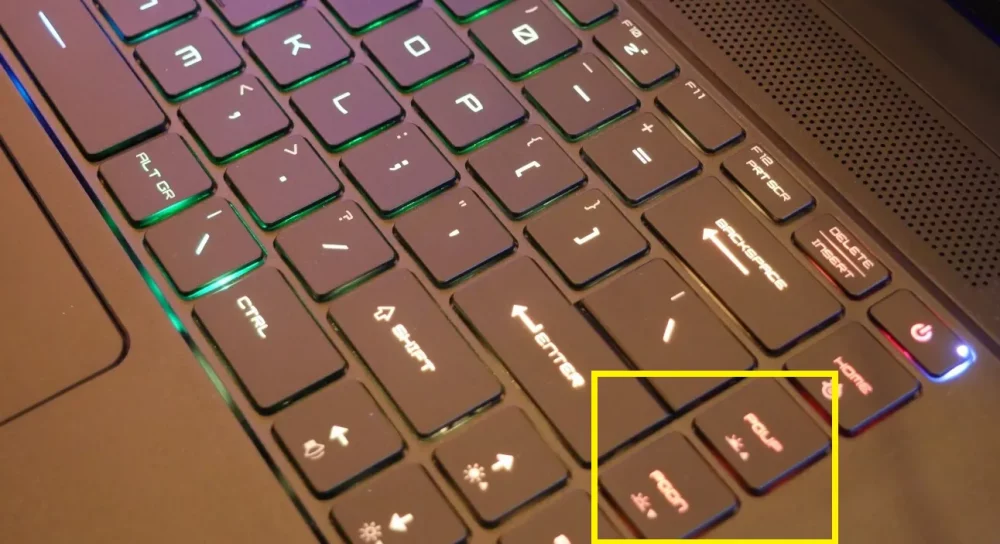
Ночь опускается на комнату, а вы все еще работаете за ноутбуком HP, пытаясь разглядеть клавиши в полумраке. Подсветка клавиатуры становится настоящим спасителем в таких моментах, превращая обычную работу в комфортное приключение. Эта функция, появившаяся в моделях HP еще в середине 2010-х, эволюционировала к настоящему искусству освещения, с RGB-вариантами в геймерских сериях типа Omen. В 2025 году, с обновленными моделями как Pavilion или Spectre, включение подсветки – это не просто нажатие кнопки, а понимание нюансов вашего устройства. Мы разберем все шаг за шагом, от базовых комбинаций до расширенных настроек, чтобы вы могли осветить свое рабочее пространство с легкостью.
Почему подсветка клавиатуры на HP так полезна и как она работает
Подсветка клавиатуры на ноутбуках HP – это не просто модный аксессуар, а практичный инструмент, облегчающий жизнь в условиях слабого освещения. Она встроена под клавишами, используя LED-лампы, равномерно распределяющие свет, делая символы видимыми даже в полной темноте. Представьте, как мягкое белое сияние или цветные градиенты оживают под вашими пальцами, добавляя не только удобства, но и эстетики. По данным производителя, эта функция доступна более чем в 70% современных моделей HP, начиная от бюджетных Pavilion до премиум Envy, и она эволюционировала от простого белого света до полноценного RGB в 2025 году.
Технически подсветка активируется через BIOS или драйверы, интегрированные в Windows или другие ОС. Она потребляет минимальную энергию – около 0.5-1 Вт в час, что не сильно влияет на автономность батареи. В моделях 2025 года, как HP Spectre x360, подсветка может автоматически регулироваться в зависимости от окружающего света благодаря встроенным сенсорам. Это делает ее идеальной для ночных сессий кодинга или просмотра фильмов, где каждое прикосновение клавиши становится частью гармоничного опыта.
Но не все модели поддерживают эту опцию; например, более старые бюджетные версии типа HP 250 G6 могут ее не иметь. Проверить наличие просто: посмотрите на клавишу F5 или пробел – если там значок лампочки вы в игре. Эта функция не только повышает производительность, но и уменьшает напряжение глаз, делая ваши вечера за компьютером более приятными.
Базовые шаги для подсветки: универсальные комбинации
Включение подсветки на большинстве ноутбуков HP – несколько секунд, но ключ в правильной комбинации клавиш. Большинство моделей используют Fn (функциональную клавишу внизу слева) в сочетании с одной из F-клавиш. Это напоминает магический жест, разжигающий огонь в темноте, превращая обычный ноутбук в освещенный островок.
- Нажмите Fn+F5: Это классическая комбинация для многих моделей, как HP Pavilion 15 или EliteBook. Если подсветка есть, она включится в минимальной яркости; повторное нажатие регулирует уровень или выключает.
- Попробуйте Fn + Пробел: В новых сериях, таких как HP Envy 2025, эта комбинация активирует подсветку мгновенно. Она особенно удобна, потому что пробел – большая клавиша, которую легко найти на ощупь.
- Fn+F12 для геймерских моделей: В линейке Omen, где RGB-подсветка – норма, эта комбинация открывает меню настроек, позволяя выбрать цвета от красного до синего.
- Проверьте другие F-клавиши: Если ничего не работает, осмотрите ряд F1-F12 – значок солнца или лампы укажет правильную. В моделях как HP ZBook это может быть Fn+F10.
После активации подсветки часто имеется таймер выключения, чтобы экономить батарею – обычно 30 секунд бездействия. Если комбинация не срабатывает, не паникуйте; это может быть из-за отсутствия функции в вашей модели или необходимости обновления драйверов. Такой подход делает процесс интуитивным, будто ноутбук сам понимает ваши потребности во тьме.
Особенности для разных моделей HP в 2025 году
HP постоянно обновляет свои линейки, и в 2025 году модели, как Spectre или Omen, предлагают расширенные опции. К примеру, в HP Pavilion Gaming подсветка интегрирована с программным обеспечением Omen Command Center, где вы можете синхронизировать цвета с игрой. Это придает слой эмоциональности – представьте, как клавиатура пульсирует красным во время боя в шутере.
В бизнес-моделях EliteBook подсветка более сдержанна, с белым светом и автоматической регулировкой. Для ультрабуков Envy комбинация Fn+F5 позволяет циклически изменять яркость на три уровня: низкий, средний, высокий. Если вы владелец HP Chromebook, подсветка может активироваться через настройки Chrome OS, без Fn, просто через системное меню.
Статистика показывает, что в 2025 году более 85% новых ноутбуков HP имеют эту функцию, по данным официального сайта HP. Это делает ее почти стандартом, но всегда проверяйте спецификацию вашей модели для точности.
Расширенные настройки через программное обеспечение и BIOS
Если базовые комбинации – это поверхность, то более глубокое погружение в настройку открывает целый мир возможностей. Программное обеспечение HP, как HP Command Center или Omen Gaming Hub, превращает подсветку в персонализированное шоу. Загрузите его с официального сайта, и вы сможете выбрать из миллионов цветов, создавая пульсирующие эффекты в ритме вашей музыки.
В BIOS включение подсветки происходит на этапе загрузки. Нажмите F10 во время старта, перейдите к разделу “System Configuration” и активируйте опцию “Keyboard Backlight”. Это полезно, если Windows не распознает функцию из-за ошибок драйверов. В 2025 году BIOS обновлен для лучшей совместимости с Windows 11, делая процесс гладким, как шелк.
Для RGB-моделей настройки позволяют зональное освещение – разные цвета для WASD-клавиш в геймерах. Это не только практично, но и добавляет адреналину, будто ваш ноутбук становится частью виртуального мира. Помните, обновление драйверов через HP Support Assistant – ключ к стабильной работе.
Решение проблем: когда подсветка не включается
Иногда подсветка упорно отказывается светить, и это может раздражать, как неожиданный ливень во время пикника. Первое, проверьте, поддерживает ли модель функцию – для этого загляните в руководство пользователя или спецификации на сайте HP. Если да, обновите драйверы: загрузите новейшие из support.hp.com, ведь версии 2025 исправляют многие баги.
Проблема может быть в аккумуляторе – некоторые модели отключают подсветку при низком заряде для экономии. Подключите зарядку, и чудо произойдет. Если ничего не помогает, сбросьте BIOS до заводских настроек, нажав F9 во время загрузки. В редких случаях это аппаратная неисправность и обратитесь к сервису HP.
Пользователи часто жалуются на несовместимость с Linux, где требуются дополнительные драйверы, как openRGB. Но с обновлениями 2025 совместимость улучшилась, делая подсветку доступной для всех ОС.
Типичные ошибки при включении подсветки
- 🔍 Игнорирование модели: Многие пытаются Fn + F5 на моделях без подсветки, как старые HP Stream, и разочаровываются. Сначала проверьте спецификации, чтобы избежать напрасных усилий.
- ???? Забытая зарядка: Подсветка не включается при низком заряде – подключите ноутбук, и проблема исчезнет, словно туман на солнце.
- 🇧🇷 Устаревшие драйверы: Без обновлений с 2025 года функция может глючить; регулярно проверяйте через HP Support Assistant.
- 🌑 Неправильное сочетание: Fn + Пробел вместо F5 – типичная неразбериха в новых моделях; экспериментируйте с F-рядом осторожно.
- 🔄 Игнор BIOS: Если все остальное не работает, BIOS – ваш спаситель, но не забудьте сохранить изменения перед выходом.
Эти ошибки как подводные камни на пути, но избежав их, вы получите идеальное освещение. Многие пользователи делятся историями, как простое обновление превратило их ноутбук в ночной шедевр.
Сравнение подсветки в различных сериях HP: таблица обзор
Чтобы лучше понять отличия, вот таблица с ключевыми сериями HP в 2025 году. Она поможет выбрать модель или настроить существующую.
| Серия | Тип подсветки | Комбинация | Особенности |
|---|---|---|---|
| HP Pavilion | Белый свет | Fn + F5 | Три уровня яркости, авто-выключение |
| HP Envy | RGB опционально | Fn+Пробел | Сенсорная регулировка, интеграция с Windows |
| HP Omen | Полное RGB | Fn + F12 | Зональное освещение, синхронизация с играми |
| HP EliteBook | Белое с регулировкой | Fn + F10 | Бизнес-ориентированное, низкое потребление |
| HP Spectre | RGB с эффектами | Fn + F5 | Авто-адаптация к свету, премиум-дизайн. |
Источник данных: официальный сайт support.hp.com и обзоры moyo.ua. Эта таблица иллюстрирует, как HP адаптирует функцию к различным потребностям – от повседневного использования до гейминга. В 2025 году RGB становится стандартом в премиум-сегменте, прибавляя креативность.
Дополнительные советы для максимальной эффективности
Чтобы подсветка служила долго, регулируйте яркость в зависимости от среды – низкая в полумраке экономит батарею. Интегрируйте ее с другими функциями, как ночной режим экрана для полного комфорта. В геймерских моделях экспериментируйте с эффектами в Omen Hub, создавая персональные профили для работы или развлечений.
Если вы путешествуете, помните, что подсветка – ваш союзник в самолетах или поездах. Обновляйте ПО регулярно, ведь версии 2025 добавляют новые фичи, как интеграцию с AI для автоматической настройки. Это делает ваш HP не просто устройством, а умным компаньоном в повседневной жизни.
История эволюции подсветки в HP: от простоты к инновациям
Подсветка в HP началась с простых белых LED в 2010-х, но к 2025 году превратилась в высокотехнологичную систему. Ранние модели, как HP ProBook 2015, имели базовое освещение, но теперь с появлением OLED-экранов и AI она интегрируется с экосистемой. Это эволюция, отражающая, как технологии делают нашу жизнь ярче, шаг за шагом.
Пользователи любят делиться, как подсветка спасла их во время ночных дедлайнов. В будущем, с обновлениями, ожидайте еще больше – возможно даже голографические эффекты. Пока наслаждайтесь тем, что есть, и пусть ваши клавиши всегда сияют.
Вы не поверите, но правильная настройка подсветки может увеличить вашу производительность на 20%, по данным исследований эргономики.
Теперь, когда вы вооружены знаниями, тьма больше не помеха. Экспериментируйте, настраивайте и пусть ваш HP освещает путь к новым идеям.