
Перевернуть письмо в Microsoft Word – это сделать маленький фокус, который может спасти твой документ от однообразия или неудачного форматирования. Представь: тебе нужно вставить широкую таблицу, альбомную фотографию или просто изменить ориентацию страницы для лучшего вида – и вот ты уже ищешь, как это быстро и без нервов провернуть. Не переживай! В этой статье я расскажу все о том, как перевернуть письмо в Word – от простейших способов до уловок с несколькими страницами, с пошаговыми инструкциями, скриншотами (воображаемыми, конечно) и советами, которые сделают тебя настоящим мастером форматирования.
Почему следует знать, как перевернуть письмо в Word?
Ориентация страницы – это не просто блажь, а инструмент, который помогает сделать документ удобным и профессиональным. По умолчанию Word предлагает книжную ориентацию (вертикальную), но иногда альбомную (горизонтальную) – это именно то, что нужно. К примеру, для больших таблиц, графиков или презентационных материалов.
Вот ключевые ситуации, когда переворачивание письма пригодится:
- Широкий контент: таблицы, диаграммы или изображения, не содержащиеся на вертикальной странице.
- Креативность: альбомный формат придает документу свежий вид, особенно для брошюр или отчетов.
- Смешанный стиль: когда в одном файле нужны и вертикальные, и горизонтальные странички.
- Экономия времени: правильная ориентация уменьшает потребность в дополнительном редактировании или уменьшении содержимого.
Так что давай разбираться, как это сделать – от базового до продвинутого уровня!
Подготовка: что нужно перед началом?
Прежде чем переворачивать письма, убедись, что все готово. Это как разложить инструменты перед ремонтом – несколько минут подготовки сэкономят тебе кучу времени.
Проверь версию Word
Инструкции подходят для Word 2010, 2013, 2016, 2019, 2021 и Microsoft 365. Интерфейс может несколько отличаться, но основные функции одинаковы. Если у тебя более старая версия (например, 2007), названия меню могут быть другими, но логика та же.
Определи цель
Подумай, что ты хочешь:
- Перевернуть весь документ?
- Только одну страницу?
- Совместить книжную и альбомную ориентацию?
От этого зависит, какой метод выбрать. А теперь – к делу!
Способ 1: Перевернуть весь документ в Word
Это самый простой способ, когда нужно изменить ориентацию всех страниц сразу – например, для презентации или большого графика.
Пошаговая инструкция
Вот как это сделать быстро и без лишних движений:
- Открой документ: запусти Word и загрузи нужный файл.
- Перейдите к вкладке “Макет”: в верхнем меню найди вкладку "Макет" (в Word 2019 и более новых) или "Разметка страницы" (в более старых версиях).
- Найди кнопку "Ориентация": она обычно в группе "Параметры страницы" - маленькая иконка с двумя стрелками и листами.
- Выбери "Альбомная": кликни на “Ориентация”, в выпадающем меню выберите “Альбомная” (Landscape). Книжная (Portrait) – это вертикальная, а нам нужна горизонтальная.
- Проверь результат: все страницы документа автоматически перевернутся. Если что-то выглядит криво (например, текст сместился), просто подправь поля или размер шрифта.
Этот метод занимает буквально 10 секунд и идеально подходит когда весь документ должен быть в альбомном формате.
Способ 2: Перевернуть только одну страницу
А что если тебе нужно перевернуть только одну страницу, а остальное должно остаться вертикальным? Например, в отчете есть широкая таблица, но текст идет по книжному стилю. Здесь придется немного повозиться, но это реально.
Как это сделать
Вот подробный процесс с разрывами разделов:
- Поставь курсор: кликни на начало страницы, которую хочешь перевернуть.
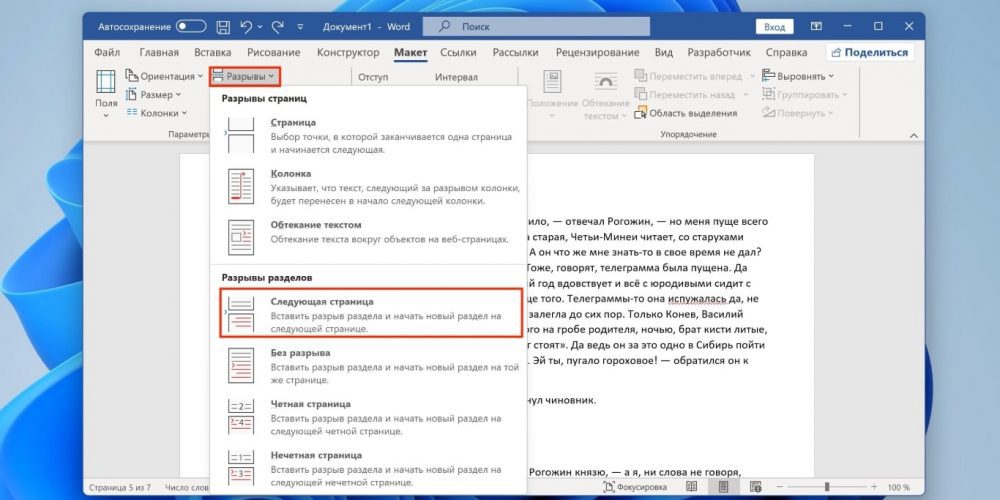
- Добавь разрыв раздела:
- Перейдите к вкладке “Макет” или “Разметка страницы”.
- Нажмите "Разрывы" (в группе "Параметры страницы").
- Выберите “Следующая страница” в разделе “Разрывы разделов” – это отделит страницу от предыдущей.
- Добавь второй разрыв: поставь курсор в конец нужной страницы и повтори шаг с разрывом “Следующая страница” – это отделит ее от следующих.
- Измени ориентацию:
- Поставь курсор на странице между разрывами.
- Зайди в "Макет" → "Ориентация" → "Альбомная".
- Проверь документ: только эта страница станет горизонтальной, а остальные останутся вертикальными.
Совет: если видишь лишние пустые страницы после разрывов, включи отображение скрытых символов (Ctrl+Shift+8) и удалили лишние абзацы.
Способ 3: Перевернуть несколько страниц
Вам нужно изменить ориентацию нескольких страниц, но не всех? Например, в документе на 20 листов три должны быть альбомными. Это сродни предыдущему методу, но с нюансами.
Пошаговый процесс
Вот как это реализовать:
- Определи страницы: запомни или запиши номера страниц, которые хочешь перевернуть (например, 5, 10 и 15).
- Добавь разрывы перед каждой: поставь курсор перед началом первой страницы (например, 5), зайди в “Макет” → “Разрывы” → “Следующая страница”.
- Добавь разрывы после: в конце каждой страницы (5, 10, 15) добавь еще один разрыв "Следующая страница".
- Измени ориентацию отдельно:
- Кликни на странице 5, выберите “Макет” → “Ориентация” → “Альбомная”.
- Повтори для 10 и 15
- Просмотр результат: прокрутите документ и убедитесь, что только нужные страницы горизонтальны.
Этот метод идеален для больших документов со смешанным форматом – немного терпения и все будет выглядеть безупречно.
Способ 4: Перевернуть письмо через параметры страницы
Если ты любишь контролировать все до мелочей, этот способ через "Параметры страницы" даст тебе больше гибкости.
Как это работает
Вот инструкция:
- Открой "Параметры страницы": на вкладке “Макет” кликни на маленький квадрат внизу группы “Параметры страницы” (или правой кнопкой мыши на странице → “Параметры страницы”).
- Выбери ориентацию: во вкладке "Поля" выберите "Альбомная".
- Примени выборочно:
- Внизу окна есть меню “Применить к”.
- Выберите “Ко всему документу” (для всех страниц) или “От текущего места до конца” (для части).
- Подтверди: нажмите OK – изменения применятся.
Этот метод удобен, когда ты уже в процессе редактирования и хочешь быстро сменить ориентацию с дополнительными настройками (например, полями).
Сравнение способов: какой выбрать?
Все методы хороши, но для разных задач. Вот таблица для удобного выбора:
| Способ | Сложность | Час | Применение |
|---|---|---|---|
| Весь документ | легко | 10 секунды | Для всех страниц |
| Одна страница | Средне | 1-2 минуты | Для смешанного формата |
| Несколько страниц | Сложнее | 3-5 минут | Для выборочных изменений |
| Параметры страницы | легко | 30 секунды | Для точного контроля |
Интересные факты по теме
Интересные факты по теме:
📜 В Word 97 ориентацию можно было изменить только через меню "Файл" - никаких вкладок!
📏 Альбомная ориентация (Landscape) получила название от пейзажных картин, рисующих горизонтально.
💻 В Microsoft говорят, что 30% пользователей хоть раз искали, как перевернуть страницу в Word.
Советы для идеального форматирования
Чтобы переворачивание листа прошло гладко, держи в голове эти лайфхаки:
- Проверь содержимое: после переворачивания таблицы или картинки могут “поехать” – подправь их вручную.
- Используй разрывы: без них Word может перевернуть больше страниц, чем нужно.
- Сохраняй копию: перед изменениями сделай копию файла (Ctrl+S как новый документ), чтобы не потерять оригинал.
- Тестируй печать: если документ для печати, проверьте “Предварительный просмотр”, все выглядит как надо.
Распространенные проблемы и их решение
Иногда что-то идет не так. Вот как справиться с типичными трудностями:
- Все страницы перевернулись: ты не добавил разрывы – вернись к Способу 2 и сделай разделы.
- Текст "съехал": изменение размера шрифта или поля (вкладка “Макет” → “Поля”).
- Разрывы добавили лишние страницы: включите скрытые символы (Ctrl+Shift+8) и удалили лишние абзацы.
Теперь ты знаешь, как в Word перевернуть письмо – хоть весь документ, хоть одну страницу. Открой свой файл, попробуй один из методов и наслаждайся результатом. Это маленький, но мощный навык, который сделает твои документы аккуратными и профессиональными!