
Telegram – это не просто мессенджер, а целая вселенная чатов, групп и каналов. Если твоя лента выглядит как хаос, где смешались друзья, рабочие переписки и мемы с котиками, то папки – твое спасение! Эта функция позволяет разложить все по полочкам: отдельно семья, отдельно работа, отдельно любимые каналы. Представь, как приятно открывать Telegram и сразу видеть только то, что тебе нужно, без лишнего шума. Хочешь знать, как это сделать? Тогда держи этот подробный гайд – я расскажу все от А до Я, чтобы ты легко создал свои папки и наслаждался порядком!
Мы пройдем каждый шаг вместе: от того, как найти нужную кнопку, до уловок, как сделать папки максимально удобными. Я объясню, как это работает на телефоне и компьютере, как добавлять чаты, удалять их и даже поделиться папкой с друзьями. Готов? Тогда вперед – к идеально организованному Telegram!
Что такое папки в Telegram и зачем они нужны?
Папки в Telegram – это как ящики в шкафу: ты можешь рассортировать свои чаты так, чтобы все было под рукой. Представим, что у тебя 50 чатов: друзья пишут о планах по выходным, коллеги сбрасывают дедлайны, а каналы засыпают новостями. Без папок это выглядит как каша, где трудно найти что-нибудь конкретное. А с папками ты можешь сделать, например, "Работа", "Друзья", "Новости" - и одним касанием переключаться между ними.
Эта функция появилась еще в 2020 году (обновление 6.0), и с тех пор Telegram только усовершенствует ее. Ты можешь добавлять в папки как отдельные чаты, так и целые категории (группы, каналы, боты). Более того, есть даже возможность делиться папками с другими через ссылки! Но давай поначалу разберемся, как их создавать – это проще, чем кажется.
Как создать папку в Telegram на телефоне
Большинство из нас сидит в Telegram именно с телефона, и начнем с этого. Независимо от того, у тебя Android или iPhone процесс почти одинаковый – я объясню все пошагово, чтобы ты не запутался.
- Открой телеграмму. Запусти приложение на своем смартфоне – думаю, ты и так знаешь, где он у тебя лежит!
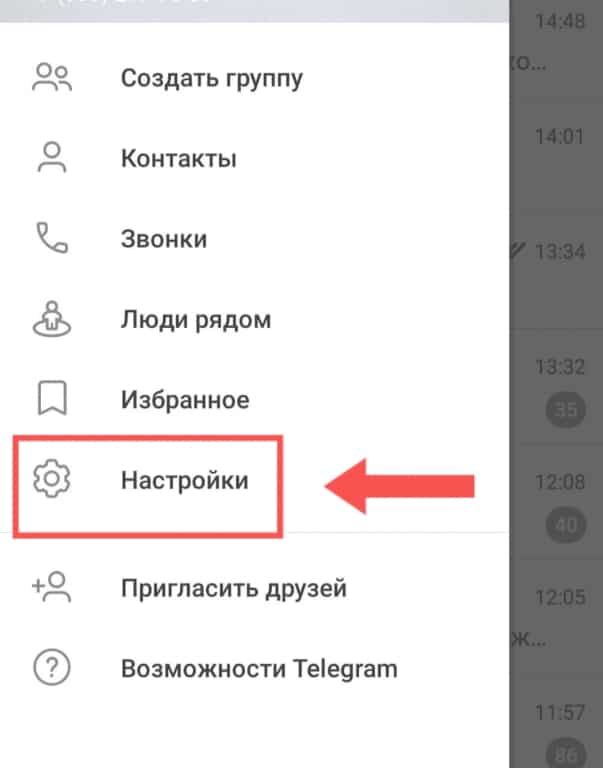
- Зайди в меню настроек. В верхнем левом углу (на Android) или внизу справа (на iOS) есть значок меню – три горизонтальных линии или вкладка “Настройки”. Тапни туда.
- Найди "Папки". В меню пролистывай вниз, пока не увидишь пункт "Папки" (на iOS может быть "Chat Folders"). Кликай смело!
- Создай новую папку. Увидишь кнопку "Создать новую папку" или плюсик (+). Жми – это твой первый шаг к порядку!
- Придумай название. В поле ввода напиши что-нибудь понятное: "Работа", "Семья", "Мемы" - что тебе ближе. Название должно быть коротким, но четким.
- Добавь чат. Тапни на "Добавить чаты" (или "Add Chats"). Перед тобой появится список: можешь выбрать отдельные разговоры (например, чат с лучшим другом) или целые типы – "Группы", "Каналы", "Контакты". Ставь галочки там, где хочешь.
- Исключи ненужное. Если хочешь, чтобы какие-либо чаты не попадали в папку (например, архивные или прочитанные), нажмите "Выключить чаты" и выбери их.
- Сохраняй! Все готово? Жми "Сохранить" (или галочку вверху). Приветствую – твоя первая папка создана!
Теперь вернись на главный экран Telegram – наверху появится вкладка под названием твоей папки. Тапни на нее, и увидишь только те чаты, которые ты выбрал. Удобно, верно?
Пример из жизни
Представь, что ты студент. Создаешь папку "Унивеситет": добавляешь туда группу с одногруппниками, чат с преподавателем и канал с расписанием. Теперь все учения – в одном месте, и не надо листать километры сообщений от друзей с мемами.
Как создать папку в Telegram на компьютере
Если ты из тех, кто любит Telegram на большом экране, то для тебя есть отдельная инструкция. На компьютере все так же просто, но есть несколько нюансов.
- Откройте Telegram Desktop. Запусти программу на своем ПК или ноутбуке.
- Зайди в настройку. Кликни на три линии вверху слева, затем выберите “Настройки” (Settings).
- Найди папки. В меню ищи пункт "Папки" (Folders). Он обычно чуть ниже середины списка.
- Создай новую. Кликни "Создать новую папку" (Create New Folder).
- Дай название. Введи что-то типа "Рабочие проекты" или "Друзья" - что тебе нужно.
- Выберите чат. Нажмите «Добавить чат» и выберите нужные разговоры или категории. На компьютере удобно, что список велик – все видно сразу.
- Собери свой порядок. Хочешь, чтобы какие-нибудь чаты не попадали в папку? Кликни "Выключить чаты" и выберите их.
- Сохраняй. Нажми "Сохранить" (Save) – и готово!
На компьютере твои папки появятся в левой колонке – это мега-удобно, потому что видны сразу все вкладки. А еще круто, что изменения синхронизируются между телефоном и ПК мгновенно!
Как добавить или удалить чат из папки
Жизнь меняется, и твои чаты тоже. Кто из друзей стал менее активным, а рабочий проект наоборот разгорелся? Вот как обновить папку:
- Зайди в настройку папки. В "Настройках" выберите "Папки", затем кликни на нужную.
- Добавь чат. Тапни "Добавить чаты", выбери новые разговоры или категории, сохрани.
- Выдали чаты. Нажми "Выключить чаты", выбери те, что больше не нужны, и подтверди.
Кстати, если вы добавили целую категорию (например, "Группы"), то новые чаты этого типа будут автоматически появляться в папке. Но конкретные исключенные чаты останутся вне ее.
Как поделиться папкой с другими
Хочешь поразить друзей крутой подборкой каналов или групп? Telegram позволяет делиться папками через ссылку – это просто магия!
- Откройте папку в настройках. Зайди в Папки и выбери ту, которую хочешь показать.
- Создай ссылку. Зажмите имя папки (на телефоне) или кликни “Поделиться” (на ПК). Выберите “Создать ссылку на приглашение”.
- Настрой чат. Выбери, какие именно чаты из папки будут в ссылке (можно не все).
- Скопируй и отправь. Скопируй ссылку и сброси его другу – он сможет добавить твою папку себе одним щелчком!
Примечание: в бесплатной версии ты можешь создать 2 папки (до 100 чатов), а из Telegram Premium – 20 (до 200 чатов в каждой). Круто для тех, кто ведет большие сообщества!
Полезные советы для работы с папками
Чтобы твои папки стали идеальными, держи несколько лайфхаков:
- Закрепи важное. Внутри папки можно закрепить чаты (долгое нажатие → “Закрепить”) – они всегда будут сверху.
- Создай "Непрочитанное". Сделай папку для всех непрочитанных чатов – так ничего не потеряется.
- Используй свайпы. На телефоне переключайся между папками свайпами влево-вправо – это быстро и удобно.
- Не переборщи. Более 10 папок – и ты снова запутаешься. Лучше 3-5, но продуманных.
А еще Telegram сам предлагает готовые папки, типа "Непрочитанное" или "Личное" - можешь добавить их одним прикосновением, если лень создавать свои.
Что делать, если не видишь функцию папок?
Если в настройках нет папок, не паникуй! Вот что проверить:
- Обнови приложение. Убедись, что у тебя последняя версия Telegram – зайди в Play Store или App Store.
- Мало чатов. Папки появляются, когда у тебя достаточно разговоров (обычно 50-100). Добавь пару каналов – и разблокируется функция.
- Воспользуйся ссылкой. Введи в браузере или Telegram tg: // настройки / папки – открывает меню папок напрямую.
Теперь ты готов обуздать свой Telegram! Создавай папки, сортируй чаты, делись с друзьями – и пусть твой мессенджер будет таким же аккуратным, как твой любимый рабочий стол. Все вышло? Пиши в комментах, какие папки вы сделали первыми!