
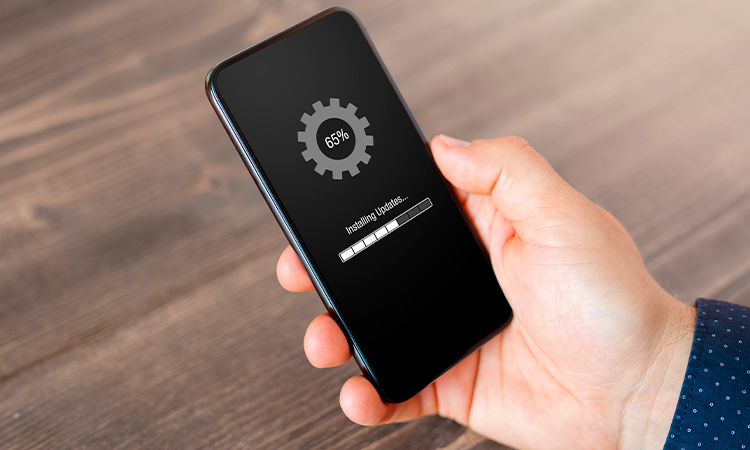
Сбросить телефон до заводских настроек — это радикальный, но эффективный способ вернуть устройству свежее дыхание, когда оно начало тормозить, зависать или просто завалено лишним мусором. Процесс стирает все приложения, фото, контакты и персональные файлы, оставляя чистую систему, словно вы только что вытащили гаджет из коробки. Для новичков это звучит страшно, словно выбросить все из шкафа и начать жизнь с нуля, а для продвинутых пользователей удобный инструмент для восстановления скорости или подготовки к продаже.
В 2026 году алгоритмы Android 16 и iOS 19 сделали сброс настроек еще более безопасным благодаря улучшенному шифрованию, но главное правило остается тем же: сначала сохраните то, что важно. Большинство современных телефонов — от бюджетных Xiaomi до флагманских Samsung Galaxy или iPhone 17 — поддерживают три или четыре способа сброса настроек, и выбор зависит от того, включено устройство или заблокировано. Главное — действовать осознанно, чтобы избежать неприятных сюрпризов, таких как защита от сброса к заводским настройкам (Factory Reset Protection).
Почему телефон требует сброса к заводским настройкам и когда это действительно нужно
Когда смартфон работает медленно, батарея садится за пару часов, а приложения крошатся без причины, сброс часто становится единственным выходом, возвращающим производительность без дорогостоящего ремонта. Оно очищает кэш, удаляет остатки старых программ и даже помогает избавиться от глубоко засевшего в системе вредоносного ПО. Многие пользователи замечают, что после reset устройство летает, как в первые дни использования.
Другие частые причины – подготовка к продаже или передаче кому-то. Никто не хочет, чтобы покупатель получил ваши старые чаты или пароли. А еще reset спасает когда вы забыли графический ключ или PIN и не можете разблокировать экран. В 2026 году, с распространением AI-функций и облачных сервисов, сброс стал еще более актуальным: оно освобождает место для новых обновлений и оптимизирует работу нейронных сетей на борту.
Но не торопитесь. Если проблема находится в конкретном приложении, попробуйте сначала очистить кэш или удалить его. Сброс – это крайний шаг, после которого все придется настраивать заново, словно собирать пазл заново.
Подготовка: почему бекап – это святое правило перед любым reset
Перед тем, как нажать кнопку «удалить все», создайте резервную копию. На Android это легко делается через Google Drive: синхронизируйте контакты, фотографии, сообщения и настройки. Включите автоматический бекап в настройках > Учетные записи > Резервное копирование. Для важных файлов скопируйте их на компьютер или внешнюю SD-карту – это займет минут 10–15, но спасет от слез.
На iPhone процесс еще проще: включите iCloud Backup в настройках > [ваше имя] > iCloud > Резервное копирование. Или подключите к Mac/PC и сделайте полный бекап через Finder или iTunes. Не забудьте проверить, достаточно ли места в облаке – современные фото и видео занимают гигабайты.
Зарядите телефон как минимум на 50% и подключите к Wi-Fi. Это предотвратит неожиданное выключение посреди процесса. И помните: после reset восстановить данные без бекапа почти невозможно — специалисты по восстановлению данных редко помогают, потому что шифрование на современных устройствах делает файлы недостижимыми.
Как сбросить Android-телефон до заводских настроек: три надежных способа
Самый простой вариант для большинства – через меню Настройки. Откройте «Настройки» > «Система» (или «Общее управление» Samsung) > «Сброс» > «Удалить все данные» или «Сброс на заводские настройки». Система покажет список удаления, попросит подтвердить паролем и начнет процесс. На Android 16 путь почти не изменился, но интерфейс стал более интуитивным благодаря Material You.
Если экран не реагирует или телефон заблокирован, перейдите в режим восстановления. Выключите устройство, затем одновременно зажмите кнопки громкости (обычно увеличение) + питание. В меню Recovery выберите "Wipe data/factory reset" > "Yes" > "Reboot system now". Комбинация кнопок немного отличается: на Google Pixel и большинстве – Volume Up + Power, на старых Samsung с кнопкой Home – еще и Home.
Третий способ – удаленный, через сервис Find My Device от Google. Зайдите из другого устройства на android.com/find, выберите свой телефон и нажмите «Удалить устройство». Это идеально, если гаджет потерялся. На Samsung вместо этого работает SmartThings Find – там же стираете данные, но с дополнительной защитой через аккаунт Samsung.
Особенности сброса для популярных брендов Android в 2026 году
Samsung Galaxy на One UI предлагает самый удобный путь: Настройки > Общее управление > Сброс > Сброс до заводских настроек. Перед кнопочным resetом обязательно удалите аккаунт Google, иначе сработает FRP и придется вводить данные владельца. Xiaomi с HyperOS имеет опцию в «О телефоне» > «Сброс», а в recovery – «Factory reset». Google Pixel держится чистого Android: все в «Системе» > «Параметры сброса» > «Удалить все данные».
Другие бренды, как OPPO, Realme или OnePlus, подражают Google, но проверьте модель на официальном сайте — иногда есть дополнительные опции «Сброс только настроек» без удаления файлов. В 2026 году большинство устройств требуют подтверждения из-за биометрии, что делает процесс более безопасным.
| Способ | Android | Преимущества | Когда использовать |
|---|---|---|---|
| Из-за настроек | Самый простой, без кнопок | Быстро и удобно | Телефон включается нормально |
| Режим восстановления | Кнопки + меню | Работает даже при блокировке | Забытый пароль или зависание |
| Удаленно | Find My Device / SmartThings Find | С любого места | Утерянное или украденное устройство |
Источник данных: официальная поддержка Google и Samsung (на 2026 год).
Как сбросить iPhone до заводских настроек: проще, чем кажется
На iPhone все еще лаконичнее. Откройте «Настройки» > «Общие» > «Перенести или сбросить iPhone» > «Удалить все содержимое и настройки». Введите Apple ID и пароль, подтвердите – и устройство начнет очистку. Система спросит, удалять ли eSIM, если у вас есть. Процесс длится 5–10 минут, после чего появится экран «Привет» для новой настройки.
Если телефон не включается или заблокирован, подключите к компьютеру и используйте режим восстановления: зажмите кнопки в зависимости от модели (на iPhone 8 и более новых – громкость вниз + боковая). В Finder или iTunes выберите «Восстановить». Активационный замок (Find My) потребует Apple ID, поэтому перед продажей выключите его заранее.
iOS в 2026 году еще лучше защищает данные: шифрование делает восстановление после reset практически невозможно даже для профессионалов. Это большой плюс для конфиденциальности.
Что происходит сразу после сброса: настройка с чистого листа
Телефон перезагрузится несколько раз и запустит мастер настройки. Выберите язык, подключитесь к Wi-Fi, войдите в Google/Apple ID. Если есть бекап – восстановите его одним щелчком. На Android появится рекомендация установить обновление сразу, на iPhone – автоматически загрузится последняя iOS.
Не торопитесь загружать все подряд. Установите сначала необходимое, чтобы не вернуться к старому мусору. Многие замечают, что после reset батарея держится дольше, а интерфейс становится плавнее – будто телефон сбросил десять килограммов лишнего.
Типичные ошибки, которых следует избежать при сбросе телефона
- Забыть о бекапе. Самая распространенная ошибка – потеря всех фото и контактов навсегда. Всегда проверяйте, синхронизировано ли все в облаке.
- Игнорировать FRP или Activation Lock. После reset телефон попросит старый Google/Apple ID. Если вы купили б/у устройство, это может стать проблемой. Удаляйте учетные записи заранее.
- Используйте неофициальные программы для reset. Они часто содержат вирусы или просто не работают на Android 16. Соблюдайте официальные методы.
- Торопиться с кнопочным режимом. Неправильная комбинация может привести к перезагрузке loop. Лучше подождать и обратиться в сервис, если не уверены.
- Полагать, что reset удаляет все физически. На современных устройствах данные зашифрованы, но для полной уверенности перед продажей производите несколько reset или используйте специальные инструменты производителя.
Эти ошибки происходят даже у опытных пользователей, поэтому лучше один раз проверить, чем потом жалеть.
Действительно ли все данные удаляются навсегда и как защитить себя
Современное шифрование делает сброс достаточно надежным: после reset восстановить данные без ключа почти невозможно. По данным исследований, на Android 15+ и iOS 18+ остаточные фрагменты минимальны. Но если вы параноик или продаете телефон, сделайте еще один reset после первого или воспользуйтесь функцией «Защита от обновления» у некоторых брендов.
Помните: reset не удаляет данные с облачных сервисов – они остаются в Google Photos или iCloud. Проверьте и удалите их отдельно, если нужно. А для полной конфиденциальности перед продажей извлеките SIM и SD-карту.
Сбросить телефон до заводских настроек – это не конец света, а быстрый старт нового этапа. Телефон оживает, вы получаете чистую систему и покой. Главное — подготовиться, действовать осторожно и наслаждаться возвращаемой скоростью. Если что-нибудь пойдет не так, сервисные центры всегда готовы помочь, но с правильным подходом вы справитесь самостоятельно.