
Хотите сделать видео более динамичным, сократить его продолжительность или создать забавный эффект? Ускорение видео на iPhone – это простой способ добиться этого, и вам не нужны профессиональные навыки монтажа! Современные iPhone позволяют редактировать видео прямо на устройстве благодаря встроенным приложениям или бесплатным приложениям из App Store. В этой статье мы разберем, как ускорить видео на iPhone несколькими способами: от использования стандартного Photos до популярного iMovie и посторонних приложений. Пишем с душой, чтобы вы могли легко создать идеальный клип – будь то для Instagram или просто для веселья!
Почему следует ускорять видео?
Смена скорости видео открывает множество возможностей. Вот несколько причин попробовать:
- Динамика. Ускоренное видео делает сцены более увлекательными – например, закат или городское движение становятся зрелищными.
- Экономия времени. Длинные ролики можно сократить, чтобы вместить в Stories или Reels.
- Креативность. Быстрый монтаж придает юмору или подчеркивает ключевые моменты.
- Предстательная железа. На iPhone это занимает несколько минут без сложного оборудования.
Важно! Ускорение видео может повлиять на звук – оно станет выше или исчезнет. Если звук важен, проверьте, позволяет ли приложение сохранить его качество.
Как ускорить видео на iPhone: основные способы
Есть несколько методов ускорить видео прямо на вашем iPhone, в зависимости от типа видео (обычное или slo-mo) и желаемого результата. Мы рассмотрим три самых популярных: использование приложения Photos, iMovie и сторонней программы CapCut.
Способ 1: Ускорение slo-mo видео в Photos
Если вы сняли видео в режиме slo-mo (вялотекущее), приложение Photos позволяет легко повернуть его к нормальной скорости или частично ускорить.
Шаги:
- Откройте приложение Фото на айфон.
- Перейдите к альбому Замедленное движение на экране (находится в разделе "Альбомы").
- Выберите требуемое видео и нажмите Редактировать в правом верхнем углу.
- Под видео появится шкала с вертикальными линиями. Близкие линии означают нормальную скорость, отдаленные – замедление.
- Перетащите вертикальные полосы на шкале, чтобы сократить или удалить slo-mo участки – это ускорит соответствующие части видео.
- Нажмите Готово, чтобы сохранить изменения. Выберите Сохранить видео (заменит оригинал) или Сохранить как новый клип (сохранит оба варианта).
Плюсы: Быстро, без дополнительных приложений, интуитивно.
Минусы: Работает только для slo-mo видео, ограниченные настройки скорости.
Совет Если вы случайно сохранили изменения и хотите вернуть оригинал, откройте видео, нажмите кнопку Edit и выберите Revert.
Способ 2: Ускорение любого видео в iMovie
iMovie – бесплатное приложение от Apple, позволяющее ускорять обычные видео до 2x, а также создавать разные скорости в одном клипе.
Шаги:
- Загрузите IMOVIE из App Store, если его нет на вашем iPhone.
- Откройте iMovie и нажмите Создать проект, выберите Кино.
- Добавьте видео из галереи, нажав на него, и выберите Создать фильм.
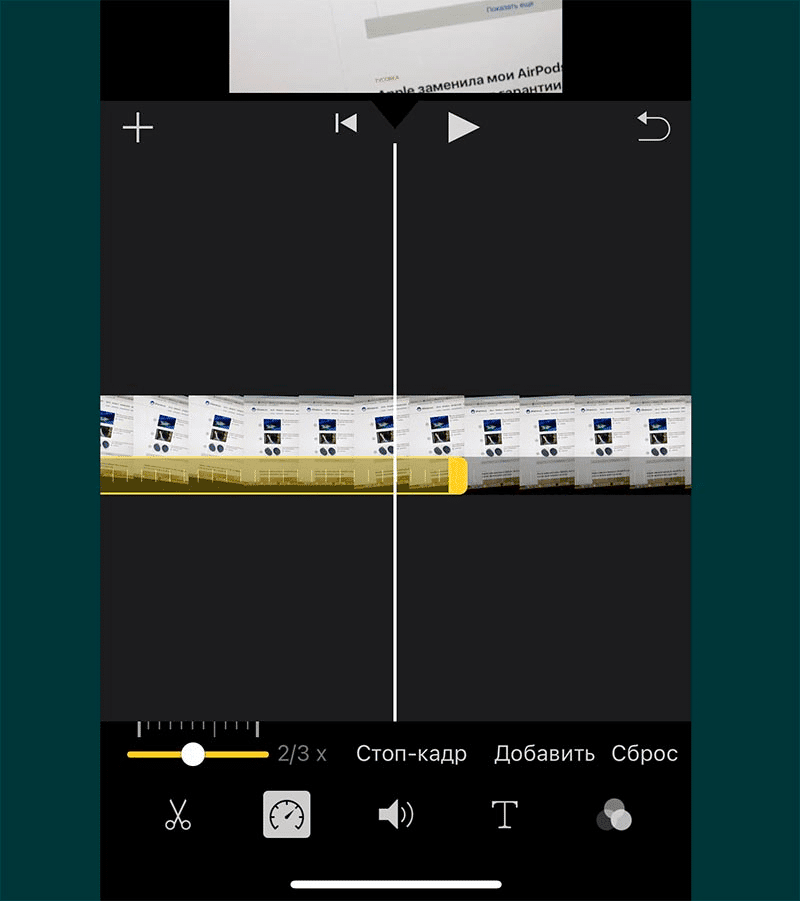
- На таймлайне коснитесь видео – отображаются инструменты редактирования.
- Нажмите на значок спидометра (Speed).
- Перетащите ползунок вправо, чтобы ускорить видео (не более 2x).
- Для разных скоростей в клипе: нажмите Add в панели инструментов, создайте диапазоны (желтые полосы) и настройте скорость для каждого.
- Нажмите Готово в верхнем левом углу, затем нажмите значок Share (стрелка вверх) и выберите Сохранить видео.
Плюсы: Бесплатно, гибкие настройки, подходит для всех видео.
Минусы: Ограничение до 2x требует загрузки приложения.
Лайфхак: Если требуется более 2x скорость, сохраните ускоренное видео, импортируйте его снова в iMovie и повторите процесс.
Способ 3: Ускорение видео в CapCut
CapCut – популярное стороннее приложение, позволяющее ускорять видео до 100x и имеет множество других функций редактирования.
Шаги:
- Загрузите Кепка Cut из App Store и откройте его.
- Нажмите Новый проект и добавьте видео из галереи.
- Коснитесь видео на таймлайне, выберите Редактировать и нажмите Скорость.
- Выберите нормально - Normal для равномерного ускорения (0.1x–100x) или кривая, чтобы настроить скорость для отдельных частей (до 10x).
- Перетащите ползунок вправо, чтобы установить желаемую скорость.
- Просмотрите результат, нажав кнопку воспроизведения.
- Нажмите Экспортировать в правом верхнем углу и сохраните видео в галерею.
Плюсы: Большой спектр скоростей, бесплатный, интуитивный интерфейс.
Минусы: Требуется установка, возможны водяные знаки в бесплатной версии (можно удалить).
Сравнение методов
Чтобы выбрать лучший способ, мы собрали ключевые характеристики в таблице:
| Методика | Тип видео | Макс. скорость | Плюсы | Минусы |
|---|---|---|---|---|
| Фото | Замедленное движение на экране | Нормальная скорость | Без приложений, быстро | Только для slo-mo |
| IMOVIE | Любое | 2x | Бесплатно, гибко | Ограничение до 2x |
| Кепка Cut | Любое | 100x | Большой диапазон, легко | Требуется установка |
Распространенные ошибки и как их избежать
Чтобы ваше видео выглядело профессионально, избегайте этих промахов:
- Слишком высока скорость. Ускорение более 4x может сделать видео непонятным. Для большинства клипов 1.5x–2x – оптимально.
- Игнорирование звука. Ускоренный звук часто звучит комически. В CapCut можно отключить аудио или добавить музыку.
- Сохранение без просмотра. Всегда проверяйте результат перед экспортом – возможно, требуются корректировки.
- Недостаточно памяти. Редактирование видео занимает место и освободите память на iPhone перед началом.
Как ускорить видео больше, чем 2x в iMovie?
Поскольку iMovie ограничивает скорость до 2x, вот обходной путь:
- Ускорите видео до 2x и сохраните его (Share > Save Video).
- Импортируйте сохраненный клип обратно в iMovie.
- Снова ускорите до 2x – это даст эффективную скорость 4x.
- Повторяйте, пока не добьетесь нужного результата.
Но для скоростей более 4x лучше использовать CapCut – это быстрее и удобнее.
Дополнительные советы для крутого видео
Ускорение – только часть монтажа. Чтобы сделать видео еще лучше, попробуйте:
- Разместите музыку. В iMovie или CapCut можно наложить фоновый трек, подчеркивающий динамику.
- Используйте переходы. Плавные переходы между сценами делают видео более профессиональным.
- Обрежьте лишнее. Удалите скучные моменты, чтобы удержать внимание зрителя.
- Экспериментируйте. Попытайтесь соединить ускоренные и замедленные участки для драматического эффекта.
Интересные факты о редактировании видео: 🎥
Изменение скорости видео – это настоящее искусство, имеющее свою историю! Вот несколько изюминок.
- Первые ускоренные видео появились в немых фильмах 1920-х для комедийного эффекта – помните Чарли Чаплина?
- Слоумо на iPhone снимается со скоростью до 240 кадров в секунду, что позволяет создавать кинематографические эффекты.
- CapCut разработала китайская компания ByteDance, которая также создала TikTok – поэтому приложение идеально для вирусных роликов.
- По данным портала TechCrunch (2024), 70% пользователей iPhone редактируют видео прямо на телефоне, не используя компьютер.
Ускорить видео на iPhone – это легко, весело и доступно каждому. Приложение Photos идеально подойдет для быстрой работы со slo-mo, iMovie даст больше контроля над обычными видео, а CapCut откроет безграничные возможности для креатива. Попробуйте разные скорости, экспериментируйте с музыкой и делитесь результатом в соцсетях – ваш шедевр точно не останется незамеченным! Какой способ вы выберете первым?