
Восстановление вкладок в разных браузерах
Закрытие вкладок в браузерах – это обычное явление, которое может случиться с каждым. Несмотря на то, что это может быть достаточно стрессово, большинство популярных веб-браузеров предоставляют встроенные функции для восстановления закрытых вкладок. Каждый из браузеров, таких как Google Chrome, Mozilla Firefox, Safari, Microsoft Edge и Opera предлагает свои методы для возврата закрытых вкладок. В этой статье мы подробно рассмотрим разные способы восстановления вкладок в этих браузерах.
В зависимости от браузера вы можете использовать комбинации клавиш, контекстное меню или просматривать историю. Многие пользователи не знают, что есть несколько путей для восстановления утраченных вкладок, поэтому эта информация пригодится каждому. Давайте рассмотрим эти методы для наиболее популярных браузеров.
Среди основных причин закрытия вкладок — случайные нажатия, ошибки при работе или даже программные сбои. Знание методов восстановления вкладок может сохранить ваше время и нервы. Не стоит переживать из-за закрытых вкладок, поскольку многие из них можете легко восстановить.
В этой статье мы также рассмотрим действительно полезные советы и трюки, которые позволят максимально эффективно использовать функции восстановления ваших вкладок, независимо от браузера. И пусть ни одна из ваших важных вкладок не будет потеря!
Как восстановить закрытые вкладки в Google Chrome
Восстановление последней закрытой вкладки
В Google Chrome восстановление закрытых вкладок возможно с помощью простых действий. Если вы случайно закрыли вкладку, вы можете щелкнуть правую кнопку мыши на панели вкладок и выбрать опцию “Открыть закрытую вкладку снова”. Это мгновенно вернет последнее закрытое окно. Если вы закрыли несколько вкладок, выбрав эту опцию, вы сможете поворачивать одну за другой.
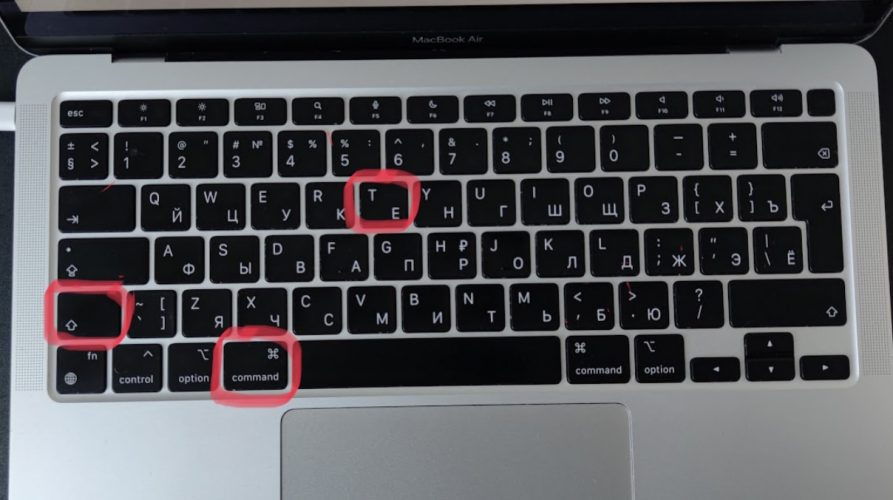
Еще один простой способ вернуть последнюю закрытую вкладку – использовать комбинацию клавиш. Просто нажмите Ctrl+Shift+T на Windows или Command+Shift+T на Mac, и вы сможете вернуть последнюю закрытую вкладку. Эту комбинацию можно повторять для восстановления нескольких вкладок, что делает ее очень удобной.
Если вы не смогли восстановить вкладку, можно обращаться к истории браузера. Для этого перейдите в меню Chrome, нажмите иконку с тремя точками в правом верхнем углу, выберите “История” и найдите раздел “Недавние закрытые”. Здесь вы сможете выбрать вкладки, которые хотите восстановить и просто нажать на них для повторного открытия.
Не забудьте, что Google Chrome позволяет настроить эмуляцию возобновления вкладок при следующем запуске. браузера.
Использование комбинаций клавиш
Комбинация клавиш Ctrl+Shift+T – это один из наиболее эффективных способов быстро восстановить закрытую вкладку в Google Chrome. Эта функция позволяет мгновенно получить доступ к последнему закрытому окну, и вы можете продолжать работать, не беспокоясь о потере важной информации. Важным аспектом является то, что эту комбинацию клавиш можно использовать несколько раз, что позволяет восстановить несколько вкладок одновременно за один раз.
Для пользователей Mac эта функция абсолютно идентична. Просто нажимайте Command+Shift+T, чтобы открывать вкладки, которые вы закрыли ранее. Это похоже на легкость и удобство, ведь никто не хочет беспокоиться о потерях важных ресурсов во время работы с большим количеством вкладок.
Таким образом, если нужно быстро восстановить одну или несколько вкладок, просто запустите Chrome и примените эту простую комбинацию клавиш. Вы быстро сможете вернуться к работе, не теряя ни минуты.
Просмотр истории браузера
Если вы закрыли вкладки давно или не можете упомянуть их точные адреса, история браузера пригодится. Чтобы получить доступ к истории, нажмите Ctrl+H или откройте меню Chrome, затем выберите “История” из выпадающего списка. Здесь вы найдете все просматриваемые страницы, отсортированные по времени просмотра. Этот метод особенно полезен, если нужно восстановить закрытые вкладки за несколько дней до этого.
Иногда мы открываем много вкладок одновременно и впоследствии можем закрыть их без памяти о том, какие именно страницы были открыты. Благодаря истории вы можете легко найти их, используя строку поиска, позволяющую найти нужную страницу по ключевым словам.
Также в истории браузера доступна опция "Недавние закрытые вкладки", позволяющая быстро вернуть вкладки, которые вы закрывали в последнее время. Для этого достаточно нажать соответствующий пункт в меню, и вы сможете быстро переходить между запоминаемыми ресурсами.
Выставленная история браузера – это очень практичная функция, отвечающая на вопрос "как вернуть закрытую вкладку?" без всяких лишних усилий. Просто воспользуйтесь этими советами, и вы обязательно сможете найти утраченную информацию.
Восстановление вкладок в Mozilla Firefox
Способ 1 — Восстановление по меню
Mozilla Firefox, как и Google Chrome, позволяет легко восстановить закрытые вкладки. Первый способ – через меню. В Firefox нажмите кнопку с тремя полосами в правом верхнем углу и перейдите в “Журнал”. Здесь вы найдете опцию "Восстановить закрытые вкладки". Это позволит вам легко вернуть утраченные страницы без дополнительных усилий.
Если вы закрыли целое окно с несколькими вкладками, в меню Журнал также вы найдете опцию для восстановления закрытого окна. Это может быть особенно полезно, если вы проводили время, собрав разнообразные ресурсы для проекта.
При открытии меню вы сразу же увидите список недавно закрытых вкладок, поэтому вам не нужно будет упоминать адреса или содержимое закрытых страниц. Просто выберите ту, которую необходимо восстановить, и вы получите доступ к важной информации.
Эта функция в Firefox прекрасно помогает учесть случайное закрытие вкладок и максимизировать производительность пользователей, работающих с большим количеством ресурсов одновременно. Это одна из сильных сторон браузера, благодаря которой многие пользователи предпочитают Firefox.
Способ 2 — Использование комбинаций клавиш
Пользователи Mozilla Firefox могут использовать комбинацию клавиш для быстрого восстановления закрытых вкладок. Нажав одновременно Ctrl+Shift+T(для Windows) или Command+Shift+T(для Mac), вы сможете моментально открыть последнюю закрытую вкладку. Эту комбинацию можно также использовать несколько раз подряд, что позволяет открывать вкладки в порядке их закрытия.
Эта функция значительно повышает скорость доступа к ресурсам, поскольку вам не придется искать вкладки в меню или истории. Если вы часто закрываете по ошибке вкладки, это решение станет для вас настоящей находкой.
Браузеры разработаны так, чтобы сделать доступ к функциям максимально простым, и Firefox не исключение. С помощью всего одной комбинации клавиш вы сможете вернуть свою производительность на нужный уровень.
Восстановление вкладок в Safari
Способ 1 — Использование функции Shake to Undo
Safari предлагает уникальную функцию для восстановления закрытых вкладок на устройствах Apple под названием Shake to Undo. Если вы случайно закрыли вкладку, просто встряхните ваш iPhone или iPad, и появится экран восстановления. Эта функция уникальна, поскольку она дает возможность простой и быстрой реакции на случайное закрытие вкладок.
Чтобы воспользоваться этой функцией, убедитесь, что она активна. Для этого перейдите в Настройки → Доступность → Прикосновение, включена ли «Shake to Undo».
Если вы встряхните телефон, отобразится меню с возможностью отмены последнего действия, и вы сможете легко повернуть закрытую вкладку. Это решение полезно особенно для пользователей, часто работающих со многими вкладками.
Такая функция показывает, как технологии могут облегчить нашу жизнь, и позволяет избежать головных болей, связанных с закрытыми вкладками. Shake to Undo подходит для тех, кто всегда в движении и использует свое мобильное устройство для работы.
Способ 2 - Просмотр истории браузера
Еще один способ возобновить вкладки в Safari заключается в использовании истории браузера. веб-сайты в последнее время.
Этот метод универсален для всех браузеров на iPhone, включая Safari. Вы можете просмотреть историю по дням и часам, что делает его удобным для восстановления закрытых вкладок, которые были открыты недавно. Все, что нужно – это нажать на нужную страницу, и вы получите доступ к информации.
Преимущество просмотра истории заключается в том, что вы можете восстановить не только закрытые вкладки, но и те, которые были закрыты дольше времени. Это особенно полезно, если у вас остались нераскрытые ресурсы, с которыми вы работали раньше.
Иногда вкладки могут закрываться не только из-за неправильных нажатий, но и в случае неожиданных сбоев. История браузера дает вам возможность вернуть важную информацию без лишних усилий.
Восстановление вкладок в Microsoft Edge
Способ 1 — Использование контекстного меню
В Microsoft Edge восстановление закрытых вкладок происходит с помощью контекстного меню. Чтобы использовать эту функцию, просто щелкните правой кнопкой мыши на панели вкладок или в свободном пространстве. Появится контекстное меню, где можно выбрать опцию “Открыть закрытую вкладку”. Это практично и быстро, без необходимости переходить к меню браузера или истории.
Если вы закрыли несколько вкладок, можно непрерывно поворачивать их с помощью правой кнопки мыши. Это очень удобно и занимает всего несколько секунд. Microsoft Edge поддерживает сценарий, при котором потерянные вкладки могут быть восстановлены в любое время – вам не нужно переходить на другой этап.
Контекстное меню может отличаться в зависимости от состояния вашего браузера и закрытых вкладок, но оно всегда предоставляет вам простые решения для восстановления. Это один из многих способов повысить вашу производительность при работе в Edge.
Эта опция пригодится всем, кто часто закрывает вкладки по привычке, ведь без надлежащих действий вы сможете вернуть все свои ресурсы без лишних хлопот.
Восстановление вкладок в Opera
Способ 1 - Просмотр истории браузера
Пользователи браузера Opera могут удобно восстановить вкладки, обращая внимание на историю тире меню. Нажав кнопку меню в левой части экрана, вы можете перейти к истории и найти нужные вам закрытые вкладки. Этот процесс прост и не требует особого труда; все, что нужно, это найти вкладку и нажать. Таким образом, вы быстро вернете нужную информацию.
Браузер Opera умеет сохранять историю закрытых вкладок в течение нескольких дней, поэтому даже если вы забыли о недавнем закрытии, вы сможете найти вкладки без проблем. В меню истории можно также выбрать, по каким критериям отбирать закрытые страницы.
Эта возможность браузера делает его гораздо более гибким для пользователей. Вы всегда сможете найти то, что вам нужно даже если закрыли вкладку давно.
Не забудьте, что в Opera также доступна функция автоматического возобновления последних сессий при запуске обозревателя. Однако для этого необходимо открыть нужные настройки и активировать желаемую опцию.
Дополнительные методы восстановления
Использование расширений
Один из дополнительных методов восстановления закрытых вкладок – это использование специальных расширений. Например, для Google Chrome доступны расширения, позволяющие сделать восстановление вкладок еще более простым и удобным. Ведь просто нажав кнопку вы сможете вернуть свою последнюю закрытую вкладку. Это действительно займет всего несколько секунд.
Такие расширения для браузеров действенны, если вы часто работаете с большим количеством вкладок одновременно. Это экономит время и делает вашу работу гораздо легче, поскольку вы можете возвращаться к важным ресурсам, даже не роющимся в истории.
Кроме того, многие из этих расширений имеют дополнительные настройки для сохранения вкладок в сессии, что значительно облегчает организацию информации.
Не забудьте проверить отзывы пользователей и рейтинги перед установкой расширения. Это поможет вам найти наиболее эффективные решения для вашего рабочего процесса.
Функции для возобновления сессий
Многие современные браузеры, включая Chrome, Firefox, Edge и Safari, имеют функции восстановления сессий. Это означает, что при следующем запуске они могут спросить, хотите ли вы возобновить предыдущую сессию со всеми открытыми вкладками. Это очень удобно, так как позволяет начать работу там, где вы ее закончили.
Эту функцию можно настроить в меню настроек вашего браузера. Для этого вам нужно будет найти раздел, касающийся запуска браузера, и выбрать опцию, позволяющую возобновить вкладки. может быть закрыта.
Эта опция очень полезна для людей, работающих над проектами длительное время. Вы можете легко восстановить свое рабочее пространство, и это позволит вам быть всегда на связи с важными ресурсами и информацией.
Ставя себя на более безопасный путь при восстановлении вкладок, вы экономите свое время и нервы при возвращении к работе. Это действительно спасительная функция для многих.