
В современном мире информационных технологий важно не только хранить данные, но и обеспечивать их конфиденциальность и безопасность. Особенно это касается рабочих компьютеров, на которых могут храниться чувствительные сведения. Часто компании имеют несколько сотрудников, работающих на одном компьютере, что может привести к рискам несанкционированного доступа к интеллектуальной собственности или персональным данным. Другой важный аспект – защита личных данных для частных пользователей. Установка пароля в папку может помочь сохранить личную информацию в безопасности.
Есть много способов, с помощью которых пользователи могут защитить свои папки. На сегодняшний день Windows предоставляют как встроенные средства безопасности, так и возможность использования сторонних программ. Дословно, чтобы поставить пароль на папку, не нужно проделывать сложные настройки – достаточно следовать простым инструкциям, приведенным ниже.
Данное руководство подробно описывает различные способы установки пароля на папки, чтобы вы могли найти наиболее подходящий для вас вариант. Также мы рассмотрим методы защиты данных, как в профессиональной, так и в домашней обстановке, что позволит вам избежать неприятностей в будущем.
Итак, давайте рассмотрим разные методы для безопасной защиты ваших файлов и папок, которые помогут вам сохранить ваши данные в безопасности.
Методы установки пароля на папки
Использование встроенных функций Windows
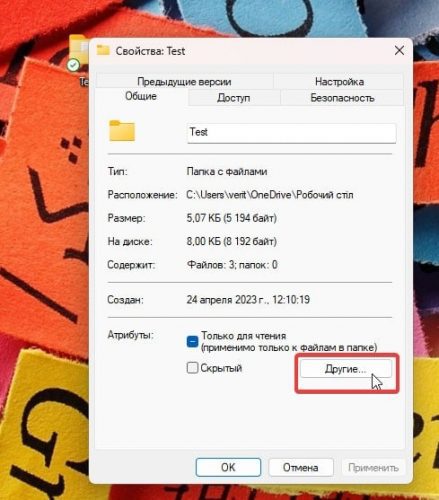
Windows предоставляет пользователям некоторые встроенные функции для обеспечения безопасности папок. Например, в Windows 10 и Windows 11 можно использовать функции шифрования, чтобы защитить папки от несанкционированного доступа. Для этого нужно выполнить несколько простых шагов. Прежде всего, открыть окно «Свойства» папки, предоставить ей право шифрования и сохранить изменения.
Чтобы установить шифрование, нужно войти в «Свойства» папки, нажать на вкладку «Общие», выбрать кнопку «Другие» и активировать опцию «Шифровать содержание для защиты данных». Затем нажмите «ОК» и подтверждаете изменения. Теперь доступ к этой папке будет иметь только пользовательский учет, который выполнил эти действия.
При таком шифровании файлы становятся недоступными для других пользователей, которые могут работать на том же компьютере, если у них нет расширенных прав доступа. Это отличный способ защитить данные, если вы работаете в общей среде.
Однако следует отметить, что шифрование доступно не во всех версиях Windows, а только в Pro и Enterprise версиях.
Архивирование из WinRAR, 7-Zip и WinZip
Другой эффективный метод защиты папок заключается в архивировании их с помощью приложений, таких как WinRAR, 7-Zip или WinZip. Эти приложения позволяют создать стиснутый файл с зашифрованным содержимым, доступ к которому осуществляется только по паролю. Пользователь просто выбирает файлы и папки, которые необходимо защитить, и создает новый архив, используя интеграцию программы в контекстном меню Windows.
Для этого нужно щелкнуть правой кнопкой в папке и выбрать «Добавить в архив». После этого в настройках архивации нужно включить опцию «Установить пароль» и ввести два раза выбранное вами слово или сочетание символов. После завершения процесса оригинальная папка может быть удалена, оставив только архив, доступ к которому ограничен.
Этот метод имеет свои преимущества – вы можете не только защитить папки, но и сэкономить место на диске за счет сжатия.
Также стоит отметить, что для доступа к таким архивам вам понадобится установленная программа, пользуясь которой вы создали их.
Использование стороннего программного обеспечения
Для более закрытой защиты папок можно использовать специализированные программы, такие как Folder Lock, Wise Folder Hider, 7-Zip, или AxCrypt. Каждая из этих программ имеет свои уникальные особенности и функции.
К примеру, Folder Lock позволяет не только защищать папки паролем, но и имеет функции для резервного копирования данных и защиты от вирусов. Wise Folder Hider отличается простотой использования для скрытия и защиты папок, а AxCrypt предоставляет высокий уровень шифрования файлов.
Посторонние программы часто предоставляют дополнительные функции, такие как автоматическое шифрование файлов при их перемещении в защищенную папку. Выбор конкретного приложения может зависеть от вашего бюджета, поскольку многие из них имеют бесплатные и платные версии с расширенными возможностями.
При установке любого стороннего программного обеспечения важно внимательно следить за доступами, предоставляемыми программе, и выбирать только проверенные источники для их загрузки.
Шифрование диска с помощью BitLocker
BitLocker – это функция, позволяющая зашифровать весь жесткий диск для обеспечения максимальной безопасности данных. Это средство доступно с некоторых версий Windows, таких как Pro и Enterprise. Для активации BitLocker просто щелкните правой кнопкой мыши на жестком диске в проводнике Windows и выберите «Включить BitLocker».
В новом окне вам будет предложено выбрать способ защиты диска, включая требование ввода пароля при каждом доступе. Заведя пароль, система начнет процесс шифрования, и каждый раз, когда вы попытаетесь получить доступ к диску, вам необходимо будет указать этот пароль.
Шифрование всего диска является мощным методом защиты, ведь даже если злоумышленник получит физический доступ к вашему компьютеру, он не сможет получить доступ к данным без пароля.
Однако следует быть осторожным, поскольку если вы забудете пароль или не сможете восстановить его, вы теряете доступ ко всем данным на диске. Поэтому важно использовать соответствующие методы хранения паролей.
Защита папок в Windows 7 и Windows 10
Для пользователей Windows 7 и Windows 10 рекомендации почти одинаковы. Обе системы могут ограничить доступ к папкам, используя встроенные функции безопасности. Вы можете запретить доступ для некоторых учетных записей пользователей через вкладки «Безопасность» в свойствах папки.
Выбрав папку, щелкните правой кнопкой мыши и перейдите в Свойства. Выберите вкладку «Безопасность» и в списке аккаунтов удалите права доступа для пользователей, которым вы не хотите предоставлять доступ к папке. Это позволит сделать папку доступной только авторизованным пользователям.
Также для Windows 7 существует возможность создания бюджетного файла, который позволит вам скрывать папки с помощью команды с паролем. Однако такой метод требует определенных знаний в программировании, поскольку включает написание скриптов.
В Windows 10 доступны дополнительные функции, но они требуют от пользователей более технических навыков. Использование встроенных функций и посторонних приложений остается безопасным и удобным способом защиты папок в обеих версиях.
Сравнение решений для защиты папок
Каждый из вышеизложенных методов имеет свои преимущества и недостатки. Например, встроенные решения не всегда гибки и могут не подходить для всей аудитории. В то же время посторонние программы предоставляют более широкий спектр возможностей и обеспечивают надежную безопасность, но могут включать стоимость и более низкий уровень поддержки.
Если необходимо защитить только одну папку на домашнем компьютере, простые встроенные функции могут быть достаточными. Однако для бизнес-среды, где необходима серьезная безопасность и шифрование, следует выбрать специализированное программное обеспечение или профессиональные решения, позволяющие управлять правами доступа и шифрованием.
Посторонние программы также могут предоставить дополнительные функции, такие как резервирование данных, обнаружение вторжений, дополнительное шифрование, а также поддержка нескольких платформ. Это делает их более универсальными и адаптированными к потребностям пользователей разных уровней.
В результате выбор между встроенными методами и посторонними программами должен основываться на индивидуальных потребностях, уровне знакомства с технологиями, а также на бюджетных возможностях.
Рекомендации по выбору программы
При выборе программы для установки пароля на папки важно учитывать несколько ключевых факторов. Во-первых, всегда проверяйте отзывы о программе, ищите рекомендации и исследуйте ее безопасность. Это может обезопасить вас от потенциальных угроз и неполадок в работе.
Во-вторых, обращайте внимание на простоту использования программы. Она должна быть интуитивно понятна и иметь понятный интерфейс, чтобы вы могли легко настроить защиту своих каталогов без лишних трудностей.
Также следует оценить дополнительные функции, которые программа предлагает. Выбор софта с возможностью резервного копирования, шифрования и защиты от вирусов может значительно улучшить ваш опыт и безопасность данных.
Не забывайте о поддержке и обновлении программного обеспечения. Регулярные обновления не только улучшают функциональность, но и закрывают уязвимости, которые существуют в предыдущих версиях приложений.