
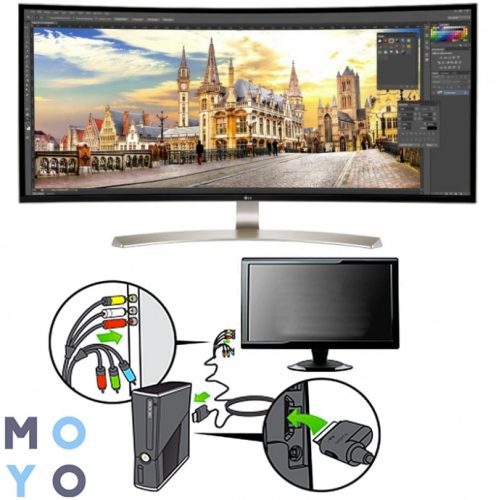
Представьте себе: огромный экран телевизора, на котором вы играете в любимую игру, смотрите фильм в 4K или показываете друзьям фото отпуска прямо с вашего компьютера. Звучит вкрутую, правда? Подключение ПК к телевизору через HDMI – это как открыть дверь до нового уровня комфорта и впечатлений. В этой статье я расскажу все, что нужно знать: от выбора кабеля до настройки звука и решения типовых проблем. Готовы? Тогда давайте погружаемся!
Почему HDMI – это ваш лучший выбор?
HDMI (High-Definition Multimedia Interface) – это не просто кабель, а настоящий мост между вашим ПК и телевизором. Он передает видео в высоком разрешении и многоканальный звук одной проволокой. Но что делает HDMI таким особенным? Давайте разберемся.
- Качество изображения. HDMI поддерживает разрешение до 4K (а в новых версиях даже 8K), что идеально для современных телевизоров. Никаких пиксельных артефактов или размытости.
- Звук без компромиссов. От стерео до Dolby Atmos — HDMI передает аудио в наивысшем качестве, так что вы услышите каждый шорох в игре или фильме.
- Предстательная железа. Один кабель вместо кучи проводов для видео, звука и даже управления устройствами (благодаря функции CEC).
- Универсальность. Практически каждый современный ПК и телевизор имеют HDMI-порт, поэтому совместимость не проблема.
Интересные факты о HDMI
Интересные факты о HDMI 📺
- Первую версию HDMI представили в 2002 году, и она поддерживала всего 1080p. Сегодня HDMI 2.1 может передавать 10K!
- HDMI-кабели не требуют "премиум" версий для базового использования. Стандартный кабель за $5 часто работает не хуже "золотого" за $50.
- Функция ARC (Audio Return Channel) позволяет телевизору отправлять звук обратно на звуковую панель без дополнительных кабелей.
- Согласно данным HDMI Forum, в 2023 году по всему миру было продано более 10 млрд HDMI-совместимых устройств.
Что вам понадобится для подключения?
Прежде чем мы перейдем к пошаговому процессу, давайте убедимся, что у вас есть все необходимое. Я составил подробный список, чтобы вы не бегали в магазин посреди настройки.
- HDMI кабель. Выбирайте кабель, отвечающий вашим потребностям. Для 1080p подойдёт любой стандартный кабель. Для 4K требуется HDMI 2.0 или выше. Проверьте длину – 1-3 метра обычно достаточно, но для больших комнат может понадобиться более длинный.
- ПК с HDMI-портом. Большинство современных ноутбуков
ов и настольных компьютеров имеют HDMI-выход. Если у вас только DisplayPort или VGA, потребуется адаптер (об этом ниже).
- Телевизор с HDMI входом. Убедитесь, что ваш телевизор имеет хотя бы один свободный порт HDMI. Новые модели часто имеют несколько портов, обозначенных как HDMI 1, HDMI 2 и т.д.
- Адаптер (при необходимости). Если на ПК нет HDMI, можно использовать переходник, например, DisplayPort-to-HDMI или USB-C-to-HDMI.
- Пульт телевизора. Он пригодится для выбора источника сигнала.
Пошаговая инструкция подключения ПК к телевизору
Теперь, когда все готово, пора действовать. Я разбил процесс на простые шаги, чтобы даже новичок мог справиться без стресса.
-
Выключите оба устройства.
Безопасность прежде всего! Выключение ПК и телевизора перед подключением кабеля защитит порты от случайных повреждений из-за статического электричества.
-
Подключите кабель HDMI.
Вставьте один конец кабеля в HDMI-порт на компьютере (обычно он расположен на задней панели системного блока или сбоку ноутбука). Подключите второй конец к HDMI-порту телевизора. Обратите внимание на номер порта (например, HDMI 1), чтобы выбрать правильный источник.
-
Включите телевизор и выберите источник.
Включите телевизор и с помощью пульта откройте меню выбора источника сигнала (обычно кнопка Input или Source). Выберите порт, к которому подключен кабель (например, HDMI 1).
-
Включите компьютер.
Запустите компьютер. Если все правильно подключено, телевизор автоматически отобразит рабочий стол ПК. Если изображение не появилось, не паникуйте – мы рассмотрим решение проблем ниже.
-
Настройте разрешение.
Чтобы изображение выглядело четко, проверьте настройки экрана на компьютере. В Windows щелкните правой кнопкой мыши на рабочем столе, выберите “Параметры экрана” и установите рекомендуемое разрешение (обычно это родное разрешение телевизора, например, 1920×1080 или 3840×2160 для 4K).
-
Настройте звук.
Чтобы звук воспроизводился через телевизор, щелкните значок громкости в трее Windows, выберите Звуки → Воспроизведение и установите телевизор (он может отображаться как HDMI Output) в качестве устройства по умолчанию.
Как выбрать правильный кабель HDMI?
HDMI-кабели бывают разные, и не все они одинаково хороши для ваших задач. Я собрал ключевые моменты, которые помогут вам сделать правильный выбор.
| Версия HDMI | Максимальное разрешение | Частота обновления | Рекомендация |
|---|---|---|---|
| HDMI 1.4 | 1080p, 4K (ограничено) | 30 Гц для 4K | Для старых телевизоров или базового использования |
| HDMI 2.0 | 4K | 60 XNUMX Гц | Оптимально для большинства современных телевизоров |
| HDMI 2.1 | 8K, 10K | 120 Гц для 4K | Для гейминга и премиум-телевизоров |
Совет Не переплачивайте за "премиум" кабели. Для большинства задач стандартный кабель HDMI 2.0 работает за $10-15 идеально. Если требуется длинный кабель (более 5 метров), выбирайте модели с усилителем сигнала.
Настройки для идеального опыта
Подключить ПК к телевизору – это только начало. Чтобы все работало как часы, нужно немного настроить параметры. Вот что следует проверить.
- Режим отображения. В Windows (Параметры экрана → «Обнаружить») можно выбрать, как использовать телевизор: в качестве основного экрана, дополнительного или в режиме дублирования. Для просмотра фильмов лучше дублировать, а для работы расширить рабочий стол.
- Частота обновления. Если телевизор поддерживает 60 Гц или выше, установите соответствующую частоту в настройках экрана во избежание мерцания.
- Калибровка цветов. Телевизоры часто имеют перенасыщенные цвета. В меню телевизора выберите “Кино” или “Стандарт” для более естественного изображения.
- Задержка ввода (input lag). Для гейминга включите “Игровой режим” на телевизоре для уменьшения задержки.
Что делать, если что-то пошло не так ли?
Иногда подключение не проходит гладко. Не беспокойтесь — я собрал самые распространенные проблемы и их решение, чтобы вы не рвали на себе волосы.
-
Нет изображения.
Убедитесь, что источник на телевизоре правильно выбран. Убедитесь, что кабель подключен. Попробуйте другой порт HDMI или кабель. Если не помогает, включите “Обнаружить” в настройках экрана на компьютере.
-
Нет звука.
Убедитесь, что телевизор выбран в качестве устройства воспроизведения в настройках звука на компьютере. Если звук все равно не работает, убедитесь, что телевизор не в режиме "Mute".
-
Изображение обрезано или растянуто.
Это проблема масштабирования. В настройках телевизора найдите параметр “Соотношение сторон” и выберите “1:1” или “Оригинал”. На компьютере проверьте разрешение.
-
Мерцание экрана.
Измените частоту обновления в настройках экрана на ПК (попробуйте 60 Гц или 59.94 Гц). Если не помогает, проверьте кабель – дешевые модели могут давать помехи.
Альтернативы HDMI: стоит ли рассматривать?
HDMI – не единственный способ подключить ПК к телевизору. Но стоит ли альтернатива вашему вниманию? Давайте сравним.
| Тип подключения | Преимущества | Недостатки |
|---|---|---|
| DisplayPort | Поддерживает высокие разрешения, популярный в ПК | Редко есть на телевизорах, нужен адаптер |
| VGA | Подходит для старых устройств | Только видео, низкое качество, нет звука |
| Wi-Fi (Miracast/Chromecast) | Без проводов, удобно | Возможные задержки, зависит от сети |
Вывод по альтернативам: HDMI остается самым надежным и универсальным выбором. Беспроводные технологии подходят для презентаций, но для гейминга или фильмов лучше довериться кабелю.
Как использовать подключение на полную?
Теперь, когда ваш ПК и телевизор работают вместе, пора выжать из этого максимум. Вот несколько идей, как сделать ваш опыт незабываемым.
- Гейминг на большом экране. Подключите геймпад, включите игровой режим на телевизоре и погрузитесь в любимую игру. Только не забудьте о низкой задержке ввода!
- Домашний кинотеатр. Запустите Netflix или 4K-видео с YouTube. Если есть звуковая панель, подключите ее через ARC для эффекта кинотеатра.
- Работа и презентации. Используйте телевизор в качестве второго монитора для работы с таблицами или демонстрации слайдов коллегам.
- Общий просмотр. Показывайте фото или видео с отпуска на большом экране – впечатления будут гораздо ярче.
Вот и все! Вы теперь настоящий мастер подключения ПК к телевизору через HDMI. Независимо от того, хотите ли вы поиграть, посмотреть фильм или устроить вечеринку с друзьями, этот простой кабель открывает множество возможностей. Наслаждайтесь!