
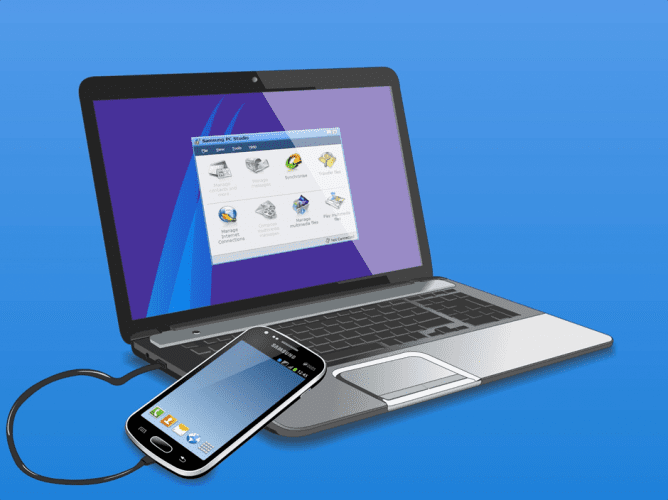
Ноутбук без интернета – это как корабль без ветра, застрявший в тихом заливе, где все приключения остаются недостижимыми. В 2025 году, когда цифровой мир пульсирует быстрее, чем когда-либо, подключение к сети становится не просто удобством, а необходимостью для работы, развлечений или общения. Эта статья раскроет все нюансы процесса, от базовых шагов для новичков до продвинутых уловок для опытных пользователей, с учетом свежих обновлений операционных систем и технологий.
Мы начнем с основных способов подключения, разберем их шаг за шагом и добавим советы, как избежать типичных ловушек. Независимо от того, впервые ли вы держите ноутбук в руках, или ищете оптимизацию для скоростного соединения, здесь найдется что-то полезное. А теперь погрузимся в детали, начиная с самого популярного метода – беспроводного Wi-Fi.
Подключение ноутбука к интернету через Wi-Fi: быстрое и удобное
Wi-Fi превратил наши ноутбуки в мобильные порталы в мир, позволяя работать с кафе или уютного уголка дома. Этот метод доминирует в 2025 году, ведь большинство устройств оснащены встроенными адаптерами, поддерживающими стандарты Wi-Fi 6E и даже Wi-Fi 7 для быстрой молнии. Но как именно это сделать во избежание разочарований?
Сначала убедитесь, что ваш ноутбук готов: проверьте, включен ли Wi-Fi-адаптер. В Windows это можно сделать через панель задач, щелкнув на иконку сети, а на macOS – в верхнем меню. Если сигнал слаб, подумайте о позиции роутера – стены и мебель могут глушить волны, как туман прячет горизонт. Теперь перейдем к шагам.
- Откройте настройки сети. В Windows 11 нажмите Win + I, выберите “Сеть и интернет”, затем “Wi-Fi”. На macOS Ventura или более поздней версии щелкните яблоко вверху, выделите “Системные параметры” и найдите “Сеть”.
- Включите Wi-Fi, если он выключен. Иногда это требует физического переключателя на корпусе ноутбука, особенно на более старых моделях, где кнопка прячется у клавиатуры, как тайный рычаг.
- Выберите сеть из доступных списков. Щелкните название Wi-Fi сети – если оно защищено, введите пароль. Помните, пароли чувствительны к регистру, поэтому “Password” и “password” – это разные миры.
- Подтвердите подключение. Ноутбук автоматически проверит соединение, и если все хорошо, иконка сети засияет, сигнализируя об успехе. Если нет, проверьте, включен ли роутер и нет ли ограничений на количество устройств.
Эти шаги кажутся простыми, но в действительности они спасают часы фрустрации. По данным сайта Microsoft (support.microsoft.com), более 70% проблем с Wi-Fi связаны с неправильными паролями или устаревшими драйверами. Если ваш ноутбук на Linux, как Ubuntu 24.04, процесс схож: щелкните на иконку сети в панели и выберите опцию “Подключиться к скрытой сети” для более сложных случаев. А для продвинутых: попытайтесь настроить QoS в роутере, чтобы приоритизировать трафик для видеозвонков, делая соединение стабильным, как скала.
Кабельное подключение: Ethernet для стабильности и скорости
Когда Wi-Fi качается как лодка в шторм, Ethernet становится якорем – надежным и быстрым. В 2025 году, с распространением гигабитных сетей, кабельное соединение идеально для геймеров или загружающих большие файлы. Большинство ноутбуков имеют Ethernet-порт, но если нет, USB-адаптер спасет ситуацию.
Подготовьте кабель: стандартный RJ-45, желательно Cat6 или более высокий для скоростей до 10 Гбит/с. Вставьте один конец в роутер, другой – в ноутбук. В Windows соединение устанавливается автоматически, но если нет, зайдите в “Параметры” > “Сеть” > “Ethernet” и проверьте статус. macOS распознает кабель мгновенно, показывая зеленую иконку в настройках.
Для более глубокого погружения: если сеть требует статической IP, настройте ее вручную. В Windows щелкните правой кнопкой соединения, выберите “Свойства”, найдите IPv4 и введите адрес, маску подсети и шлюз, предоставленные провайдером. Это как настройка компаса для точного курса. По сравнению с Wi-Fi Ethernet уменьшает задержку на 50-70%, по данным домена asus.com, делая его лучшим для онлайн-игр или стриминга 8K-видео.
| Методика | Скорость (средняя, 2025) | Стабильность | Удобство |
|---|---|---|---|
| Wi-Fi | До 2 Гбит/с | Средняя, зависит от сигнала | Высокая, без кабелей |
| Ethernet | До 10 Гбит/с | Высокая, без помех | Средняя, требует кабеля |
| Мобильный | До 1 Гбит/с (5G) | Сменная, зависит от покрытия | Высокая для путешествий |
Эта таблица иллюстрирует преимущества, основываясь на данных с сайтов провайдеров, как gazik.ua. После подключения протестируйте скорость через инструменты типа Speedtest.net – если ниже ожидаемого, проверьте кабель на повреждение, ведь трещина может замедлить поток данных, как пробка на шоссе.
Мобильный интернет: подключение через смартфон или модем
Представьте, что вы в пути, а интернет требуется немедленно – мобильное соединение становится спасительным кругом. В 2025 году 5G-сети обеспечивают скорости, сопоставимые с домашним Wi-Fi, делая ноутбук по-настоящему портативным. Есть два основных пути: раздача по телефону или USB-модем.
Для раздачи с Android или iPhone: включите точку доступа в настройках телефона (личная точка доступа на iOS, точка доступа на Android). Установите пароль, затем подключитесь к этой сети с ноутбука, как к обычному Wi-Fi. Это удобно, но следите за батареей телефона – она тает как снег на солнце. Альтернатива: USB-модем, вставленный в порт ноутбука, автоматически создает соединение по мобильной сети.
Советы для продвинутых: используйте VPN для безопасности в публичных сетях, ведь мобильный интернет уязвим к перехватам. В Windows настройте мобильное соединение через “Параметры” > “Сеть” > “Мобильный широкополосный доступ”, введя APN от оператора. По статистике 2025 года более 60% пользователей выбирают этот метод для путешествий, но ограничения трафика могут удивить – проверяйте тариф у провайдера заранее.
Поддержка различных операционных систем
Windows 11, с ее интеграцией AI для автоматической диагностики сетей, делает процесс интуитивным. macOS Sonoma добавляет функции как Continuity, позволяя делиться интернетом с iPhone без труда. На Linux, например Chrome OS, все сводится к простому меню – щелкните и подключитесь. Если вы на старой системе, обновите драйверы с официального сайта производителя, чтобы избежать конфликтов.
Решение проблем: когда подключение не удается
Иногда ноутбук упорно отказывается видеть сеть, словно играет в прятки. Распространенные причины – устаревшие драйверы, конфликты программ или проблемы с роутером. Начните с перезагрузки: выключите ноутбук, роутер и модем на минуту, затем включите – это очищает кэш, как свежий ветер разгоняет облака.
Если Wi-Fi не виден, проверьте, не в режиме ли полета устройство. В Windows запустите инструмент диагностики: правой кнопкой мыши на иконке сети > “Решить проблемы”. Для более глубокого: обновите драйверы через Диспетчер устройств, обнаружив сетевой адаптер и выбрав “Обновить драйвер”. macOS предлагает “Беспроводная диагностика” в меню Wi-Fi – запустите ее для отчета. Не забывайте об антивирусах: иногда они блокируют соединение, думая, что защищают вас от воображаемых угроз.
Типичные ошибки при подключении ноутбука к интернету
- 🚫 Игнорирование обновлений: Многие забывают обновить ОС, что приводит к несовместимости – обновляйте регулярно, как поливаете цветы, чтобы избежать увядания соединения.
- 🚫 Неправильный пароль: Ошибка в одной букве – и доступ закрыт; проверьте Caps Lock, ведь это как ключ, не подходящий к замку.
- 🚫 Перегрузка роутера: Подключение слишком многих устройств замедляет всех – ограничьте до 10 для оптимальной работы.
- 🚫 Игнор сигнала: Слабый сигнал через расстояние – переместите роутер поближе или добавьте репитер, превращая слабое соединение в мощное.
- 🚫 Устаревшие драйверы: Они вызывают сбои – загружайте свежие с сайта производителя, как Lenovo или Dell, для совместимости с 2025 стандартами.
Эти ошибки случаются даже с опытными, но знание их делает вас мастером. Если проблема persists, обратитесь к поддержке провайдера – у них часто есть инструменты для удаленной диагностики.
Продвинутые настройки для оптимального интернета
Для тех, кто хочет больше базового соединения, рассмотрите mesh-системы для расширения Wi-Fi по всему дому. В 2025 году технологии как MU-MIMO позволяют нескольким устройствам работать одновременно без потерь. Настройте DNS на публичный, как Google (8.8.8.8), для более быстрой загрузки сайтов – это как выбор скоростной полосы на автостраде.
Безопасность тоже ключевая: включите WPA3-шифрование в роутере, чтобы защитить данные от злоумышленников. Для геймеров настройте порты NAT, уменьшая лаг. А если вы в путешествии, комбинируйте методы Wi-Fi с мобильным резервом для непрерывного доступа. Эти уловки превратят ваш ноутбук в мощный инструмент, полный возможностей.
В конце концов, подключение к интернету – это мостик к нескончаемым горизонтам, и с этими знаниями вы всегда будете на связи. Экспериментируйте, тестируйте, и пусть сеть служит вам верно.