
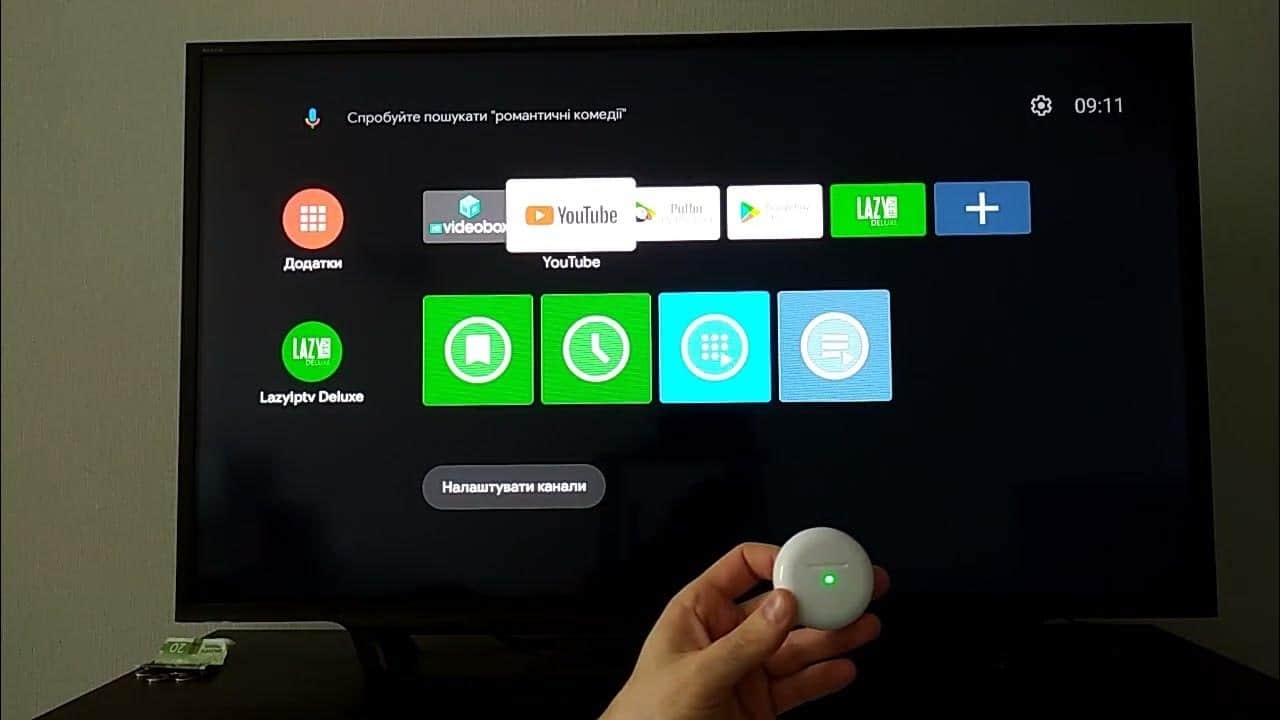
Представьте: вы хотите погрузиться в любимый фильм или игру по телевизору, но громкий звук может разбудить всех в доме. Или наоборот – вам нужна тишина, чтобы сосредоточиться на диалогах без постороннего шума. Решение простое – подключить наушники к телевизору! Но как это сделать, если ваш телевизор кажется сложнее космического корабля? Не беспокойтесь, в этой статье мы разберем все способы подключения наушников – от проводных до беспроводных, с подробными инструкциями для разных моделей телевизоров. Вы узнаете, что нужно проверить, как избежать проблем и даже как получить крутой звук без лишних трат. Готовы к идеальному аудио-опыту? Тогда уехали!
Почему стоит подключить наушники к телевизору
Наушники – это не только способ слушать звук приватно, но и шанс почувствовать каждую деталь аудио: от шепота героев до взрывов в блокбастерах. Телевизионные динамики, даже в дорогих моделях, часто уступают качеству звука в наушниках. Но прежде чем начать, важно понять, какие наушники у вас есть (проводные или беспроводные) и какие разъемы или технологии поддерживает ваш телевизор. Это поможет выбрать правильный способ подключения.
- Проволочные наушники: Простые, недорогие, не зависящие от батареи, но ограничивающие движение через кабель.
- Беспроводные наушники: Удобны, современны, но нуждаются в совместимости (Bluetooth, RF) и периодической зарядке.
Теперь давайте разберем, как подключить наушники к телевизору шаг за шагом, в зависимости от их типа и возможностей вашей техники.
Способ 1: Подключение проводных наушников
Проволочные наушники – это классика, которая работает с большинством телевизоров, если у вас есть правильный разъем. Вот как это сделать.
Шаг 1: Проверьте разъемы на телевизоре
Большинство телевизоров имеют аудиовыходы, через которые можно подключить наушники. Самые распространенные типы:
- 3,5 мм (mini-jack): Стандартный разъем для наушников на многих телевизорах (Samsung, LG, Sony и т.д.).
- RCA (тюльпаны): Обычно красный и белый разъемы для стереозвука. Требуется адаптер RCA-to-3,5 мм.
- Оптический выход (Toslink): Для качественного цифрового звука необходим адаптер с поддержкой оптики.
- АРК HDMI: Некоторые телевизоры позволяют выводить звук через HDMI, но для наушников требуется специальный конвертер.
Просмотрите заднюю или боковую панель телевизора, чтобы найти эти разъемы. Если есть 3,5 мм, вам повезло – это самый простой вариант.
Шаг 2: Подключите наушники
- Если есть 3,5 мм разъем: Просто вставьте штекер наушников в гнездо. Телевизор обычно автоматически перенаправляет звук из динамиков на наушники.
- Если есть RCA: Купите адаптер RCA-to-3,5 мм (стоит 1–5$). Подключите красный и белый штекеры к соответствующим разъемам, а наушники к адаптеру.
- Если есть оптический выход: Вам понадобится цифровой аналоговый конвертер (DAC) с входом Toslink и выходом 3,5 мм.
Шаг 3: Настройте звук
После подключения проверьте настройки телевизора:
- Зайдите в меню Настройки → Звук.
- Выберите «Аудиовыход» и убедитесь, что включены «Наушники» или «Внешнее устройство».
- Отрегулируйте громкость с помощью пульта или кнопок на наушниках (если есть).
Совет Если звук идет только в одно ухо, проверьте штекер, возможно, он не до конца вставлен. Убедитесь, что кабель наушников не поврежден.
Способ 2: Подключение беспроводных Bluetooth-наушников
Беспроводные наушники дают свободу движений и современный комфорт, но не все телевизоры поддерживают Bluetooth. Вот как подключить их верно.
Шаг 1: Проверьте, есть ли Bluetooth в телевизоре
Большинство Smart TV от Samsung, LG, Sony, Philips или TCL после 2015 года имеют встроенный Bluetooth. Чтобы убедиться:
- Откройте «Настройки» → «Звук» или «Подключение».
- Ищите «Bluetooth» или «Беспроводные устройства».
- Просмотрите руководство по телевизору или спецификации на сайте производителя.
Если Bluetooth есть, вы готовы к следующему шагу. Если нет, не огорчайтесь – мы расскажем об адаптерах дальше.
Шаг 2: Подключите наушники
- Включите режим наушников: Обычно нужно зажать кнопку питания или специальную кнопку Bluetooth на 5–10 секунд, пока индикатор не начнет мигать.
- Активируйте Bluetooth на телевизоре: В меню «Bluetooth» выберите «Поиск устройств».
- Выберите наушники: Когда телевизор найдет наушники (например, AirPods или Sony WH-1000XM5), выберите их и подтвердите соединение.
- Проверьте звук: Запустите видео или музыку. Если нет звука, убедитесь, что в настройках аудиовыхода выбрано «Bluetooth-устройство».
Совет Некоторые телевизоры ограничивают Bluetooth только для фирменных аксессуаров (например, LG с LG Sound Sync). Если наушники не подключаются, проверьте совместимость руководства.
Шаг 3: Используйте Bluetooth-адаптер, если требуется
Если ваш телевизор не имеет Bluetooth, адаптер (или трансмиттер) — ваше спасение. Это маленькое устройство, которое подключается к аудиовыходу телевизора и передает звук на наушники.
- Выберите адаптер: Популярные модели – TaoTronics, Avantree или Anker Soundsync (цена от 10$). Ищите устройство с поддержкой низкой задержки (aptX Low Latency) для синхронного звука.
- Подключите адаптер: Вставьте его в разъем 3,5 мм, RCA или оптический выход телевизора.
- Соедините с наушниками: Включите режим сопряжения на адаптере (обычно кнопка) и на наушниках. Дождитесь, пока они найдут друг друга.
- Настройте телевизор: В меню звука выберите выход на внешнее устройство.
Совет Для двух пар наушников выбирайте адаптер с функцией dual-link, чтобы слушать звук вдвоем.
Способ 3: Подключение через аудиосистему или ресивер
Если у вас есть домашний кинотеатр, AV-ресивер или саундбар с разъемом для наушников, можно использовать их в качестве посредника.
- Проверьте подключение: Убедитесь, что аудиосистема подключена к телевизору через HDMI ARC, оптический кабель или RCA.
- Подключите наушники: Найдите разъем 3,5 или 6,3 мм на ресивере и вставьте штекер наушников.
- Настройте звук: В меню телевизора выберите аудиовыход на внешнюю систему. На ресивере активируйте выход на наушники (если есть переключатель).
Плюс: Ресивер может улучшить качество звука благодаря встроенному усилителю. Минус: Нужно дополнительное оборудование, которое не у всех есть.
Способ 4: Использование RF-наушников
Радиочастотные (RF) наушники – это беспроводные модели, работающие через специальную базу, а не Bluetooth. Они пользуются популярностью для телевизоров, ведь имеют большой радиус действия (до 100 м) и не зависят от Bluetooth.
- Что нужно: Комплект RF наушников (например, Sennheiser RS 120 или Sony MDR-RF811RK) с базой.
- Как подключить: Подключите базу к разъему 3,5 мм или RCA на телевизоре. Включите базу и наушники – они автоматически синхронизируются.
- Настройки: В меню телевизора выберите выход на внешнее устройство. Отрегулируйте громкость на базе или наушниках.
Совет RF-наушники идеальны для старых телевизоров без Bluetooth, но проверьте частоту (например, 2,4 ГГц) во избежание помех от Wi-Fi.
Интересные факты о звуке в телевизорах 🎧
Подключение наушников к телевизору – это не только удобство, но и немного технологической магии. Вот несколько фактов, которые вас удивят:
- Bluetooth с задержкой: Большинство телевизоров без aptX имеют задержку звука в 100-200 мс, что может раздражать во время фильмов. Адаптеры с aptX Low Latency уменьшают ее до 40 мс.
- Наушники для пожилых: Многие RF-наушники разработаны для слабослышащих, с функцией усиления диалогов.
- HDMI ARC – не панатея: Хотя HDMI ARC передает звук, он редко совместим с прямым подключением наушниковых адаптеров без ресивера.
- Динамики vs наушники: Наушники дают эффект объемного звука (7.1), который редко достигается встроенными динамиками даже премиум-телевизоров.
Распространенные проблемы и как их решить
Подключение наушников не всегда происходит гладко. Вот самые частые проблемы и способы их устранить.
- Нет звука: Убедитесь, что в настройках телевизора выбран правильный аудиовыход. Для Bluetooth убедитесь, что наушники находятся в режиме сопряжения. Для проволочных – проверьте кабель и разъем.
- Звук с задержкой: Для Bluetooth используйте адаптер с aptX Low Latency. Если задержка сохраняется, проверьте, не перегружена ли сеть Wi-Fi.
- Тихий звук: Увеличьте громкость на телевизоре, наушниках или адаптере. Некоторые модели требуют ручной настройки уровня звука в меню.
- Только один наушник работает: Для проводных проверьте штекер и кабель. Для Bluetooth повторите соединение или сбросьте настройки наушников.
- Телевизор не видит Bluetooth-наушники: Убедитесь, что наушники совместимы с телевизором. Если нет, используйте адаптер.
Как выбрать наушники для телевизора
Если вы еще не купили наушники, вот несколько советов, чтобы выбрать идеальную модель:
- Тип: Провода для простоты, Bluetooth для удобства, RF для старых телевизоров или большого расстояния.
- Комфорт: Выбирайте накладные или полноразмерные модели с мягкими амбушурами для длинных сеансов.
- Качество звука: Для фильмов и игр ищите наушники с поддержкой объемного звука (5.1 или 7.1).
- Время работы: Для беспроводных устройств берите модели с аккумулятором на 10–20 часов (например, Sony WH-CH710N).
- Совместимость: Убедитесь, что наушники поддерживают кодеки телевизора (SBC, AAC, aptX).
Как избежать проблем с подключением
Чтобы подключение наушников всегда было легким, следуйте этим советам:
- Обновляйте прошивку: Для Smart TV периодически проверяйте обновления системы – они могут улучшить Bluetooth или аудиовыход.
- Держите адаптеры под рукой: Компактный Bluetooth-трансмиттер или кабель 3,5 мм-RCA стоят недорого, но спасают во многих ситуациях.
- Проверяйте совместимость: Перед покупкой наушников уточните у продавца, работают ли они с моделью телевизора.
- Сохраняйте инструкцию: Руководство телевизора содержит схему разъемов и советы по подключению аудио.
Подключить наушники к телевизору – это проще, чем кажется, если знать, куда смотреть и что подключать. Будь то проволочные наушники через 3,5 мм, Bluetooth-модель с адаптером или даже RF-комплект для максимальной свободы — каждый способ открывает дверь к качественному звуку. Главное – проверьте разъемы, настройте аудиовыход и не бойтесь экспериментировать. С этими советами ваш телевизор станет не только экраном, но и порталом в свете четкого, приватного звука. Берите наушники, подключайте их и наслаждайтесь любимым контентом без компромиссов!