
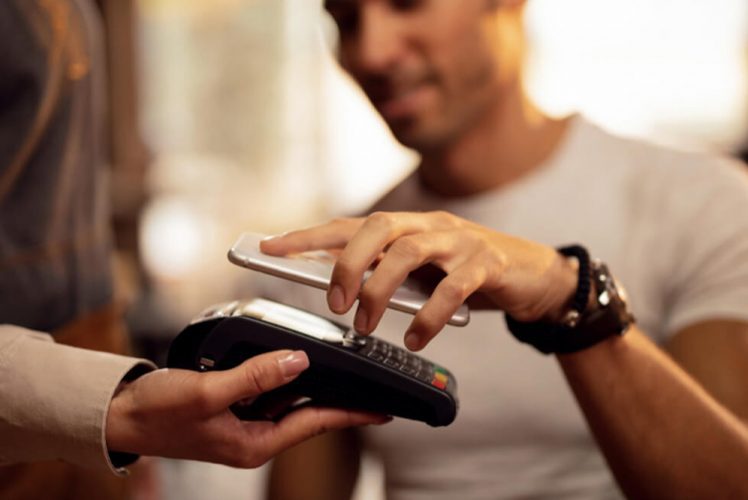
Представьте: вы стоите в очереди в любимом кафе, аромат свежесваренного кофе наполняет воздух, а вам не нужно копаться в кошельке или искать мелкие. Достаточно лишь легкого прикосновения смартфона к терминалу – и оплата готова! Бесконтактные платежи по телефону стали настоящей революцией в мире финансов, сочетая удобство, скорость и безопасность. Но как настроить эту магию на вашем устройстве? В этой статье мы разберем каждый шаг, нюанс и даже региональные особенности, чтобы вы могли платить по телефону легко, как настоящий техно-волшебник.
Что такое бесконтактная оплата и почему она стоит вашего внимания?
Бесконтактная оплата – это способ расчета за товары или услуги с помощью смартфона, смарт-часов или другого гаджета с технологией NFC (Near Field Communication). Эта технология позволяет передавать данные на расстоянии нескольких сантиметров, обеспечивая молниеносную транзакцию без физического контакта. Представьте себе невидимую нить, соединяющую телефон с платежным терминалом, передавая зашифрованные данные за доли секунды. Это не только удобно, но и безопасно, ведь ваши банковские данные остаются защищенными.
Почему это так популярно? Во-первых, это быстро: не нужно вводить PIN-код для небольших сумм (в Украине обычно до 1500 грн.). Во-вторых, это гигиенически — никаких прикосновений к терминалу. И в-третьих, это универсально: от метро в Киеве до маленьких магазинов в селе — бесконтактные платежи работают везде, где есть терминал с отметкой PayPass или NFC.
Как работает технология NFC?
NFC – это беспроводная технология, работающая на частоте 13,56 МГц. Она позволяет двум устройствам, например, вашему телефону и платежному терминалу, обмениваться данными на расстоянии до 10 см. Когда вы подносите телефон к терминалу, NFC создает уникальный токен — зашифрованный одноразовый код, заменяющий данные вашей карты. Это означает, что ваши реальные банковские данные никогда не передаются продавцу, что делает транзакцию безопасной.
Интересно, что NFC используется не только для платежей. С ее помощью можно передавать контакты, открывать умные замки или даже оплачивать проезд в общественном транспорте. В 2025 году на Украине технология NFC поддерживается большинством современных смартфонов, а количество терминалов с поддержкой бесконтактных платежей превышает 90% от общего количества, по данным ПриватБанка.
Проверка совместимости телефона
Прежде чем погрузиться в настройки, убедитесь, что ваш смартфон готов к бесконтактным платежам. Не каждое устройство поддерживает NFC, особенно если это бюджетная модель или более старый гаджет. Вот как это проверить:
- Проверьте технические характеристики. Зайдите на сайт производителя вашего телефона (например, samsung.com или apple.com) и поищите в спецификациях отметку NFC. Альтернативно, зазвучите модель телефона вместе с ключевым словом “NFC”.
- Найдите NFC в настройках. На Android: откройте “Настройки” → “Подключенные устройства” → “Параметры подключений” → ищите “NFC”. На iPhone: NFC включен по умолчанию, если устройство поддерживает Apple Pay (начиная с iPhone 6).
- Приложение для проверки. Загрузите приложение типа “NFC Check” из Google Play или App Store, чтобы быстро узнать, есть ли в вашем телефоне NFC-чип.
Если NFC отсутствует, не огорчайтесь. Некоторые банки, например ПриватБанк, предлагают альтернативу — QR-коды для оплаты через их приложения, например, Приват24. Однако для классических бесконтактных платежей NFC необходим.
Шаг за шагом: Как настроить бесконтактную оплату на Android
Android-устройства предлагают гибкость в выборе платежных систем: Google Wallet, Samsung Pay или банковские приложения. Вот подробный план, как все настроить:
Шаг 1: Включите NFC
Без NFC ни одна магия не сработает. Выделите “Настройки” → “Подключенные устройства” → “Параметры подключений” → “NFC и бесконтактные платежи”. Включите ползунок. На некоторых устройствах, таких как Xiaomi, может потребоваться активировать “безопасный элемент” (HCE) для работы Google Wallet. Совет: включите NFC, только если планируете платить, чтобы сэкономить заряд батареи.
Шаг 2: Установите платежное приложение
Самый популярный вариант – Google Wallet (ранее Google Pay). Загрузите его из Google Play, если он не установлен по умолчанию. Альтернативы: Samsung Pay (для телефонов Samsung), Приват24, Monobank или другие банковские приложения, если они поддерживают NFC оплату.
Шаг 3: Добавьте банковскую карту
Откройте Google Wallet и нажмите “Добавить карту”. Вы можете:
- Сканирование карты камерой телефона (введите номер, срок действия и CVV-код).
- Введите данные вручную.
- Подтвердите карту через SMS-код или звонок от банка.
Важное замечание. Перед добавлением карты установите блокировку экрана (PIN, отпечаток пальца или распознавание лица). Без этого Google Wallet не позволит настроить оплату – это требование безопасности. В 2025 году большинство украинских банков (ПриватБанк, Сбербанк, Monobank) поддерживают Google Wallet, но проверьте список поддерживаемых банков на сайте wallet.google.
Шаг 4: Установите приложение по умолчанию
Чтобы автоматически использовать Google Wallet для платежей, перейдите в “Настройки” → “NFC и бесконтактные платежи” → “Платёжное приложение по умолчанию” и выберите Google Wallet. Если у вас несколько платежных приложений, выберите то, которое будете использовать чаще всего.
Шаг 5: Тестуйте оплату
Найдите терминал со значком PayPass или NFC, разблокируйте телефон и поднесите его к терминалу. Вы почувствуете легкую вибрацию или услышите звуковой сигнал – это значит, что платеж прошел успешно. Для сумм свыше 1500 грн может потребоваться ввод PIN-кода на терминале.
Как настроить бесконтактную оплату на iPhone
Apple Pay – это единственная система для бесконтактных платежей на iPhone, и она славится своей простотой и безопасностью. Вот как ее настроить:
Шаг 1: Откройте приложение Wallet
На iPhone приложение Wallet уже установлено. Откройте его и нажмите “+” в правом верхнем углу, чтобы добавить карту.
Шаг 2: Добавьте карту
Сканируйте карту камерой или введите данные вручную (номер, срок действия, CVV). После этого банк отправит код подтверждения через SMS или push-сообщение. Некоторые банки, например Monobank, позволяют добавить карту прямо через их приложение, автоматически синхронизируя ее с Apple Pay.
Шаг 3: Активируйте Apple Pay
После подтверждения карты Apple Pay автоматически активируется. NFC включен по умолчанию на всех совместимых iPhone, поэтому дополнительных настроек не требуется.
Шаг 4: Совершите платеж
Для оплаты дважды нажмите боковую кнопку (или кнопку “Домой” на более старых моделях), авторизуйтесь через Face ID, Touch ID или пароль и поднесите телефон к терминалу. Готово! Вы не поверите, но весь процесс занимает меньше секунды!
Сравнение платежных систем: Google Wallet, Apple Pay, Samsung Pay
Не знаете какую систему выбрать? Вот таблица, которая поможет сравнить основные платежные системы, доступные в Украине в 2025 году:
| Платежная система | Платформы | Особенности | Поддержка банков |
|---|---|---|---|
| Google Wallet | Android 5.0 + | Простой интерфейс, поддержка нескольких карт, интеграция с Google-аккаунтом | ПриватБанк, Сбербанк, Monobank и т.д. |
| Apple Pay | iOS (iPhone 6+) | Высокая безопасность, интеграция с Face ID/Touch ID, поддержка Apple Watch | ПриватБанк, Monobank, Укрэксимбанк и т.д. |
| Samsung Pay | Samsung (выбранные модели) | Поддержка MST (на более старых моделях), работает на терминалах без NFC | ПриватБанк, Ощадбанк, ПУМБ |
Источник: официальные сайты wallet.google, apple.com, samsung.com.
Каждая система имеет свои преимущества. Например, Apple Pay идеально подходит для пользователей экосистемы Apple, тогда как Google Wallet предлагает более широкую совместимость с разными Android-устройствами. Samsung Pay выигрывает в регионах, где еще есть старые терминалы без NFC благодаря технологии MST (хотя в Украине она теряет актуальность из-за распространения NFC-терминалов).
Типичные ошибки при настройке бесконтактной оплаты
Типичные ошибки, которых следует избегать
Настройка бесконтактной оплаты кажется простой, но даже самые опытные пользователи могут столкнуться с подводными камнями. Вот самые распространенные ошибки и как их избежать:
- ???? Неактивный NFC. Многие забывают включить NFC в настройках. Убедитесь, что включен ползунок, и убедитесь, что телефон не в режиме энергосбережения, которое может отключать NFC.
- 🔒 Отсутствие блокировки экрана. Google Wallet и Apple Pay требуют блокировки (PIN, отпечаток пальца или распознавание лица). Без этого приложение не позволит добавить карту.
- 💳 Неподдерживаемая карта. Не все карты совместимы с Google Wallet или Apple Pay. Например, некоторые дебетовые карты местных банков могут не поддерживаться. Проверьте совместимость на сайте банка.
- 📴 Устаревшая прошивка. На устройствах Xiaomi или Huawei устаревшая версия операционной системы может блокировать NFC. Обновите систему через “Настройки” → “Обновление ПО”.
- 📍 Неправильное расположение телефона. Антенна NFC обычно расположена вверху или в центре задней панели телефона. Попытайтесь поднести телефон разными сторонами к терминалу.
Эти ошибки легко устранить, если знать, где искать проблему. Если оплата все равно не работает, обратитесь в службу поддержки банка или платежной системы — они часто предлагают быстрые решения.
Региональные особенности в Украине
Украина – один из лидеров в Европе по количеству бесконтактных платежей. По данным ПриватБанка, в 2025 году более 50% транзакций в магазинах совершаются через NFC. Однако есть нюансы:
- Города vs деревня. В больших городах, как Киев или Львов, терминалы из NFC почти везде. В сельской местности некоторые старые терминалы могут не поддерживать бесконтактные платежи, поэтому держите физическую карту впрок.
- Банки. ПриватБанк, Monobank и Сбербанк активно поддерживают Google Wallet и Apple Pay. Меньшие банки, например ПУМБ или Укрэксимбанк, также присоединяются, но проверьте совместимость вашей карты.
- Общественный транспорт. В городах как Киев, Днепр или Харьков, NFC-оплата работает в метро и автобусах. Просто поднесите телефон к валидатору, как обычную карту.
Интересно, что в Украине бесконтактные платежи приобрели популярность быстрее, чем во многих европейских странах, благодаря раннему внедрению технологии PayPass и активной digital-стратегии банков, таких как ПриватБанк.
Безопасность бесконтактных платежей: Стоит ли волноваться?
Многие боятся, что кто-то может украсть деньги, просто подняв терминал к телефону. Но это миф. Вот почему бесконтактные платежи безопасны:
- Токенизация. Google Wallet и Apple Pay используют токены вместо реальных данных карты. Каждый платеж генерирует уникальный код, который нельзя использовать повторно.
- Авторизация. Для оплаты необходимо разблокировать телефон (Face ID, отпечаток пальца или PIN). Без этого платеж невозможен.
- Лимит транзакций. Для больших сумм (более 1500 грн в Украине) нужен PIN-код на терминале, что добавляет дополнительный уровень защиты.
Однако безопасность зависит и от вас. Никогда не передавайте PIN-код или данные карты посторонним, регулярно проверяйте добавленные карты в кошельке и используйте антивирус на Android-устройствах.
Интересные факты о бесконтактных платежах
Интересные факты, которые вас удивят
Бесконтактные платежи – это не просто технология, а целый мир инноваций. Вот несколько фактов, раскрывающих ее магию:
- 🌍 Украина в лидерах. В 2025 году Украина занимает 4 место в Европе по доле бесконтактных платежей, опережая Германию и Францию (данные Mastercard).
- 🚀 NFC не только для платежей. В Японии NFC используют для доступа в офисы, а в Сингапуре — для оплаты парковки.
- 🔐 Безопасность на высоте. Токенизация делает NFC-платежи безопаснее физических карт, ведь данные карты никогда не хранятся на телефоне.
- 📱 Смарт-часы в игре. Apple Watch и Samsung Galaxy Watch позволяют платить без телефона, просто подняв запястье к терминалу.
- 🎉 Первая транзакция. Первый бесконтактный платеж в Украине провел ПриватБанк в 2011 году, сотрудничая с MasterCard.
Эти факты показывают, как далеко зашла технология и как она меняет нашу повседневную жизнь. Бесконтактные платежи – это не просто удобство, но и шаг к будущему, где кошельки останутся только в музеях.
Что делать, если оплата не работает?
Иногда даже идеально настроенный телефон может приподнять. Вот что проверить, если транзакция не проходит:
- Проверьте NFC. Убедитесь, что NFC включен, и телефон не находится в режиме “самолет”.
- Разблокируйте устройство. Google Wallet и Apple Pay требуют разблокированного телефона для оплаты.
- Обновите приложение. Устаревшая версия Google Wallet или банковского приложения может вызвать ошибки.
- Проверьте терминал. Если в терминале нет значка PayPass или NFC, он может не поддерживать бесконтактные платежи.
- Обратитесь в банк. Возможно, карта заблокирована или не поддерживает NFC-оплату.
Если проблема повторяется, попробуйте удалить карту из кошелька и добавить ее снова. В крайнем случае обратитесь к поддержке Google Wallet (wallet.google) или Apple Pay (apple.com).
Будущее бесконтактных платежей
В 2025 г. бесконтактные платежи продолжают эволюционировать. Банки тестируют биометрические платежи, где для подтверждения транзакции достаточно сканирования ладони или голоса. В Европе набирают популярность "умные" браслеты из NFC, которые заменяют телефон. А в Украине Monobank уже анонсировал интеграцию виртуальных карт с криптовалютными кошельками для NFC-платежей — представьте, как вы платите биткоинами за кофе!
Бесконтактные платежи — это не просто технология, а образ жизни, который делает наши будни более легкими и быстрыми. Настройте свой телефон через несколько минут, и вы почувствуете, как это быть частью финансового будущего. Поэтому берите свой смартфон, добавляйте карту и отправляйтесь тестировать оплату в ближайшем кафе. Кто знает, может быть, это станет вашим новым любимым ритуалом?