
Видеокарта – это сердце вашего компьютера, отвечающее за яркие цвета, плавную графику и молниеносную производительность в играх или программах. Но без актуальных драйверов даже самый мощный графический чип может задыхаться, выдавая ошибки, тормоза или артефакты на экране. В этой статье мы разберем, как обновить драйверы видеокарты на Windows 10, чтобы ваш ПК работал как часы. От автоматических методов до ручной настройки мы охватим каждый шаг с деталями, примерами и практическими советами.
Почему важно обновлять драйверы видеокарты?
Драйверы – это как переводчики между видеокартой и операционной системой. Они обеспечивают правильное взаимодействие, оптимизируют производительность и исправляют ошибки. Устаревшие драйверы могут вызвать ряд проблем: от падения FPS в играх до полного "краша" системы при запуске графически требовательных программ. Обновление драйверов не только повышает стабильность, но и раскрывает новые функции видеокарты, такие как поддержка современных API (DirectX 12, Vulkan) или оптимизация новых игр.
Например, в 2025 году NVIDIA и AMD регулярно выпускают обновления, которые улучшают производительность в таких играх, как Cyberpunk 2077 с трассировкой лучей. Без актуальных драйверов вы теряете не только скорость, но качество графики. Поэтому обновление драйверов – это не прихоть, а необходимость для современного пользователя ПК.
Как узнать, какая у вас видеокарта?
Прежде чем обновлять драйверы, нужно точно знать модель видеокарты. Это поможет загрузить правильное программное обеспечение и избежать ошибок. Вот несколько способов определить вашу видеокарту:
- Через "Диспетчер устройств": Нажмите Win + X, выберите Диспетчер устройств, разверните раздел Видеоадаптеры. Здесь будет указана модель, например NVIDIA GeForce RTX 3060 или AMD Radeon RX 6700 XT.
- Используя "Системную информацию": Нажмите Win+R, введите msinfo32, выделите “Компоненты” → “Дисплей”. Вы увидите детали о видеокарте, включая версию драйвера.
- С помощью сторонних программ: GPU-Z или Speccy предоставляют полную информацию о вашей видеокарте, включая чип, память и температуру.
При использовании ноутбука обратите внимание, что встроенные видеокарты (например, Intel Iris Xe) обновляются через сайт производителя ноутбука или Intel. Внешние GPU, как правило, нуждаются в драйверах от NVIDIA или AMD.
Методы обновления драйверов видеокарты
Windows 10 предлагает несколько способов обновления драйверов – от автоматических инструментов до ручной загрузки. Мы рассмотрим каждый метод, чтобы вы могли выбрать самый удобный.
Метод 1: Обновления через Windows Update
Windows Update – самый простой способ для новичков, ведь система сама ищет драйверы. Однако этот метод не всегда предлагает новейшие версии.
- Откройте “Настройки” (Win + I) и перейдите к “Обновление и безопасность”.
- Щелкните “Проверить наличие обновлений”. Windows будет автоматически искать обновления для системы и драйверов.
- Если доступны драйверы для видеокарты, они отображаются в разделе “Дополнительные обновления”. Установите их и перезагрузите компьютер.
Проблема этого метода в том, что Microsoft иногда предлагает более старые версии драйверов, не содержащих последних оптимизации. Если вы геймер или работаете с графическими приложениями, лучше воспользоваться другими способами.
Метод 2: Загрузка с официального сайта
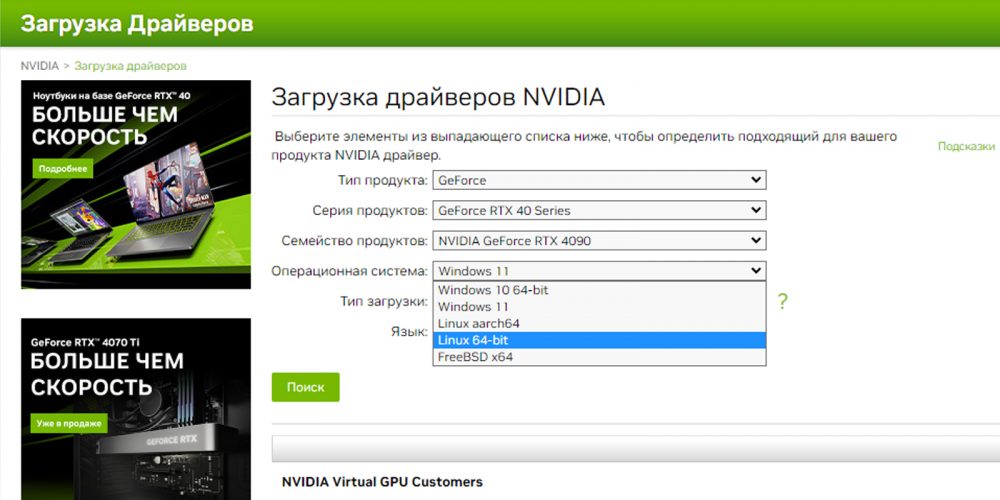
Загрузка драйверов с сайтов NVIDIA, AMD или Intel – самый надежный способ получить актуальное программное обеспечение. Вот как это сделать:
- Посетите официальный сайт производителя:
- NVIDIA: nvidia.com
- AMD: amd.com
- Intel: intel.com
- В разделе “Драйверы” выберите модель видеокарты и операционную систему (Windows 10, 64-бит).
- Загрузите последнюю версию драйвера. Для NVIDIA это может быть "Game Ready Driver", для AMD - "Adrenalin Edition".
- Запустите загруженный файл и следуйте инструкциям установщика. Чтобы настроить компоненты, выберите “Экспресс-установку” для автоматического процесса или “Выборочная установка”.
- Перезагрузите компьютер после завершения.
Совет: всегда загружайте драйверы только с официальных сайтов, чтобы избежать вирусов или несовместимого ПО.
Метод 3: Использование фирменных утилит
Производители видеокарт предлагают собственные приложения, которые автоматически обновляют драйверы и оптимизируют настройки.
| Производитель | программа | Особенности |
|---|---|---|
| NVIDIA | GeForce Experience | Автоматическое обновление, оптимизация игр, запись геймплея. |
| AMD | Программное обеспечение Radeon | Обновление драйверов, настройка графики, мониторинг производительности. |
| Intel | Помощник по драйверам и поддержке Intel | Сканирование системы, обновление драйверов для встроенных GPU. |
Источник данных: официальные сайты NVIDIA, AMD, Intel.
Чтобы использовать эти программы, загрузите их с сайта производителя, установите и запустите сканирование. Утилита сообщит о доступных обновлениях и установит их в несколько кликов.
Метод 4: Обновление через посторонние программы
Приложения, такие как Driver Booster или Snappy Driver Installer, предлагают автоматическое сканирование и обновление всех драйверов системы. Они удобны, но имеют риски:
- Могут устанавливать несовместимые драйверы.
- Некоторые программы содержат рекламу или дополнительное ПО.
Если выбран этот метод, используйте только проверенные программы и проверяйте источники загрузки. Для безопасности лучше полагаться на официальные утилиты или сайты изготовителей.
Как удалить старые драйверы перед обновлением?
Иногда старые драйверы могут конфликтовать с новыми, вызывая ошибки.
- Загрузите приложение Display Driver Uninstaller (DDU) с веб-сайта guru3d.com.
- Запустите Windows в безопасном режиме (Win+R, введите MSCONFIG, выберите “Безопасный запуск”).
- Откройте DDU, выберите видеокарту (NVIDIA, AMD или Intel) и нажмите “Очистить и перезагрузить”.
- После перезагрузки установите новые драйверы, как описано выше.
Этот метод особенно полезен, если вы переходите с одной видеокарты на другую (например, с NVIDIA на AMD) или сталкиваетесь с ошибками после обновления.
Типичные ошибки при обновлении драйверов
Типичные ошибки и как их избежать
Обновление драйверов – процесс, который кажется простым, но может скрывать подводные камни. Вот самые распространенные ошибки и способы их избегания:
- ???? Загрузка драйверов из ненадежных источников: Использование пиратских сайтов может привести к заражению вирусами. Всегда загружайте ПО с сайтов NVIDIA, AMD или Intel.
- ⭐ Неправильная модель видеокарты: При загрузке драйвера для другой модели установка не удастся. Проверьте модель в диспетчере устройств или GPU-Z.
- 🚀 Пропуск чистой установки: Старые драйверы могут вызвать конфликты. Перед обновлением используйте DDU для полного удаления.
- ⚠️ Игнорирование перезагрузки: Перезагрузка после установки необходима для правильной работы драйверов. Не упускайте этот шаг!
Как проверить, обновились ли драйверы?
После обновления убедитесь, что драйверы установлены правильно:
- В “Диспетчере устройств” проверьте версию драйвера (щелкните правой кнопкой видеокарты → “Свойства” → “Драйвер”).
- Откройте фирменную утилиту (GeForce Experience, Radeon Software) – она покажет текущую версию драйвера.
- Запустите игру или графическое приложение, чтобы проверить стабильность и производительность.
Если возникают проблемы (артефакты, тормоза), попробуйте переустановить драйвер или обратитесь к технической поддержке производителя.
Дополнительные советы для геймеров и профессионалов
Если вы геймер, дизайнер или видеомонтажер, обновление драйверов – только первый шаг к идеальной работе видеокарты.
- Оптимизируйте настройки: В GeForce Experience или Radeon Software настройте графику для конкретных игр, чтобы достичь баланса между качеством и производительностью.
- Следите за обновлениями: Новые драйверы часто выходят перед релизом больших игр. Подпишитесь на сообщения от NVIDIA или AMD.
- Обновляйте BIOS видеокарты (осторожно): Некоторые модели позволяют обновить прошивку для повышения производительности, но это рискованно и требует опыта.
Для профессионалов, работающих с 3D-моделированием или рендерингом, обратите внимание на специализированные драйверы, такие как NVIDIA Studio Drivers, оптимизированные для программ типа Blender или Adobe Premiere.
Часто задаваемые вопросы
Вот ответы на часто задаваемые вопросы пользователей:
- Как часто нужно обновлять драйверы? Рекомендуется проверять обновление раз в 2–3 месяца или перед запуском новых игр.
- Можно ли обновить драйверы без Интернета? Да, если у вас есть офлайн-установщик с официального сайта.
- Что делать, если драйвер не устанавливается? Попытайтесь удалить старые драйверы через DDU, проверьте совместимость с вашей моделью и ОС.
Обновление драйверов видеокарты на Windows 10 – как регулярное техническое обслуживание автомобиля: кажется, что можно обойтись без него, но со временем разница становится очевидной. С актуальными драйверами ваш ПК будет работать быстрее, стабильнее и радовать яркой графикой. Используйте официальные источники, не бойтесь экспериментировать с фирменными утилитами и всегда производите резервную копию системы перед серьезными изменениями. Ваш компьютер скажет вам "спасибо"!