
Вайбер гудит от сообщений, а телефон жалуется на нехватку места? Знакомо! Viber – это как верный друг, который всегда рядом, но иногда он накапливает столько фото, видео и чатов, что память устройства начинает умолять о пощаде. Не переживайте, очистить Viber от лишнего – это проще, чем кажется, и я помогу вам сделать это без потери важных данных. В этой статье мы разберем, как почистить кэш, удалить старые сообщения, медиа или все приложение на Android, iPhone и компьютере. С подробными инструкциями, лайфхаками и немного юмора вы вернете своему гаджету легкость за считанные минуты. Готовы? Тогда давайте разбираться!
Почему Viber занимает столько места?
Viber – это не просто мессенджер, а настоящий состав для текстов, мемов, видеозвонков и голосовых сообщений. Каждый стикер или смешное видео от друга добавляет в кучу данных, которые накапливаются быстрее, чем вы успеваете сказать "Ого, снова групповой чат!". Вот что обычно "съедает" память:
- Денежные средства: Временные файлы, которые помогают Viber работать быстрее, но со временем становятся цифровым мусором.
- Медиа: Фото, видео, GIF и стикеры, которые автоматически сохраняются на вашем устройстве.
- Чаты: Длинные переписки, особенно в группах, могут занимать гигабайты
- Резервные копии: Если вы синхронизируете Viber с облаком, бекапы тоже весят.
Очистка Viber – это как генеральная уборка: вы избавляетесь от хлама, а телефон дышит свободнее! Давайте разберем самые эффективные способы очистки.
Как очистить Viber на Android
Android – гибкая система, которая дает несколько способов избавиться от лишних данных Viber. Мы рассмотрим очистку кэша, медиа, чатов и даже полное удаление, если требуется радикальный подход.
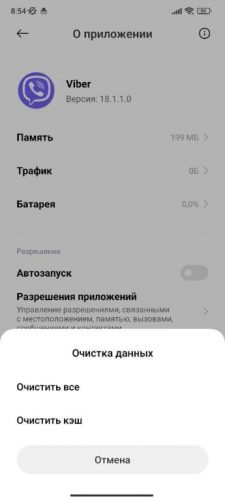
1. Очистка кэша Viber
Кэш – это временные файлы, которые не влияют на ваши чаты или контакты. Очистить его – самый простой способ освободить место.
Как сделать:
- Откройте Настройка на телефоне.
- Перейдите к Программы , Приложения (название зависит от модели).
- Найдите и выберите Viber в списке.
- Нажмите Память , Хранилище.
- Выберите очистить кэш. Готово!
Важно: Очистка кэша не удаляет сообщение или медиа, но может сбросить некоторые настройки, такие как автоматическая загрузка файлов.
2. Удаление медиафайлов через Viber
Viber с 2023 года имеет удобный инструмент управления памятью, позволяющий удалять фото, видео или файлы прямо в приложении.
Шаги:
- Откройте Viber.
- Нажмите на Еще (иконка в правом нижнем углу).
- Перейдите к Настройка > Память.
- Приложение покажет, сколько места занимают чаты, медиа или кэш. Выберите Очистить кэш файлов или просмотрите медиа по категориям (фото, видео, документы).
- Отметьте файлы или чаты, которые хотите удалить, и нажмите Удалить.
Совет В разделе Хранение медиа выберите период, после которого файлы будут автоматически удаляться (например, 1 месяц). Это избавит от накопления в будущем.
[](https://help.viber.com/hc/en-us/articles/9754824415773-Rakuten-Viber-storage-management)
3. Удаление чатов и сообщений
Если групповые чаты или старые переписки больше не требуются, их можно удалить, чтобы освободить место.
Как удалить отдельный чат:
- В Viber откройте Чаты.
- Зажмите чат и выберите Удалить чат.
- Подтвердите действие.
Как удалить отдельные сообщения:
- Откройте чат.
- Нажмите на сообщение (текст, фото, видео).
- Выберите Удалить для себя (исчезает только у вас) или Удалить для всех (если это ваше сообщение).
Как очистить всю историю:
- В Viber перейдите к Настройка > Звонки и сообщения.
- Нажмите Очистить историю сообщений и подтвердите.
Предупреждение: Удаленные чаты или сообщения невозможно восстановить, если нет резервной копии!
4. Полное удаление Viber
Если хотите начать с чистого листа, удалите приложение и переустановите его. Это очистит все данные, включая кэш и медиа.
Как сделать:
- У Настройках телефона перейдите к Приложения > Viber.
- Нажмите Удалить.
- Загрузите Viber из Google Play и войдите в свой аккаунт.
Замечание: Без резервной копии вы потеряете чат, но контакты сохранятся, если они синхронизированы с телефоном.
Как очистить Viber на iPhone
iPhone немного ограничивает доступ к системным файлам, но очистить Viber все равно легко. Вот как это сделать.
1. Очистка кэша через Viber
Viber на iOS позволяет удалять кэш и медиа прямо в приложении, что удобно и безопасно.
Шаги:
- Откройте Viber.
- Перейдите к Еще > Настройка > Память.
- Нажмите Очистить кэш файлов или выберите медиа (фото, видео) для удаления.
- Подтвердите действие.
Совет В разделе Мультимедиа выключите опцию Хранить в галерее, чтобы фото и видео не дублировались в альбомах
2. Удаление чатов и сообщений
Аналогично Android, вы можете удалять отдельные сообщения, чаты или всю историю.
Отдельные сообщения:
- Откройте чат в Viber.
- Зажмите сообщение и выберите Удалить для себя , Удалить для всех.
Целый чат:
- В списке чатов укажите слева по нужному чату.
- Нажмите Удалить и подтвердите.
Вся история:
- Перейдите к Настройка > Звонки и сообщения.
- Выберите Очистить историю сообщений.
3. Удаление Viber с переустановкой
Если кэш и чат удалить недостаточно, переустановка – ваш вариант.
Как сделать:
- Перейдите к Настройка > общие > Хранилище iPhone.
- Найдите Viber и нажмите Удалить программу.
- Загрузите Viber из App Store и войдите в свой аккаунт.
Совет Перед удалением создайте резервную копию чатов в Настройка > Резервное копирование Viber, чтобы восстановить их после переустановки.
Как очистить Viber на компьютере
Viber на ПК также накапливает кэш и медиа, но очистить его немного сложнее, ведь нет прямого доступа к кэшу через приложение.
1. Удаление медиафайлов
На компьютере Viber сохраняет фото и видео в отдельной папке.
Как найти и удалить:
- Откройте Viber на ПК и перейдите к Настройка > Мультимедиа.
- Посмотрите путь к папке, где хранятся файлы (обычно это “Viber Downloads” в папке “Документы”).
- Откройте папку через проводник (Windows) или Finder (Mac).
- Удалите ненужные фотографии, видео или документы.
2. Очистка чатов
Чаты на ПК синхронизируются с телефоном и удаление на компьютере повлияет и на мобильную версию.
Как удалить:
- Щелкните правой кнопкой мыши на чате в списке.
- Выберите Удалить чат.
- Для отдельных сообщений: откройте чат, щелкните правой кнопкой сообщения и выберите Удалить для себя , Удалить для всех.
3. Полное удаление Viber
Если необходимо очистить все, удалите приложение.
В Windows:
- Откройте Панель управления > Программы и функции.
- Найдите Viber и нажмите Удалить.
На Маке:
- Перейдите к Программы в Finder.
- Перетащите Viber в Корзина.
Совет После удаления проверьте папку Viber Downloads и удалите остатки вручную.
Как настроить Viber, чтобы не загромождать память?
Чтобы не чистить Viber ежемесячно, воспользуйтесь этими лайфхаками:
- Ограничьте хранение медиа: В Настройка > Память выберите период хранения файлов (1 неделя, 1 месяц, 1 год).
- Выключите автозагрузку: В Настройка > Мультимедиа снимите галочку с Хранить в галерее.
- Регулярно удаляйте старые чаты: Архивируйте важные переписки (Свайп влево > Архивировать), а ненужные удаляйте.
- Создавайте резервные копии: Синхронизируйте чат с Google Drive (Android) или iCloud (iPhone), чтобы не бояться их потери.
Интересные факты о Viber
📱 Гигабайты на ветру: Один час видеозвонка у Viber может "съесть" до 500 МБ данных!
🇧🇷 Умная уборка: Функция управления памятью появилась в Viber в 2023 году, чтобы пользователи могли видеть, что занимает место.
🌐 Облачная сила: Чаты Viber сохраняются в облаке, и даже после удаления приложения вы можете их восстановить.
Что делать, если очищение не помогло?
Если Viber все еще занимает слишком много места, попробуйте эти способы:
- Проверьте резервные копии: На iPhone откройте Настройка > [Ваше имя] > ICloud > Управлять хранилищем и удалите старые бекапы Viber.
- Обновите приложение: Устаревшая версия может накапливать больше мусора. Проверьте обновление в Google Play или App Store.
- Используйте посторонние инструменты: Приложения типа CCleaner (Android) или FoneDog iPhone Cleaner (iOS) могут найти и удалить скрытые файлы Viber.
- Обратитесь к поддержке: Если проблема не исчезает, напишите в поддержку Viber через Настройка > Помощь.
Очистить Viber – это как устроить цифровой детокс для вашего телефона. Удалите лишний кэш, уберите старые мемы, настройте автоматическое удаление – и ваш гаджет скажет вам "спасибо" более быстрой работой и свободным местом. Попробуйте эти методы, и Viber снова станет легким и удобным, как в первый день. А каковы ваши излюбленные способы экономии памяти? Делитесь в комментариях – возможно, у вас есть свой секретный лайфхак!