
Telegram – это как цифровой рюкзак: со временем он наполняется мультимедийными файлами, сообщениями и другими данными, которые могут занимать кучу места на твоем устройстве. Очистить кэш – это как бы разобрать этот рюкзак, оставив только самое нужное. Это не только освобождает память, но и может ускорить работу приложения, особенно если он начал тормозить. В этой статье мы разберем, что такое кэш в Telegram, почему его следует периодически чистить, как это сделать на разных устройствах и как настроить автоматическую очистку. Готов? Тогда поехали разбираться, как вернуть твоему Telegram легкость и быстроту!
Что такое кэш в Telegram и почему он скапливается?
Кэш – это временные файлы, которые Telegram хранит на вашем устройстве, чтобы быстрее загружать фото, видео, стикеры или документы. Представь, что это как твой любимый плейлист, загрузившийся офлайн: тебе не нужно каждый раз тянуть данные из интернета. Но с течением времени эти файлы могут занимать гигабайты памяти, особенно если ты активный пользователь с десятком чатов и каналов.
- Что входит в кэш? Фото, видео, аудиосообщения, GIF-ки, документы – все, что вы просматриваете в чатах или каналах.
- Почему это проблема? Кэш скапливается незаметно. К примеру, один ролик в HD-качестве может "съесть" десятки мегабайтов, а сотни таких – уже гигабайты.
- Безопасно ли чистить? Совершенно! Очистка кэша не удаляет ваши сообщения или чаты. Все данные хранятся в облаке Telegram и загрузятся снова, если ты захочешь их просмотреть.
Интересно знать: Кэш может занимать от нескольких мегабайт до десятков гигабайтов, в зависимости от того, как часто ты листаешь каналы с мемами или видео.
Зачем очищать кэш в Telegram?
Очистка кэша – это не просто блажь, а реальная помощь твоему устройству. Вот несколько причин, почему следует периодически наводить порядок.
- Освобождение памяти: Если телефон жалуется на нехватку места, кэш Telegram – один из первых кандидатов на уборку.
- Ускорение работы: Слишком много временных файлов может замедлить приложение, особенно на более старых устройствах.
- Конфиденциальность: Хотя Telegram и шифрует данные, локально сохраненные файлы могут быть доступны, если кто получит твое устройство.
- Организация: Меньшее “мусор” – меньше хаоса. Приложение работает четче, а ты не теряешься в куче ненужных файлов.
Как очистить кэш в Telegram на разных устройствах
Telegram работает на смартфонах, компьютерах и даже в браузере, и способ очистки кэша немного отличается в зависимости от платформы. Мы разберем каждый случай пошагово, чтобы ты мог легко справиться, будь то Android, iPhone или твой старый ноутбук.
На Android
Очистить кэш на Android – проще, чем найти пульт от телевизора. Вот как это сделать.
- Открой Telegram: Запусти приложение на своем смартфоне или планшете.
- Перейти к настройкам: Нажми на три горизонтальные линии (меню "Гамбургер") в верхнем левом углу.
- Найди "Данные и память": В меню выберите пункт “Настройки” → “Данные и память”.
- Открой “Использование памяти”: Нажми этот пункт, и ты увидишь, сколько места занимает кэш (иногда это может шокировать!).
- Очисти кэш: Щелкните “Очистить кэш Telegram”. Вы можете выбрать, какие типы файлов удалить (фото, видео, документы и т.д.) или очистить все сразу.
- Подтверди действие: Нажми "Очистить", и вуаля – кэш исчез!
На Android вы также можете удалить кэш отдельных чатов или каналов. Для этого в списке чатов зажми нужный канал или группу, выбери Удалить из кэша и готово.
На iPhone (iOS)
Для пользователей iPhone процесс почти схожий, но с легким яблочным шармом.
- Запусти Telegram: Откройте приложение на своем iPhone или iPad.
- Перейти к настройкам: Нажмите иконку “Настройки” внизу справа (она выглядит как шестерня).
- Выберите “Данные и память”: Найди этот раздел в меню.
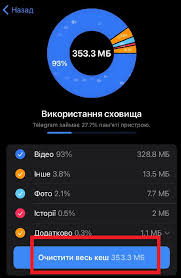
- Открой “Использование памяти”: Здесь ты увидишь статистику – какие чаты и файлы "съедают" место.
- Очисти кэш: Нажмите “Очистить весь кэш” для полной уборки или выберите отдельные чаты для удаления их данных. Например, можешь избавиться от кэша только от канала с мемами.
- Подтверди: Нажми "Очистить кэш", и твой iPhone вздохнет с облегчением.
iOS удобно, что ты можешь чистить кэш для отдельных чатов прямо из списка "Использование памяти". Просто нажми на чат и выбери, что удалить.
На компьютере (Windows/Mac)
Если вы любите Telegram на большом экране, кэш на компьютере тоже может накапливаться. Вот как от него избавиться.
- Открой Telegram: Запусти десктопную версию приложения.
- Перейти к настройкам: Кликни на три горизонтальные линии вверху влево и выберите “Настройки”.
- Найди "Дополнительно": В настройках перейдите к разделу “Дополнительно”.
- Управление памятью: Нажмите “Управление локальным хранилищем” или “Данные и память”.
- Очисти кэш: Выберите “Очистить все” или укажи, какие типы файлов удалить (изображения, видео, стикеры). Подтверди действие.
На Mac ты также можешь вручную удалить кэш через Finder: перейди в папку ~/Library/Application Support/Telegram Desktop, выдали содержимое и очисти корзину Но будь осторожен, чтобы не удалить важные данные!
В вебверсии Telegram
Вебверсия Telegram (web.telegram.org) не хранит кэш в приложении, но браузер может накапливать временные файлы.
- Очисти кэш браузера: В Google Chrome, Firefox или Safari перейдите к настройкам → “Конфиденциальность и безопасность” → “Очистить данные обозревателя”. Выберите “Кэшированные изображения и файлы”.
- Предупреждение: Это удалит кэш всех сайтов и подумай, готовы ли к этому твои любимые вкладки.
Как настроить автоматическую очистку кэша
Не хочешь каждый раз чистить кэш вручную? Telegram позволяет настроить автоматическое удаление старых файлов – и это настоящее спасение для ленивых (или слишком занятых).
- Открой “Использование памяти”: По-прежнему перейдите через “Настройки” → “Данные и память” → “Использование памяти”.
- Найди "Сохранять медиа": В этом разделе вы можете выбрать, как долго Telegram будет держать файлы в кэше.
- Установи период: Есть варианты: 3 дня, 1 неделя, 1 месяц или "Навсегда". Если вы выберете, например, 1 неделю, файлы, которые ты не открывал в течение 7 дней, автоматически удаляются.
- Подтверди: Сохраните настройки, и Telegram сам будет заботиться о чистоте.
Рекомендуем выбрать 1 неделю или 1 месяц – разумный баланс между удобством и экономией памяти.
Интересные факты по теме
- 📱 Гигабайты мемов: Активные пользователи Telegram могут накопить до 20-30 ГБ кэша в год, если его не чистят.
- ☁️ Облако спасает: В отличие от других мессенджеров, Telegram хранит все твои данные в облаке, поэтому очищение кэша – это всегда безопасно.
- ⚡ Скорость важна: Кэш помогает Telegram загружать файлы мгновенно, но слишком много кэша может, напротив, замедлить устройство.
- 🔒 Конфиденциальность: Очистка кэша может защитить твои данные, если ты дашь телефон поиграть друг другу.
Что НЕ делать во время очистки кэша
Очистка кэша – простая штука, но есть несколько ловушек, которых лучше избежать.
- Не чисти кэш из-за настройки телефона: Если удалить кэш Telegram через системные настройки (например, в программах Android), это может сбросить логин или настройки приложения. Всегда делай это внутри Telegram.
- Не паникуйте из-за "потерянных" файлов: Если ты очистил кэш, а фото или видео исчезли, просто открой чат – они загрузятся из облака.
- Не игнорируйте автоматическую очистку: Без него кэш может расти бесконтрольно, особенно, если ты любишь каналы с котиками.
Как оптимизировать Telegram, чтобы кэш не скапливался
Хочешь, чтобы кэш не становился цифровым монстром? Вот несколько лайфхаков, которые посодействуют держать Telegram в форме.
- Выключи автозагрузку медиа: В “Настройки” → “Данные и память” → “Автозагрузка медиа” отключи загрузку для мобильного интернета или Wi-Fi. Да, Telegram не будет сохранять каждый мем автоматически.
- Ограничь размер кэша: В десктопной версии можешь установить предел на размер кэша (например, 5 ГБ).
- Чистота в чатах: Если какой-то канал или группа засыпает тебя видео, подумай, нужен ли он тебе. Меньше контента – меньше кэша.
- Используй SD-карту (на Android): В настройках Telegram можешь изменить место хранения файлов на внешнюю память, если телефон поддерживает SD-карты.
Что будет, если не чистить кэш?
Ничего катастрофического, но твое устройство может начать "похрюкивать" от перегрузки. Вот что может произойти.
| Эта проблема | Почему возникает | Что делать |
|---|---|---|
| Нехватка памяти | Кэш занимает место, нужное для фото, игр или других приложений. | Очистите кэш или настройте автоудаление. |
| Медленная работа | Слишком много файлов замедляет телеграмму и телефон. | Регулярно чистите кэш и выключите автозагрузку. |
| Зависание приложения | Перегруженный кэш может вызвать баги в работе Telegram. | Очисти кэш и перезапусти приложение. |
Часто задаваемые вопросы об очистке кэша
Все еще сомневаешься? Вот ответы на обычные вопросы, которые могут крутиться в голове.
- Удастся ли мои чаты? Нет, очистка кэша не касается сообщений, контактов или чатов. Все остается в облаке.
- Пропадут ли сохраненные файлы? Если вы хранили файлы вручную (например, в папке “Загрузка”), они не удаляются. Кэш – это только временные копии.
- Как часто чистить кэш? Зависит от активности. Если ты много листаешь каналы, чисть раз в месяц. Для спокойных пользователей хватит раз в 3-6 месяцев.
- Почему кэш возвращается? Ты продолжаешь открывать новые файлы! Это нормальный процесс, главное – контролировать его.
Очистить кэш в Telegram – это как сделать весеннюю уборку в цифровом доме. Это не займет много времени, но твой телефон скажет тебе "спасибо" свободной памятью и более быстрой работой. Попробуй прямо сейчас: зайди в настройки, посмотри, сколько там собралось, и дай Telegram шанс засиять. А если любишь, чтобы все было под контролем, настрой автоудаление – и забудь о проблеме навсегда. Твоя очередь: часто ты чистишь кэш? 😄