
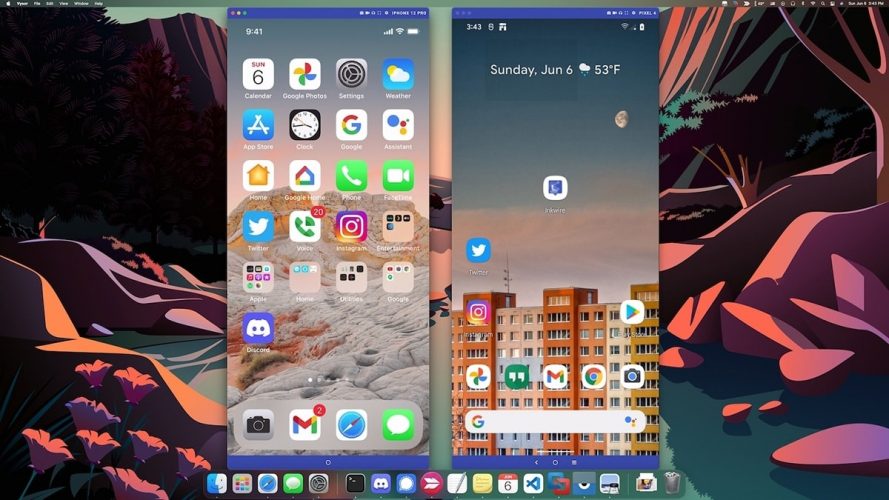
Представьте: вы сидите за компьютером, а телефон лежит где-то на диване. Вместо того чтобы вставать и искать его, вы одним кликом открываете сообщения, отвечаете на звонки или даже играете в любимую мобильную игру прямо с большого экрана. Звучит как магия? Это реальность! Управлять телефоном с ПК – не просто удобно, но и чрезвычайно увлекательно. В этой статье мы разберем все способы, программы и уловки, чтобы вы могли легко соединить эти два устройства. От простых настроек до профессиональных инструментов здесь есть все, что вам нужно, и даже больше!
Почему следует управлять телефоном с ПК?
Смартфон – это наш верный спутник, но иногда большой экран и клавиатура компьютера делают жизнь гораздо проще. Почему это так круто? Во-первых, это экономит время. Во-вторых, это удобно для работы, игр или даже для творчества. А в-третьих, это просто интересно — почувствовать себя чуть-чуть волшебником, который руководит всем с одного места!
Вот несколько причин, почему люди выбирают такое решение:
- Производительность: Отвечать на сообщения или редактировать файлы скорее на клавиатуре, чем на сенсорном экране.
- Мультитаскинг: Работать на ПК и одновременно следить за сообщениями или звонками без переключения между устройствами.
- Комфорт: Большой экран идеально подходит для просмотра контента или игр.
- Резервное управление: Если телефон потерялся в доме или разрядился, ПК поможет его найти или управлять им удаленно.
Основные способы управления телефоном с ПК
Есть множество методов, чтобы соединить ваш смартфон с компьютером. Каждый имеет свои особенности, поэтому давайте разберем самые популярные, чтобы вы могли выбрать тот, который идеально подойдет вам.
1. Использование встроенных инструментов Windows и Android
Если у вас телефон на Android и компьютер с Windows, вам повезло: Microsoft создала приложение "Ваш телефон" (Phone Link), которое делает управление простым, как никогда. Это настоящий подарок для тех, кто хочет все сразу!
Как настроить:
- На ПК откройте Microsoft Store и установите приложение Телефонная ссылка.
- На телефоне загрузите из Google Play приложение Ссылка на Windows.
- Откройте оба приложения и войдите в одну и ту же учетную запись Microsoft.
- Следуйте инструкциям: просканируйте QR-код с ПК на телефоне, предоставьте разрешения (доступ к контактам, сообщениям, звонкам).
- Готово! Теперь вы можете просматривать сообщения, звонить или даже транслировать экран телефона на ПК.
Что делать? Читать и отвечать на SMS, звонить через ПК, просматривать фото с телефона, копировать файлы и даже запускать мобильные приложения (на некоторых моделях, например Samsung). Единственный минус – функции ограничены для iPhone, поэтому владельцам Apple лучше искать другие способы.
2. Удаленное управление через программы
Если вам нужен полный контроль над телефоном (как вы держите его в руках), программы для удаленного доступа — ваш выбор. Они позволяют видеть экран телефона, управлять им мышкой и даже вводить текст с клавиатуры.
Вот самые популярные программы:
| программа | Особенности | Плюсы | Минусы |
|---|---|---|---|
| TeamViewer | Полный контроль экрана, передача файлов, поддержка Android и iOS. | Бесплатный для личных целей, простой интерфейс. | Требуется установка на оба устройства, иногда задержки. |
| AirDroid | Управление браузером, передача файлов, зеркало экрана. | Не требуется программа на ПК, удобный веб-интерфейс. | Ограничение бесплатной версии. |
| Vysor | Зеркало экрана через USB или Wi-Fi, управления мышкой. | Простота, быстрое подключение через USB. | Платная премиум версия для полного функционала. |
Как работает AirDroid? После регистрации на сайте AirDroid вы получаете доступ к телефону через браузер. Просто войдите в свой аккаунт, и перед вами откроется виртуальный рабочий стол с вашим телефоном. Вы можете открывать приложения, отвечать на сообщения или даже включить камеру! Особенно удобно, если телефон далеко, но нужен доступ к нему.
3. USB-подключение для управления
Не доверяете Wi-Fi или хотите максимальную скорость? USB-соединение – это ваш вариант. Оно стабильное, быстрое и не зависит от интернета. Самый популярный инструмент здесь – ADB (Android Debug Bridge) или программы вроде Scrcpy.
Как настроить Scrcpy:
- Загрузите Scrcpy с официального сайта (github.com/Genymobile/scrcpy).
- Включите телефон “Настройка USB” (в настройках разработчика).
- Подключите телефон к компьютеру через кабель USB.
- Запустите Scrcpy на ПК – экран телефона появится в окне.
- Управляйте мышкой и клавиатурой, как будто это ваш смартфон!
Почему это круто? Scrcpy бесплатный, не нуждается в интернете и работает молниеносно. Вы можете играть в игры, редактировать документы или даже снимать скриншоты. Минус – нужны базовые технические навыки для настройки.
4. Управление iPhone с macOS
Владельцы iPhone и Mac имеют свои "фирменные" способы синхронизации. Apple создала экосистему, где все работает как часы, если вы остаетесь в пределах их "садовой ограды".
Основные функции:
- непрерывность: Отвечать на вызовы или сообщения Mac, если оба устройства в одной сети Wi-Fi.
- Передать: Начать работу на телефоне (например, писать письмо) и продолжить на Mac.
- AirDrop: Быстро передавать файлы между устройствами.
- Коляска мотоцикла: Использовать iPad в качестве второго экрана, но это больше для планшетов.
Чтобы включить, убедитесь, что на обоих устройствах включены Bluetooth, Wi-Fi и тот же Apple ID. В настройках Mac активируйте “Звонки с iPhone” или “Сообщения”. Это так просто, что даже бабушка справится!
Как выбрать самый лучший способ?
Выбор зависит от ваших потребностей. Хотите просто отвечать на сообщения? Используйте Phone Link. Требуется полный контроль над экраном? Попробуйте TeamViewer или Scrcpy. Для владельцев Apple идеально подойдет Continuity. Вот таблица, которая поможет определиться:
| Способ | Платформы | Сложность | Функции |
|---|---|---|---|
| Телефонная ссылка | Windows + Android | легко | Сообщения, звонки, фото, приложения |
| TeamViewer | Андроид, iOS, Windows, macOS | Средне | Полный контроль, передача файлов |
| scrcpy | Android + Windows/Linux/macOS | Сложно | Зеркало экрана, быстрое управление |
| непрерывность | iOS+macOS | легко | Звонки, сообщения, Handoff |
Советы по безопасному управлению
Управление телефоном с ПК — это удобно, но безопасность превыше всего. Вот как оградить себя от неприятностей:
- Используйте надежные программы: Загружайте софт только с официальных сайтов или магазинов (Google Play, App Store, Microsoft Store).
- Обновляйте программы: Устаревшее ПО может иметь уязвимости.
- Проверяйте разрешения: Не давайте доступ к камере или микрофону, если это не требуется.
- Используйте VPN: Если подключаетесь через Wi-Fi, VPN защитит ваши данные.
- Не оставляйте сессии открытыми: Всегда выходите из аккаунта после использования удаленных программ.
Интересные факты по теме
📱 Первые попытки синхронизации: Знали ли вы, что еще в 2000-х годах Nokia предлагала PC Suite для управления телефонами через ПК? Это был настоящий прорыв того времени! 😊
🌐 Облачная магия: Современные приложения, как AirDroid, позволяют управлять телефоном даже с другого континента, если есть интернет. Представьте: ваш телефон в Киеве, а вы управляете им из Токио!
🎮 Геймеры оценят: Scrcpy часто используют для стриминга мобильных игр на Twitch, ведь он обеспечивает минимальную задержку.
Как оптимизировать управление для работы и развлечений
Управление телефоном с ПК – это не только сообщения. Вот как выжать максимум из этой функции:
Для работы:
- Синхронизация мессенджеров: Используйте WhatsApp или Telegram через ПК, чтобы отвечать клиентам быстрее.
- Передача файлов: Перетаскивайте презентации или документы между устройствами в секунду.
- Редактирование фото: Просматривайте снимки с телефона на большом экране и редактируйте их в Photoshop.
Для развлечений:
- Игры: Играйте в мобильные игры с мышкой и клавиатурой через Scrcpy или Vysor.
- Стриминг: Смотрите видео с телефона на ПК, если экран смартфона слишком мал.
- Музыка: Не отвлекаясь, управляйте Spotify или YouTube Music с компьютера.
По данным портала MOYO70% пользователей, попробовавших удаленное управление, назвали его незаменимым для ежедневной работы и организации.
Распространенные проблемы и их решение
Иногда что-то идет не так, но не паникуйте — большинство проблем легко решить. Вот самые распространенные трудности и способы их преодоления:
1. Телефон не подключается к ПК:
- Убедитесь, что Wi-Fi/Bluetooth включен или правильно подключен кабель USB.
- Обновите драйверы на компьютере (особенно для подключения USB).
- Убедитесь, что оба устройства находятся в одной сети.
2. Задержки или медленная работа:
- Закройте лишние программы на компьютере и телефоне.
- Используйте USB вместо Wi-Fi для более быстрого подключения.
- Проверьте скорость интернета, используя облачные сервисы.
3. Ограниченный доступ к функциям:
- Убедитесь, что все программы разрешены.
- Некоторые функции (например, зеркало экрана) могут потребовать премиум-версию.
Управление телефоном с ПК – это как открыть дверь до нового уровня удобства. Независимо от того, вы геймер, офисный работник или просто любите технологии, эти инструменты сделают вашу жизнь проще и интереснее. Попробуйте разные способы, экспериментируйте и найдите свой идеальный вариант!