
Удаленный рабочий стол – это как магический портал, позволяющий управлять компьютером из любой точки мира, словно вы сидите прямо перед ним. Хотите помочь другу с настройками, работать из дома или получить доступ к файлам на офисном ПК? Подключение к удаленному рабочему столу – ваш лучший помощник! В этой статье мы разберем, как настроить и осуществить подключение на Windows, MacOS, Android или iOS, используя встроенные инструменты и посторонние программы. Пишем так, будто делимся секретом с близким человеком – с теплом, четко и без лишних сложностей. Готовы? Тогда уехали!
Что такое удаленный рабочий стол
Удаленный рабочий стол (Remote Desktop Protocol, RDP) – это технология, позволяющая управлять одним компьютером (или сервером) с другого устройства через сеть. Вы можете открывать файлы, запускать приложения, редактировать документы – и все это на расстоянии. Самый распространенный сценарий – это подключение к рабочему ПК из дома, техническая поддержка или администрирование серверов. Но чтобы все работало как часы, нужно правильно настроить как "хост" (компьютер, к которому подключаемся), так и "клиент" (устройство, с которого подключаемся).
В этой статье мы рассмотрим самые простые и надежные способы подключения, от встроенных инструментов Windows до универсальных программ, работающих на любых платформах. А еще поделимся лайфхаками во избежание типичных ошибок и сделать процесс комфортным.
Что нужно для подключения
Прежде чем начать, убедитесь, что у вас есть все необходимое. Вот основные требования:
- Стабильный Интернет. Для плавной работы требуется надежное соединение – локальная сеть или быстрый Wi-Fi/мобильный интернет.
- IP-адрес или имя компьютера. Вы должны знать, к какому устройству подключаетесь. В локальной сети это может быть локальная IP (например, 192.168.1.10), а для удаленного доступа через Интернет – статическое IP или доменное имя.
- Учетные данные. Логин и пароль пользователя на хосте (компьютере, к которому подключаемся).
- Разрешение на подключение. Хост должен быть сконфигурирован для приема удаленных соединений.
- Совместимая ОС. Для встроенного RDP требуется Windows Pro, Enterprise или Server. Windows Home не поддерживает роль хоста, но может являться клиентом.
Как подключиться к удаленному рабочему столу на Windows
Windows имеет встроенный инструмент "Подключение к удаленному рабочему столу" (Remote Desktop Connection), который идеально подходит для работы в локальной сети или через интернет. Разберем пошагово, как настроить и подключиться.
Шаг 1: Настройка хоста (компьютера, к которому подключаемся)
Сначала нужно подготовить компьютер, принимающий соединение.
- Включите удаленный доступ.
- В Windows 10/11: перейдите в “Параметры” > “Система” > “Удаленный рабочий стол”. Включите переключатель “Включить удаленный рабочий стол”.
- В Windows 7: щелкните правой кнопкой мыши на “Мой компьютер” > “Свойства” > “Настройка удаленного доступа” > выберите “Разрешить подключение”.
- Разместите пользователей. В этом же меню нажмите “Выбрать пользователей” и укажите учетные записи, которые будут иметь доступ. По умолчанию ваша учетная запись администратора уже включена.
- Проверьте имя компьютера. В настройках удаленного доступа вы увидите имя ПК (например, DESKTOP-ABC123).
- Настройте сеть. Убедитесь, что компьютер включен и подключен к сети. Для доступа через интернет может потребоваться статическая IP или перенаправление портов (обычно порт 3389) на роутере.
- Откройте порт в брандмауэре. В “Панеле управления” > “Брандмауэр Windows” > “Разрешенные программы” включите “Удаленный рабочий стол”.
Шаг 2: Подключение с клиентского устройства
Теперь с компьютера или другого устройства выполните подключение.
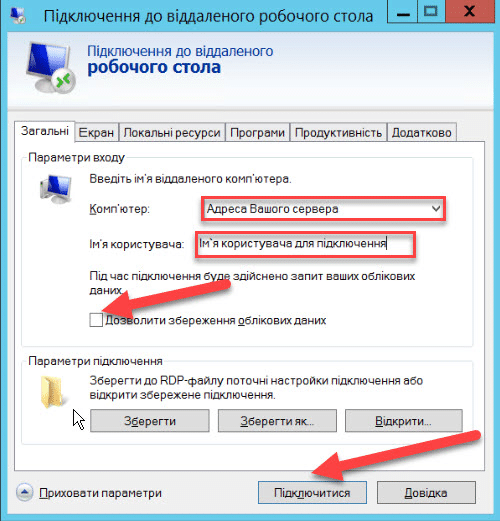
- Откройте приложение. На клиентском ПК (Windows) нажмите “Пуск”, в поиске введите “Подключение к удаленному рабочему столу” (или mstsc.exe) и запустите.
- Введите данные. В поле “Компьютер” укажите IP-адрес (например, 192.168.1.10) или имя компьютера (DESKTOP-ABC123). Если вы подключаетесь через Интернет, используйте внешнюю IP или домен.
- Укажите учетные данные. Щелкните “Подключить”. Появится окно для ввода логина и пользовательского пароля пользователя.
- Подтвердите сертификат. Если появится предупреждение о сертификате, нажмите Да – это стандартная проверка безопасности.
- Управляйте компьютером. После подключения вы увидите рабочий стол хоста и сможете работать как на собственном ПК.
Если подключение не удается, проверьте, активирован ли удаленный доступ на хосте, открыт ли порт 3389 и правильный ли IP-адрес.
Подключение с macOS
Для пользователей Mac подключение к Windows-компьютеру так же просто благодаря программе Microsoft Remote Desktop.
Пошаговая инструкция
- Загрузите приложение. Откройте Mac App Store, найдите Microsoft Remote Desktop и установите.
- Добавьте новое соединение. Запустите приложение, нажмите “+” > “Добавить ПК”.
- Введите данные.
- В поле “PC Name” укажите IP-адрес или имя хоста.
- В разделе “User Account” выберите “Ask When Required” или укажите логин и пароль.
- Настройте параметры. При желании измените разрешение на вкладке “Display” или активируйте локальные ресурсы (диски, принтеры).
- Подключитесь. Дважды щелкните созданное подключение, введите пароль (если требуется) и начните работу.
Подключение со смартфона (Android/iOS)
Управление компьютером с телефона? Легко! Microsoft Remote Desktop доступен и для мобильных устройств.
Инструкция для Android/iOS
- Установите приложение. Загрузите Microsoft Remote Desktop из Google Play (Android) или App Store (iOS).
- Добавьте компьютер. Откройте приложение, нажмите “+” > “Добавить ПК”.
- Укажите данные. Введите IP-адрес или имя хоста, логин и пароль.
- Подключитесь. Выберите созданный профиль, нажмите “Подключить”. Если все настроено правильно, вы увидите рабочий стол.
- Управляйте жестами. Приложение поддерживает сенсорное управление: касание – клик, сведение пальцев – масштабирование.
Альтернативные программы для удаленного доступа
Если встроенный RDP не подходит (например, у вас Windows Home или нужна кроссплатформенная поддержка), есть сторонние программы, которые так же эффективны.
| программа | Особенности | Платформы |
|---|---|---|
| TeamViewer | Простой интерфейс, бесплатное для некоммерческого использования, подключение по ID. | Windows, macOS, Linux, Android, iOS |
| AnyDesk | Быстрое соединение, низкая задержка, портативная версия. | Windows, macOS, Linux, Android, iOS |
| Удаленный рабочий стол Chrome | Бесплатно, работает через браузер Chrome, прост в настройке. | Windows, macOS, Linux, Android, iOS |
Как подключиться через TeamViewer
TeamViewer – один из самых популярных инструментов благодаря простоте и универсальности.
- Установите программу. Загрузите TeamViewer с teamviewer.com на оба компьютера.
- Получите ID. Запустите программу на хосте – она выпустит уникальный ID и пароль.
- Подключитесь. На клиентском ПК откройте TeamViewer, введите ID хоста, выберите Удаленное управление и введите пароль.
- Управляйте. После подключения вы увидите экран хоста и сможете работать.
Интересные факты по теме
Удаленный рабочий стол – это не только технология, но немного магии! Вот несколько интересных вещей: 💻
- RDP от Microsoft появился еще в Windows NT 4.0 в 1996 году – это был настоящий прорыв!
- TeamViewer используются не только для работы, но и для управления телескопами и даже работами!
- Chrome Remote Desktop шифрует все сеансы и ваши данные в безопасности, даже если вы подключаетесь с кафе.
- В 2020 году спрос на удаленный доступ вырос на 400% из-за перехода на удаленную работу.
Распространенные проблемы и как их решить
Иногда подключение может не срабатывать с первого раза. Вот самые частые проблемы и способы их устранения.
- Ошибка "Невозможно подключиться". Убедитесь, что удаленный доступ к хосту включен, открыт ли порт 3389 и правильный IP-адрес. Если в другой сети, возможно, требуется перенаправление портов на роутере.
- Предупреждение о сертификате. Это нормально для RDP – просто нажмите Да, если доверяете хосту.
- Медленное соединение. Уменьшите разрешение экрана в настройках RDP или отключите эффекты, такие как анимация Windows.
- Нет доступа. Убедитесь, что ваш пользователь добавлен в список разрешенных на хосте и проверьте логин/пароль.
Советы по комфортному подключению
Чтобы удаленный доступ был максимально удобен, держите несколько лайфхаков.
- Используйте статическую IP. Если вы подключаетесь через Интернет, настройте статическую IP или сервис динамического DNS (например, No-IP), чтобы не искать адрес каждый раз.
- Храните пароли безопасно. Не записывайте их на стикерах – используйте менеджер паролей, как LastPass.
- Тестируйте локальные ресурсы. В RDP можно подключить локальные диски или принтеры – это удобно для передачи файлов.
- Обновляйте приложения. Свежие версии RDP-клиентов и TeamViewer работают быстрее и безопаснее.
- Шифруйте соединение. Для работы через интернет включите VPN или проверьте, шифрует ли приложение данные (например, AnyDesk и Chrome Remote Desktop это делают).
Подключение к удаленному рабочему столу – это как открыть дверь к вашему компьютеру из любой точки мира. С нашими инструкциями вы сможете настроить доступ за считанные минуты, будь то через встроенный RDP или с помощью TeamViewer. Экспериментируйте, выбирайте удобный способ и наслаждайтесь свободой работать там, где вам комфортно!
Информация о настройках RDP частично основана на рекомендациях с веб-сайта Microsoft (support.microsoft.com).