
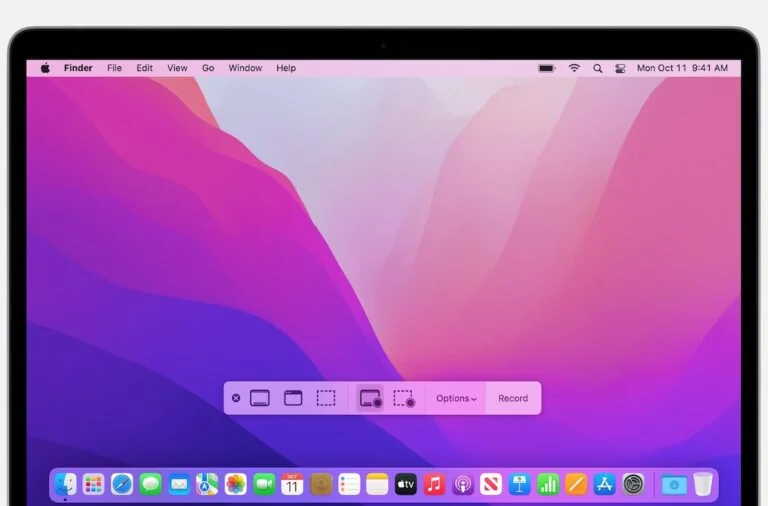
Нажмите Shift+Command+3 – и весь экран мгновенно превратится в снимок, сохранившийся на рабочем столе с тихим щелчком затвора. Или для точности: Shift+Command+4, чтобы курсор стал перекрестком, готовым вырезать кусочек реальности. Эти комбинации клавиш на Mac работают как волшебная палочка из первого macOS Mojave, и в 2026 году на macOS Tahoe они все еще молниеносны, с бонусом в виде эскиза для быстрого редактирования.
Когда эскиз появляется в нижнем правом углу, просто щелкните – и откроется панель с инструментами: обрезка, стрелки, текст, размытие. Это не просто скриншот на Маке, а мини-студия в кармане, где ваши идеи принимают форму за секунды. Для начинающих это спасение от скучных объяснений, а для профи – ежедневный инструмент, экономящий часы.
Но давайте погрузимся глубже, потому что стандартные трюки – только вершина айсберга. На MacBook Air или Pro с чипами M4 мир скриншотов расцветает новыми красками: поддержка HDR в HEIF для ярких дисплеев Retina. Теперь каждый снимок может быть не просто изображением, а шедевром с динамическим диапазоном, достойным галереи.
Базовые комбинации клавиш: от новичка до снайпера
Представьте, что ваш Mac – это камера, а клавиатура – спусковой крючок. Самый простой выстрел: Shift + Command + 3. Экран мигает, звук затвора – и PNG-файл поселится на рабочем столе под названием “Снимок экрана 24.03.2026 в 14:30”. Идеально для быстрого фиксирования ошибки в приложении или эпического момента в игре.
Хотите точность? Shift + Command + 4 превращает курсор в крестик – перетащите область, отпустите и готово. Держите Shift при выборе, чтобы пропорции не искажались, как у профессионального фотографа. Пробел временно фиксирует размер для идеального кадра. Нажмите Esc, если передумали – Mac прощает ошибки с улыбкой.
Для окон или меню: после Shift+Command+4 нажмите пробел – курсор станет камерой. Щелкните Finder или Safari, и снимок захватит только его, с тенью для объема. Удерживайте Option, чтобы тень исчезла – чистота, как стекло. Эти комбинации работают на всех Mac с macOS Ventura и поновее, включая Tahoe 16.
Перед тем, как перейти к уловкам, вот таблица для быстрой ориентировки. Она сравнивает базовые методы по скорости, точности и идеальному сценарию.
| Методика | Комбинация | Cкорость | Точность | Когда использовать |
|---|---|---|---|---|
| Весь экран | Шифт + Cmd + 3 | Мгновенная | Низька | Полный обзор, тесты |
| Выбранная область | Шифт + Cmd + 4 | Быстрая | Висока | Конкретный элемент |
| Окно/меню | Shift+Cmd+4+Space | Быстрая | Очень высока | Приложения, интерфейсы |
Таблица основана на документации support.apple.com. Эти методы экономят время: по статистике Apple, пользователи делают тысячи скриншотов каждый год, и правильный выбор ускоряет workflow вдвое.
Панель снимков экрана: центр управления скринами
С macOS Mojave Apple подарила нам Shift + Command + 5 – панель, раскрывающаяся снизу экрана как кладезь инструментов. Слева иконки для фото: весь экран, выбранная область, окно. Справа – запись видео. Щелкните "Опции" для магии.
- Сохранение: Рабочий стол (дефолт), документы, буфер обмена или Clipboard – идеально для вставки в Messages без файлов.
- Таймер: 5 или 10 секунд – снимайте прячущиеся меню без спешки.
- Показывать мышь полезно для туториалов.
- Показывать эскиз: выключите, если хотите автосохранение без соблазнов.
- Формат: PNG (SDR) для совместимости или HEIF (HDR) на M-series Mac – цвета оживают!
После выбора панель исчезает, экран затемняется прицелом. Готово – эскиз зовет на редактирование. Эта панель делает скриншот на Маке уникальным: ни одна Windows не имеет такого интегрального инструмента прямо из коробки.
На MacBook Pro с Touch Bar добавьте Shift + Command + 6 – снимок Touch Bar. Редко, но гениально для кастомных контролей.
Редактирование скриншотов: от сырой пленки до шедевра
Эскиз – это не просто превью, а полноценный редактор, истекающий на 5 секунд. Щелкните и появятся Markup-инструменты: маркер, карандаш, стрелка, линия, прямоугольник, текст, подпись, лупа, размытие. Измените цвет, толщину – как в Photoshop lite.
Обрежьте лишнее, размытое чувствительные данные (пароли, номера карт), добавьте эмодзы или текст с тенью. Готово? Готово хранит на стол, Копировать в буфер, Share в AirDrop или iMessage. На macOS Tahoe это еще и интеграция с Apple Intelligence для автоаннотаций, если включена.
- Профи-трюк: Удерживайте Control на эскизе и перетащите в Preview или Pages для более редактирования.
- Масштаб: Pinch на трекпаде для зума во время маркупа.
- Отменить: Cmd+Z спасает от курьезов.
После редактирования снимок не просто файл – это коммуникационный инструмент. Поделитесь с коллегой и он увидит не хаос, а четкий месседж.
Куда летят скриншоты и как их обуздать
За дефолтом – рабочий стол, где они размножаются, как грибы после дождя. Измените это в палитре Shift + Command + 5 > Функции > Сохранить в: Documents, Desktop или Clipboard. Для полного контроля: создайте папку Скриншоты в Папках, выберите ее.
Ищите через Spotlight: Cmd+Space, “снимок” – и список. Или в Photos, если синхронизирован с iCloud. На M4 Mac с большими экранами HEIF-файлы компактнее, но конвертируйте в PNG через Preview (Tools > Export).
Типичные ошибки начинающих
Первая ловушка: комбинации не работают. Причина? Измененные шорткаты в System Settings > Keyboard > Keyboard Shortcuts > Screenshots. Проверьте и сбросьте. Вторая: скриншоты "запрещены" в Netflix или DRM-приложениях – это защита контента, пользуйтесь альтернативами.
Третья: файлы не видны – ищите в ~/Desktop или ~/Library/Screenshots (редко). Четвертая: на M-series медленно? Обновите macOS, очистите кэш (killall SystemUIServer). Пятый: malware блокирует – XProtect сканирует авто, но проверьте вручную.
Вы не поверите, сколько раз я видел, как новички паникуют: "Где мой скрин?!" А он в буфере, ждет Cmd+V. Этот блок спасет часы поисков.
Расширенные трюки для профи: автоматизация и интеграция
Хотите скрин с таймером без панели? Используйте Shortcuts app: создайте автоматизацию из “Take Screenshot”, добавьте условие. Или Automator: workflow для серийных снимков каждые 10 секунд – гениально для мониторинга.
Continuity с iPhone: скрин на iOS отправляется на Mac авто. В Safari DevTools: Cmd+Opt+I>Elements>скрин элемента. В Terminal: screencapture -x filename.png для скриптов.
На macOS Tahoe Liquid Glass делает thumbnail прозрачным, сливаясь с интерфейсом. А с Apple Intelligence – авторазмытие лиц или текста (экспериментально, support.apple.com).
Запись экрана: когда статический кадр – мало
Shift+Command+5 > Record – и вперед. Выберите область, микрофон, укажите курсор. Стоп в меню бар. Файл .mov на столе, редактируемый в iMovie или Final Cut.
QuickTime Player: File > New Screen Recording. Установите громкость, область – для длинных туториалов. В 2026 году с M4 Neural Engine записи 8K плавные, без лагов.
Посторонние apps: когда встроенное – не хватает
CleanShot X: аннотации, GIF, scroll capture – 29$/год, но стоит. Lightshot: облачная сохранность, быстрый шеринг. Skitch (Evernote): коллаборативное редактирование.
| Приложение | Плюсы | Минусы | Цена |
|---|---|---|---|
| Чистый выстрел X | Scroll, GIF, blur | Платный | 29$/год |
| Lightshot | Бесплатный, облако | Реклама | бесплатно |
Таблица из обзоров setapp.com. Для большинства встроенного хватает, но профи выбирают премиум.
Теперь вы вооружены: от простого щелчка до автоматизированного workflow. Экспериментируйте на MacOS Tahoe – и скриншоты станут вашим суперсилом. Поделитесь первым шедевром в комментариях!