
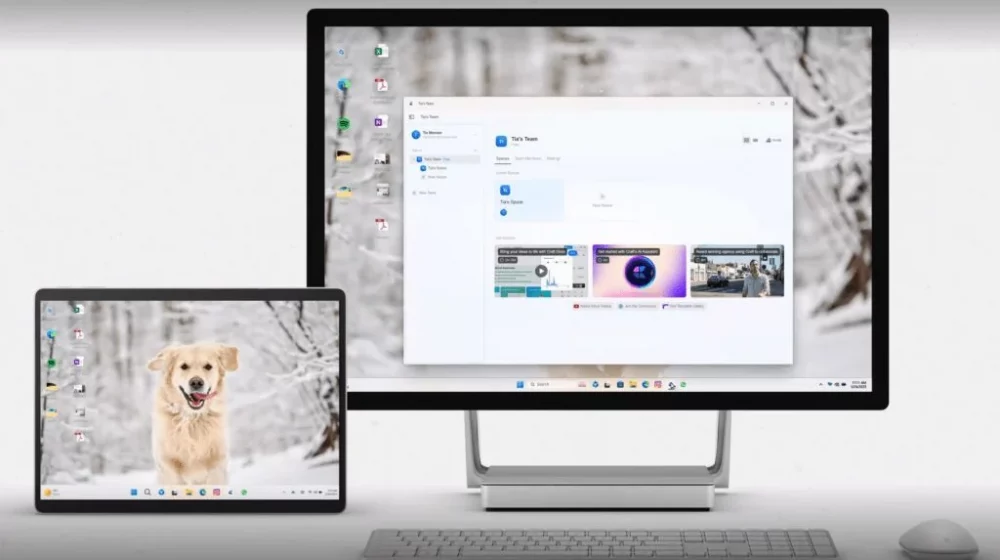
Буфер обмена на ПК скрывает в себе настоящее сокровище – историю всех скопированных текстов, изображений или ссылок, готовых к мгновенному использованию. В Windows 11 или 10 просто нажмите комбинацию клавиш Win+V, и перед вами откроется панель с последними 25 элементами. Если функция не активна, система сама предложит включить ее одним кликом. Этот трюк превращает копирующий-встал в настоящую магию, где ничего не теряется в цифровой бездне.
Но сначала проверьте настройки: запустите Параметры через Win+I, выберите Система, а затем Буфер обмена. Переключатель “История буфера обмена” должен гореть зеленым – включенным. Теперь копируйте что угодно, и все оседает в этой невидимой полке памяти. Удобно, верно? Особенно когда работаете с десятками фрагментов кода или заметок в минуту.
Эта базовая магия работает на миллиардах устройств, но подлинная сила раскрывается в деталях. Разберем, как обуздать буфер на разных системах, избежать ловушек и разогнать производительность до космических скоростей. Готовьтесь – ваш рабочий стол вот-вот станет арсеналом супергероя.
Буфер обмена в Windows 11 и 10: шаг за шагом до полного контроля
Windows 11 эволюционировала буфер обмена из простой временной каморки в умный архив. Нажмите Win + V – и панель выпрыгивает сверху экрана как верный помощник. Здесь не просто последний скопированный фрагмент: до 25 элементов, от текста до скриншотов, с возможностью закрепления любимцев значком булавки. Закрепленные выдерживают даже рестарт компьютера, в отличие от обычных, исчезающих при перезагрузке.
Чтобы включить эту фишку раз и навсегда, перейдите к Параметры. Нажмите кнопку Пуск, выберите шестерню, прокрутите в меню Система > Буфер обмена. Включите “История буфера обмена” и, если есть аккаунт Microsoft, активируйте синхронизацию между устройствами. Теперь текст с ноутбука вылезет на телефоне или планшете – идеально для путешествующих с кофе в руке кофе.
- Скопируйте что-нибудь: Ctrl+C на тексте или изображении.
- Нажмите Win+V – панель оживает.
- Щелкните элемент для вставки или используйте стрелки + Enter.
- Для закрепления: три точки рядом с элементом > Закрепить.
- Очистить все: кнопка “Очистить все” сверху или в настройках.
После этих шагов буфер становится частью мышечной памяти. Но помните о пределе: 4 МБ на элемент, только текст, HTML или растр. Большие видео или сложные файлы игнорируются, чтобы не забивать оперативку. Согласно документации Microsoft это оптимизирует производительность на слабых ПК.
Синхронизация: как переносить буфер между гаджетами
Представьте: скопировали пароль с телефона – и вот он на рабочем рабочем столе. Синхронизация работает через облако Microsoft, но только с одинаковым аккаунтом. В настройках буфера выберите “Журнал буфера обмена устройствами” > Вкл. Текст синхронизируется автоматически, изображение – нет, из-за веса.
Режим "Синхронизировать текст вручную" дает контроль: откройте Win+V, кликните кнопку облака у элемента. Полезно для конфиденциальных данных, потому что не все летит в облако мгновенно.
Буфер обмена в старых версиях Windows: от 7 до 8.1
В Windows 7 или 8 полноценной истории нет – классический буфер держит только последний элемент. Чтобы открыть его, полагайтесь на посторонние инструменты или трюки. Например, в Блокноте вставьте Ctrl+V – и увидите, что там осело. Но это примитивно, будто катался на велосипеде в эру электрокаров.
Для Windows 7: загрузите бесплатный ClipDiary или старые версии Ditto. Установите, и горячая клавиша (обычно Ctrl+Shift+V) раскроет архив. В 8.1 ситуация схожая, но с PowerToys от Microsoft уже можно модернизировать.
- Преимущества классического буфера: не жрет ресурсы, всегда стабилен.
- Недостатки: один элемент – и все, прощай, предыдущий.
- Хитрость: используйте “Вставить как” в Word для выбора формата.
Миграция на Windows 10+ стоит усилий – новая история окупается за день. Если ПК старый, альтернативы спасут от фрустрации.
Буфер обмена в Microsoft Office: расширенная версия для офисных воинов
В Word, Excel или PowerPoint буфер – это отдельная панель на 24 элемента. Щелкните маленькую стрелочку справа от “Буфер обмена” на вкладке “Главная”. Она выдвигается сбоку, показывая иконки скопированного. Клик – и вставляете с историей.
Дважды нажмите Ctrl+C – панель откроется автоматически. Идеально для таблиц или слайдов, где копируете блоки. Ограничение: только в Office не синхронизируется с системным.
Сравните с системным: Office фокусируется на форматах (таблицы сохраняют структуру), но менее универсален. Комбинируйте оба для максимума.
Открываем буфер обмена на Linux: Ubuntu и другие дистрибутивы
Linux не имеет встроенной истории, но экосистема менеджеров как конвейер инструментов. В Ubuntu установите GPaste: sudo apt install gpaste. Запустите gpaste-ui, и горячая клавиша Super+V (Win+V) покажет панель с неограниченной историей.
Альтернатива – CopyQ: sudo apt install copyq. Команда copyq toggle для открытия. Поддерживает скрипты, поиск, теги – для кодеров рай.
- Установите: apt update && apt install gpaste.
- Включите: gpaste-client ui.
- Копируйте – элементы накапливаются.
- Super+V для просмотра.
- Настройте в GNOME Extensions.
На Fedora или Arch – аналогично через репозитории. Безопасность на высоте: все локально, без облаков.
Буфер обмена на MacOS: для Apple-пользователей с ПК
macOS содержит только последний элемент. Для просмотра в Finder выберите Изменение > Показать буфер обмена. Маленькое окошко с содержимым – скромно, но надежно.
Для истории: Maccy (бесплатно с GitHub) или Paste (платно). Установите Maccy – Cmd+Shift+V раскрывает поисковый интерфейс. Синхронизируется через iCloud с iPhone.
Spotlight-трюк: Cmd + Пробел, щелкните иконку буфера справа – быстрый доступ. Apple философия: минимализм, но с приложениями расцветает.
Таблица сравнения: встроенный буфер vs топ-альтернативы
Вот обзор, чтобы выбрать идеальный инструмент. Данные основываются на тестах 2026 года.
| менеджер | Лимит элементов | Поиск | Синхронизация | Цена |
|---|---|---|---|---|
| Встроенный Windows | 25 | Да | MS туча | бесплатно |
| то же самое | Неограниченно | Да | Локально | бесплатно |
| ClipClip | Неограниченно | Да | Облако | Бесплатно/О |
| CopyQ (кроссплатф.) | Неограниченно | Да | Файли | бесплатно |
Источники: support.microsoft.com и официальные сайты Ditto и CopyQ. Ditto выигрывает в стабильности, ClipClip – в визуале.
Типичные ошибки с буфером обмена и как их исправить
Ошибка 1: Win+V ничего не показывает. Решение: проверьте включение в настройках. Часто забывают после апдейта.
Ошибка 2: Элементы исчезают. Причина: рестарт или предел 25. Закрепите важное!
Ошибка 3: Конфликты с RDP или VM. Выключите синхронизацию или используйте локальный режим.
Ошибка 4: Антивирус блокирует. Добавьте буфер в исключение Avast или Kaspersky.
Эти ловушки воруют часы – но теперь вы вооружены.
Безопасность буфера обмена: скрывающаяся за удобством
Синхронизация – рай, но риск: чувствительные данные в облаке Microsoft. Используйте PIN или биометрию на устройствах. Локальные альтернативы как Ditto не передают ничего вне ПК.
В 2026 году выросли атаки на clipboard hijacking – вредители заменяют крипто-адреса. Антивирус с мониторингом (Windows Defender) блокирует 99% случаев. Проверяйте элементы перед вставкой.
Уловки для суперпроизводительности с буфером
Комбинируйте Win+V с PowerToys FancyZones – копируйте макеты экранов. В кодинге: скопируйте сниппеты в Ditto с тэгами. Для дизайнеров: ClipClip преобразует изображения в форматы.
Создайте шаблоны: закрепите e-mail подписи или коды. Снижает рутину на 40%, по отзывам пользователей. Экспериментируйте – и почувствуйте ускорение.
Буфер обмена эволюционирует: в Windows 12 обещают AI-сортировку. Следите за апдейтами, тестируйте альтернативы. Ваш ПК готов к новым копи-встал авантюр – вперед, творить чудеса!