
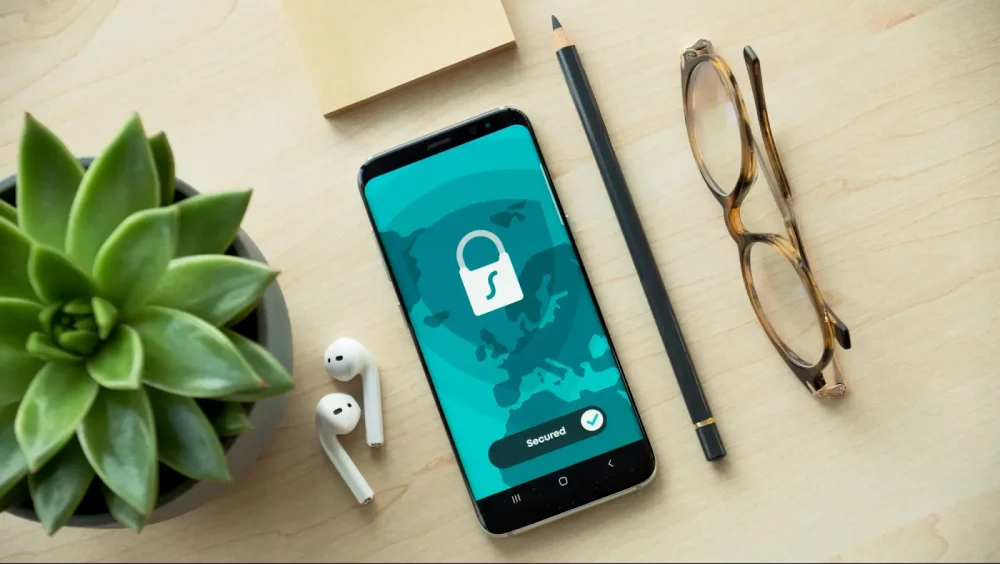
Смартфон в кармане пульсирует жизнью: сообщения от близких, банковские выписки, частные фото из путешествий. Но что если кто-то чужой возьмет устройство в руки? Одно прикосновение – и ваши тайны на поверхности. Самый простой щит – пароль в дополнение. На Android это встроенные инструменты Xiaomi или Samsung, на iPhone – экранное время с Face ID. Только несколько нажатий и чувствительные программы скрываются за PIN или отпечатком пальца.
В 2025 году киберпреступники украли данные из более чем 300 миллионов мобильных аккаунтов, по данным SentinelOne. Защита приложений не просто удобство – это барьер от шпионов, детей или любознательных коллег. Далее разберем каждый шаг, от базовых настроек до уловок для Telegram и банковских аппов.
Этот гид охватывает все платформы, потому что жизнь не ограничивается одним телефоном. Готовимся окунуться в детали, словно раскапываем клад в цифровом лабиринте.
Почему пароль в дополнение – ваш первый защитник
Представьте телефон как крепость: экранный замок – главные ворота, а пароли в приложения – внутренние камеры. Базовая блокировка экрана остановит 90% новичков, но профи найдут лазейки. По данным Cybersecurity Ventures, глобальные расходы на защиту от киберугроз достигнут 240 миллиардов долларов в 2026 году. Ваш вклад — несколько минут на настройки.
Преимущества очевидны: банковские аппы не откроются без PIN, мессенджеры скрыты от посторонних глаз, галерея безопасности. Плюс биометрия – отражение или лицо – делает доступ молниеносным. Но есть нюансы: слабый пароль типа "1234" - как открытая дверь.
Перед стартом выберите надежный код: сочетание цифр, букв, символов. Избегайте дат рождения или имен. Теперь к практике.
Пароль в приложение Android: от Xiaomi до Pixel
Android – король гибкости. Каждый производитель добавляет свои фишки, как шеф-повара в ресторане специй. Начните со встроенных инструментов – они безопаснее сторонних апп.
На Xiaomi с HyperOS (популярная оболочка 2026): откройте Настройка > Приложения > Блокировка приложений. Включите, создайте PIN или графический ключ, выберите аппы как Галерея или Банк. Система скроет уведомление, а разблокировка – через отпечаток. Если HyperOS 2.0, добавился AI-анализ подозрительных попыток входа.
- Запустите Настройки.
- Выделите Приложения > Блокировка приложений.
- Установите пароль (PIN, паттерн, био).
- Добавьте аппы: топните “+”, выберите из списка.
- Испытайте: попробуйте открыть — потребует код.
После активации аппы "замораживаются" к вашему прикосновению. Если вы забыли пароль, сбросьте через Google-аккаунт — но данные в аппах безопасны.
Samsung с One UI 7 отличается Secure Folder – виртуальным телефоном в телефоне. Идеально для клонированных аппов.
- Настройки > Безопасность и конфиденциальность > Secure Folder.
- Войдите Samsung-аккаунтом, создайте PIN/Face ID.
- Добавьте аппы: Галерея, WhatsApp – они дублируются в защищенную зону.
- Автоблокировка через 1 минуту неактивности.
Эта папка шифруется Knox – стандартом для бизнеса. Тест на выносливость: хакеры не пробьют без root.
Чистый Android 15/16 на Pixel: Private Space. Настройки > Безопасность > Частное пространство. Создайте отдельную зону из PIN, перетащите аппы. В 2026 году Android 16 добавляет авто-замок и сокрытие иконок — Forbes называет это «революцией приватности».
Другие бренды: Huawei - App Lock в EMUI; OnePlus – Hide Apps. Если встроенного нет, загрузите DoMobile AppLock из Play Market (4.7 звезд, 100 млн загрузок). Установите, выберите тип замка, добавьте аппу. Плюс: фото интрудера при ошибке.
| Бренд | Инструмент | Типы замков | Особенности |
|---|---|---|---|
| Сяоми ГиперОС | Блокировка приложений | PIN, паттерн, отпечаток | Скрытие уведомлений, AI-защита |
| Samsung One UI | Безопасная папка | PIN, Face ID, био | Клон аппов, Knox-шифр. |
| Google пикселей | Личное пространство | PIN, биометрия | Авто-замок Android 16 |
| Универсальный | DoMobile AppLock | Все + фото вора | Бесплатно, 100M+ users |
Таблица базируется на официальных гайдах samsung.com и mi.com по состоянию на 2026 год. Сравните и выберите.
Защита на iPhone: Экранное время и новые фишки iOS 19
iPhone – элитный охранник, но без фанфар. Apple не любит посторонние аппы, и полагается на нативные инструменты. Главный герой – Экранное время.
Шаги: Настройки > Экранное время > Включить (если не активно) > Использовать пароль. Далее: Ограничение приложений > Добавить ограничения > Выберите категорию (Социальные сети) > Установите 1 минуту > Блокировать в конце. Апп откроется только с кодом.
- Настройки > Экранное время.
- Код-пароль (4 цифры).
- Ограничения > Добавить > Выбор аппов.
- 1 минута + блок.
Для нескольких аппов – повторите. В iOS 19 (2026) добавился прямой App Lock: долго топните иконку > Требовать Face ID. Guided Access для одного аппа: тройной клик Home/Side, код – и заблокирован.
iPad аналогично, но с хаком: 1-минутное ограничение + блок. Посторонние: 1Password интегрируется с Face ID. Эффективность высока – Apple шифрует все end-to-end.
Пароль в популярных приложениях: Telegram, WhatsApp, банки
Не все аппы полагаются на системный замок. Мессенджеры имеют встроенные сокровищницы.
Telegram – король конфиденциальности. Настройки > Конфиденциальность и безопасность > Код-пароль и Face ID. Включите, создайте PIN (6 цифр), выберите автоблок (1 мин). Прячет чаты, поддерживает био. Облачный пароль для мультиплатформы – генерируйте в аппе, синхронизируйте.
WhatsApp: Chat Lock. Долго топите чат > Закрыть чат > Secret code (уникальный). Чаты прячутся в Locked chats, доступ по коду или био. В 2026 году добавился массовый лок для групп.
Банковские (Приват24, Monobank): Встроенный PIN при входе + био. Дополнительный слой – системный App Lock. Проверьте в аппе: Настройки > Безопасность > Двухфактор.
Типичные ошибки при постановке пароля в дополнение
Многие ставят "0000" - хакеры смеются первыми. Слабые пароли ломаются за секунды brute-force. Еще ловушка: забыли код и телефон "запечатан". Решение – привяжите к аккаунту Google/Apple заранее.
- Игнор биометрии: отражение в 10 раз быстрее PIN.
- Не скрываете извещения: чужой видит "Мама: Привет!" в Telegram.
- Посторонние аппы без обновлений: уязвимости на поверхности.
- Один пароль везде: сломайте один – упадут все.
Выходите из теории в практику: тестируйте еженедельно. Это как спорт для вашей цифровой крепости.
Пароль на приложения ПК: Windows и MacOS
Не забывайте компьютеры. Windows 11: Microsoft Authenticator для аппов или AppLocker в Pro-версии (групповая политика). Для браузерных – LastPass.
macOS Sonoma+: Keychain из Face ID. Для конкретных: Telegram Desktop – тот же код-пароль. Банки — двухфактор через SMS/апп.
Таблица для сравнения не нужна – фокус на мобильном, но принцип тот же: многослойная защита.
Защита аппов – это ритм повседневности, словно утренний кофе с проверкой двери. Экспериментируйте с биометрией, обновляйте системы и ваш цифровой мир в надежных руках. А что если следующий апдейт принесет AI-замки? Следите за новостями – приключение продолжается.