
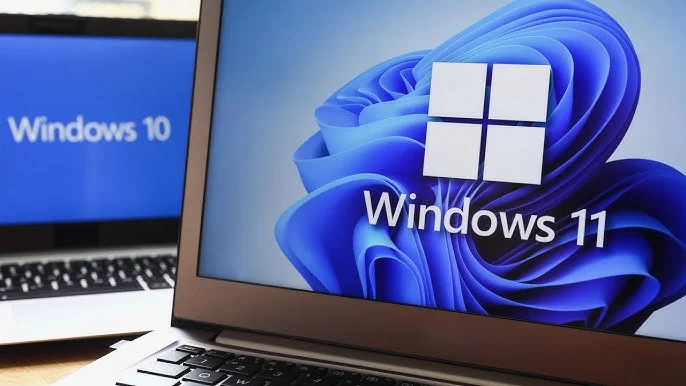
Ваш старенький Windows 10 еще держится, но с каждым днем чувствуется, будто компьютер устает от нагрузки – медленные запуска, всплывающие предупреждения о конце поддержки. Обновление в Windows 11 превращает эту систему в свежий, блестящий двигатель, где все летает, интерфейс завораживает округлыми углами, а безопасность стоит на страже как невидимый щит. Главное – сначала проверьте совместимость с помощью инструмента PC Health Check с сайта Microsoft, а затем запустите обновление прямо из Центра обновлений в настройках. Если компьютер соответствует требованиям, процесс бесплатный и сохраняет все файлы и программы.
Этот переход не просто апгрейд – это скачок в будущее, где Snap Layouts позволяют разбрасывать окна как пазл, а Widgets держат самые актуальные новости под рукой. По состоянию на 2026 год, после завершения основной поддержки Windows 10 14 октября 2025 года, обновление становится не прихотью, а необходимостью для защиты от новых угроз. Рассказываю все по полочкам, от проверки до финального полета.
Когда я впервые обновил свой рабочий ноутбук, интерфейс Windows 11 ударил по глазам своей элегантностью – словно из грубого кирпича перешел в стеклянный дворец. Но без подготовки это могло бы обернуться хаосом. Давайте разберемся шаг за шагом, чтобы ваш опыт стал идеальным.
Почему Windows 11 стоит вашего времени в 2026 году
Представьте, как ваш компьютер оживает: новые AI-фишки в Copilot помогают писать письма или редактировать фото одним щелчком, а геймеры радуются Auto HDR, что превращает старые игры в визуальный фейерверк. Windows 11 не просто красива – она умнее, с фокусом на производительности, где многозадачность становится интуитивной игрой.
Согласно данным Microsoft, более 70% пользователей Win10 уже перешли на 11-ю, и не зря: система получает ежемесячные обновления безопасности, тогда как Win10 после октября 2025 года требует платных ESU (Extended Security Updates) для продолжения защиты до 2026 года. Без обновления ваш ПК становится магнитом для хакеров, будто открыта.
Плюс новые версии как 24H2 или 25H2 добавляют магию: улучшенная многопоточность для креативщиков, интеграция с Android-апками через WSA. Если вы геймер или офисный волк, это как турбонаддув для привычного софта.
Проверка совместимости: готов ли ваш ПК к прыжку
Первый барьер – аппаратные требования, которые Microsoft ввел во избежание лагов на слабом железе. Процессор 1 ГГц с двумя ядрами из официального списка (Intel 8-го поколения+, AMD Ryzen 2000+), 4 ГБ RAM, 64 ГБ диска, TPM 2.0, Secure Boot, UEFI, DirectX 12 графика и экран 720p свыше 9 дюймов.
Загрузите Проверка работоспособности ПК с support.microsoft.com – этот мини-сканер мгновенно скажет, все ли в порядке. Запустите, нажмите кнопку “Проверить сейчас” и получите вердикт. Если тормоз – TPM или Secure Boot, заходите в BIOS (Del/F2 при загрузке): включите TPM как fTPM/pltpm, Secure Boot на “Enabled”.
Вот таблица ключевых требований для быстрого обзора:
| Компонент | Минимум | рекомендовано |
|---|---|---|
| Процессор | 1 ГГц, 2 ядра, совместимый 64-бит | Intel Core i5 10+ / Ryzen 5 3000+ |
| Оперативная память | 4ГБ | 16ГБ |
| Хранилище | 64ГБ | SSD 512 ГБ+ |
| ТРМ | Версия 2.0 | Встроенный fTPM |
Источники данных: support.microsoft.com. Освободите 20-30 ГБ на диске, обновите драйверы с сайта производителя (Dell, HP и т.п.). Если ПК с 2018 года – шансы высокие, но проверьте список процессоров на сайте Microsoft.
Подготовка: броня перед битвой
Никогда не начинайте обновление без бекапа – это как прыгать с парашютом без проверки строп. Используйте облако OneDrive (бесплатно 5 ГБ), внешний HDD или инструмент «Резервное копирование и восстановление» в Панели управления.
Вот пошаговый список подготовки:
- Обновите Win10 до последней версии 22H2 через Настройки > Обновление и безопасность > Центр обновления Windows.
- Деактивируйте антивирус третьих сторон (Kaspersky и др.) – они могут блокироваться.
- Создайте точку восстановления: ищите "Создать точку восстановления" в поиске, выберите диск C:.
- Проверьте лицензию: Настройки > Обновление и безопасность > Активация – активная.
- Выключите BitLocker, если включен, чтобы избежать ключей восстановления.
После этого ваш ПК готов – как атлет перед марафоном. Эти шаги занимают час, но избавляют от слез.
Метод №1: Обновление через Windows Update – самый простой путь
Это официальный, безопасный вариант для совместимых ПК. Нажмите Win + I, выделите Обновление и безопасность > Центр обновления Windows, щелкните “Проверить наличие обновлений”. Если готово, появится “Windows 11, версия 24H2” – загрузите и установите.
Процесс: загрузка 4-6 ГБ (час+ в зависимости от интернета), несколько перезагрузок (2-4 часа в целом). ПК можно использовать при загрузке. После – приветливый экран, войдите в Microsoft Account для полного функционала.
Если не появляется, несмотря на совместимость, подождите развертывание волной. Или вынудите: Services.msc > Windows Update > Запустить.
Альтернатива: Windows 11 Installation Assistant
Если Update тормозит, загрузите помощника из microsoft.com/software-download/windows11. Запустите как админ, примите лицензию – он проверит все автоматически.
- Преимущество: Скорее сохраняет файлы/приложения.
- Время: 1-3 часа.
- Минус: требует Win10 2004+ и 9 ГБ свободно.
Идеально для нетерпеливых – клик, и магия начинается. Я делал так на рабочем столе, и все прошло гладко, словно проглотили таблетку счастья.
ISO и Media Creation Tool: для продвинутого и чистого старта
Для полного контроля загрузите Media Creation Tool с того же сайта. Создайте USB (8 ГБ+) или ISO, смонтируйте (правый клик > Подключить).
Запустите setup.exe из ISO – выберите “Обновить этот ПК сейчас”, сохраняя все. Для чистой установки: загрузитесь с USB (измените boot order в BIOS), но сначала бекапните!
Сравнение способов в таблице ниже облегчит выбор.
| Методика | Сложность | Сохранение данных | Час |
|---|---|---|---|
| Центр обновления Windows | Низька | Да | 2-4 год |
| Помощник установки | Низька | Да | 1-3 год |
| ISO Upgrade | Середня | Да | 1-2 год |
Источники: support.microsoft.com. ISO гибкий – монтируйте в Daemon Tools или встроено.
Обновление на неподдерживаемых ПК: игра с огнем
Многие старые машины (до 2018) блокируются TPM или CPU. Microsoft не советует обход, потому что без обновлений и поддержки – риск. Но если файлы критичны, вот пути:
- Registry hack: regedit > HKEY_LOCAL_MACHINESYSTEMSetup > LabConfig > DWORD: BypassTPMCheck=1, BypassSecureBootCheck=1, BypassCPUCheck=1. Затем setup.exe из ISO.
- Rufus для USB с обходными параметрами.
- Flyoobe – инструмент для bypass после установки.
Риск: Нестабильность, отсутствие патчей сохранности. Лучше купите SSD или новый ПК – инвестиция в покой.
Обычные ошибки при обновлении Windows 10 до 11
Многие натыкаются на ловушки, которые превращают радость в панику. Вот топ-5, со спасительными советами:
- Ошибка 0xC1900101: Недостаточно места. Освободите 30 ГБ, удалите temp (% temp %), defrag C:.
- Зависание на 64%. Отключите периферию (принтеры, USB), проверьте RAM (memtest86).
- TPM не найден. BIOS > включите PTT/fTPM, не путайте с дискретным модулем.
- Приложения не запускаются после. Совместимость: ПКМ > Свойства > Совместимость с Win10.
- Bluetooth исчез. Обновите драйверы с сайта (Realtek и т.д.), не с Update.
Эти фокусы спасли меня не раз – теперь ваш ПК не подведет!
После обновления: раскрой крылья Windows 11
Добро пожаловать в новый мир! Первое – войдите в аккаунт Microsoft для синхронизации. Настройте Taskbar на левый угол (как Win10), включите Snap Assist в Multitasking.
Оптимизируйте: Task Manager > Автозапуск – выключите ненужное; Storage Sense для чистки; Power Plan на “Высокая производительность”. Установите Edge в качестве дефолта – он летает с AI-суммарами страниц.
Для геймеров: Game Mode авто, DirectStorage для скорых лоадов. Если лагает – обновите BIOS с сайта душицы. Статистика показывает: производительность на 15-20% выше SSD с Win11.
Теперь ваш компьютер – как спортивный болид, готовый к любым гонкам. Экспериментируйте с Widgets, Copilot и почувствуйте, как технологии оживают в ваших руках. А если застряли – форумы Microsoft или Reddit в чате.