
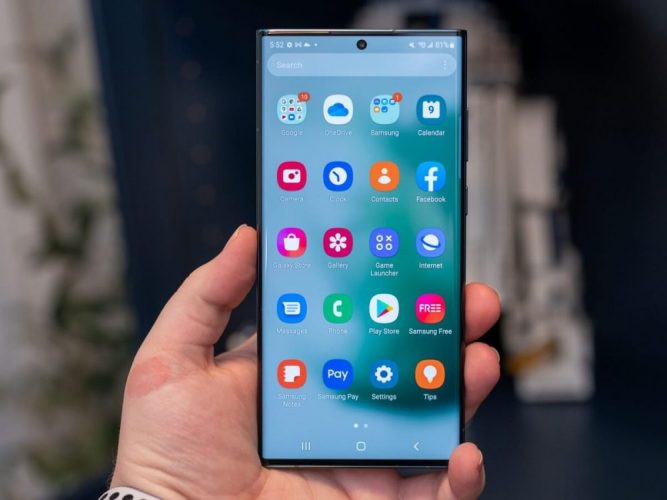
Ты когда-нибудь копировал текст или ссылку на своем Samsung и задумывался, куда же она все девается? Буфер обмена – это как невидимый волшебный ящик в твоем смартфоне, хранящий все, что ты копируешь, чтобы потом можно было вставить это в нужное место. Но где же этот ящик прячется, как до него добраться и что с ним вообще можно сделать? В этой статье я расскажу все, что ты хотел знать о буфере обмена на телефонах Samsung: от базовых вещей до крутых лайфхаков, которые упростят тебе жизнь. Готовы погрузиться в эту цифровую магию? Тогда уехали!
Что такое буфер обмена и почему он так важен?
Буфер обмена – это не какая-то загадочная программа или папка, а специальный участок в оперативной памяти твоего телефона. Она работает как временный состав, куда попадает все, что ты копируешь: текст, ссылки, картинки или фрагменты документов. На Samsung эта функция встроена в операционную систему Android, но корейский бренд добавил свои фишки, чтобы сделать ее удобнее.
Представь, что ты копируешь адрес ресторана с мессенджера, чтобы отправить его другу, или сохранил номер телефона, чтобы вставить его в заметки. Без буфера обмена тебе пришлось все это запоминать или переписывать вручную – звучит как кошмар, правда? Именно поэтому буфер обмена – это твой маленький цифровой помощник, экономящий время и нервы.
Но есть нюанс: стандартный буфер обмена Samsung обычно сохраняет только последний скопированный элемент. Если ты скопируешь что-нибудь новое, старое исчезает. Однако на современных моделях Galaxy есть расширенный буфер, который может хранить несколько элементов – и это совсем другой уровень удобства!
Как буфер обмена работает на Samsung?
На телефонах Samsung буфер обмена тесно связан с системной клавиатурой (обычно Samsung Keyboard или Gboard). Когда ты выделяешь текст и нажимаешь копировать, информация мгновенно попадает в оперативную память. Она ждет там, пока ты не выберешь "Вставить" или не скопируешь что-нибудь другое. Если выключить телефон или перезагрузить его, буфер обмена очищается – это особенность оперативной памяти, которая не сохраняет данные после отключения.
Интересно, что Samsung добавил в свои смартфоны функцию расширенного буфера обмена, позволяющую сохранять историю скопированных элементов. Это означает, что ты можешь вернуться к тексту или картинке, копированной час назад. Но об этом я расскажу немного дальше!
Где найти буфер обмена на телефоне Samsung?
Ты, наверное, уже рвешь на себе волосы, думая: "Хорошо, но где же этот буфер обмена скрывается?!" Не волнуйся, я проведу тебя за руку через все возможные способы найти и открыть эту функцию на твоем Samsung. Готов? Вот самые простые и эффективные методы.
Способ 1: Из-за стандартной клавиатуры Samsung
Самый быстрый способ добраться до буфера обмена – это воспользоваться клавиатурой Samsung. Вот пошаговая инструкция, работающая на большинстве моделей Galaxy:
- Открой любое приложение с текстовым полем. Это может быть "Сообщения", "Заметки", браузер или даже WhatsApp. Главное, чтоб ты мог вызвать клавиатуру.
- Коснитесь текстового поля. Клавиатура отображается автоматически. Если вы используете стандартную клавиатуру Samsung, обрати внимание на верхнюю панель над буквами.
- Найди значок буфера обмена. Она выглядит как маленький планшет или три точки (в зависимости от модели и версии прошивки). Нажми на нее.
- Вот и он! Вы увидите список последних скопированных элементов: текстов, ссылок или даже изображений. Можешь выбрать подходящий и вставить куда угодно.
Если иконки буфера обмена нет, не паникуй. Попробуй нажать на три точки или стрелку на панели клавиатуры – иногда функция скрывается в дополнительном меню.
Способ 2: Через Gboard (если вы используете клавиатуру Google)
Многие пользователи Samsung устанавливают Gboard – клавиатуру от Google, которая славится своим удобством. И она тоже имеет доступ к буферу обмена!
- Откройте текстовое поле. Как и в предыдущем способе, запусти любое приложение, где можно вводить текст.
- Вызови Gboard. Коснитесь текстового поля, и клавиатура появится.
- Найди значок буфера обмена. На Gboard она смотрится как небольшой прямоугольник с текстом и традиционно расположена на верхней панели. Если ее нет, нажмите стрелку или три точки, чтобы открыть дополнительные функции.
- Активируй функцию, если требуется. В первый раз Gboard может попросить включить сохранение истории буфера обмена. Просто нажми "Включить" – и вуаля, ты увидишь все свои скопированные элементы!
Gboard сохраняет историю копирований в течение часа по умолчанию, но вы можете закрепить важные элементы, чтобы они не исчезали. Круто, верно?
Способ 3: Из-за функции “Edge Panel”
Если у тебя современный Samsung Galaxy (например, серии S, Note или A), ты можешь использовать боковую панель Edge Panel. Это как швейцарский нож для твоего телефона – там есть куча полезных функций, включая буфер обмена.
- Включи Edge Panel. Проведите пальцем от края экрана (обычно справа), чтобы открыть панель. Если она не активна, зайди в “Настройки” → “Дисплей” → “Edge Panel” и включи ее.
- Добавь буфер обмена. В настройках Edge Panel выберите панель “Clipboard” или “Умный выбор”.
- Пользуйся! Открой Edge Panel и увидишь все скопированные элементы. Просто коснись нужного, чтобы вставить его.
Edge Panel – это настоящая находка, ты ведь можешь быстро добраться до буфера обмена с любого экрана. Особенно удобно, если ты часто копируешь и вставляешь много данных.
Как очистить буфер обмена на Samsung?
Ты когда-нибудь копировал пароль или конфиденциальную информацию и потом переживал, что она где-то там "зависла" в телефоне? Очистить буфер обмена на Samsung проще простого, и я покажу тебе несколько способов, как это сделать без лишних нервов.
Способ 1: Очистка через клавиатуру
Вот как удалить содержимое буфера обмена с помощью клавиатуры Samsung или Gboard:
- Откройте буфер обмена. Воспользуйся одним из методов выше, чтобы зайти в историю копирований через клавиатуру.
- Выберите элементы для удаления. На Samsung Keyboard или Gboard ты можешь долго нажать на элемент и выбрать "Удалить". Некоторые модели позволяют очистить все сразу – ищи кнопку Очистить все.
- Проверь. Попробуй вставить что-нибудь в текстовое поле – если ничего не вставляется, буфер чист!
Этот способ идеален, если вы хотите удалить только отдельные элементы, а не весь буфер.
Способ 2: Перезагрузка телефона
Самый простой и радикальный способ очистить буфер обмена – это перезагрузить телефон. Оперативная память, где хранится буфер, автоматически очищается при выключении или перезапуске. Просто зажми кнопку питания, выбери “Перезагрузить” – и все буфер обмена как новый!
Но будь осторожен: если ты используешь посторонние приложения для управления буфером обмена (о них чуть ниже), они могут хранить данные даже после перезагрузки.
Способ 3: Использование посторонних приложений
Некоторые приложения, такие как CCleaner, позволяют глубоко очистить память телефона, включая буфер обмена. Установи приложение из Google Play, запусти анализ и выбери опцию очистки временных данных. Это не только удалит все из буфера, но и освободит немного места на телефоне.
Как получить больше буфера обмена: крутые фишки Samsung
Ты думаешь, что буфер обмена – это просто "копировать-вставить"? На Samsung это целая экосистема возможностей, которые могут сделать твою жизнь гораздо проще. Вот несколько крутых фишек, которые я обожаю и которые точно следует попробовать.
Расширенный буфер обмена
В большинстве современных моделей Samsung (начиная с Galaxy S10 и выше) есть функция расширенного буфера обмена. Она позволяет хранить десятки скопированных элементов: от текстов до изображений. Чтобы включить ее:
- Зайди в любое приложение с текстовым полем.
- Откройте клавиатуру Samsung и нажмите на значок буфера обмена.
- Если функция еще не активна, телефон будет включен. Просто следуйте инструкциям на экране.
Теперь ты можешь листать историю копирований и выбирать, что вставить. А еще можно закрепить важные элементы, чтобы они не исчезали!
Функция "Умный выбор"
"Умный выбор" – это еще одна жемчужина от Samsung, которая позволяет копировать не только текст, но и части экрана. Например, вы можете выделить адрес на сайте, и телефон автоматически распознает его как текст, который можно вставить в Google Maps.
- Откройте Edge Panel или включите “Умный выбор” через “Настройки” → “Дисплей”.
- Выберите область экрана, которую вы хотите скопировать.
- Телефон сам распознает текст, номера или ссылки и добавит их в буфер обмена.
Это идеально для тех, кто часто работает с информацией с сайтов или документов.
Синхронизация с Windows
Если у вас есть компьютер с Windows, вы можете синхронизировать буфер обмена между телефоном Samsung и ПК через приложение "Ваш телефон" (Your Phone). Все, что вы копируете на телефоне, можно вставить на компьютере, и наоборот!
Для настройки зайди в “Настройки” → “Дополнительные функции” → “Связь с Windows” и следуйте инструкциям. Эта фишка – настоящее спасение для тех, кто работает на нескольких устройствах одновременно.
Интересные факты о буфере обмена 🧠✨
- Буфер обмена появился еще в 1970-х годах на компьютерах Xerox! Именно они придумали концепцию "копировать-вставить", которую мы используем до сих пор.
- На старых Android-смартфонах (до версии 4.0) буфер обмена был очень простым и не позволял сохранять историю копирований.
- Samsung первым из Android-производителей добавил расширенный буфер обмена, который может хранить до 20 элементов одновременно.
- По данным ресурса Android органа, 78% пользователей смартфонов копируют текст по крайней мере раз в день!
Какие проблемы могут возникнуть с буфером обмена?
Как и любая цифровая штука, буфер обмена не всегда идеально работает. Вот самые распространенные проблемы, с которыми ты можешь столкнуться и как их решить.
| Эта проблема | Описание | Решение |
|---|---|---|
| Буфер обмена не открывается | Иконка буфера исчезает из клавиатуры или не реагирует. | Перейдите в “Настройки” → “Общее управление” → “Язык и ввод” и проверьте, активна ли клавиатура Samsung/Gboard. Попробуй перезапустить приложение. |
| Элементы не копируются | Ты нажимаешь "Копировать", но ничего не сохраняется. | Очистите кэш клавиатуры в “Настройки” → “Приложения” → “Samsung Keyboard/Gboard” → “Очистить кэш”. Если не помогло, перезагрузите телефон. |
| Буфер обмена переполнен | Телефон глючит из-за слишком много сохраненных элементов. | Очистите буфер через клавиатуру или перезагрузите устройство. Избегай хранения больших файлов, таких как видео. |
Сторонние приложения для буфера обмена: стоит ли их устанавливать?
Если стандартного буфера обмена тебе мало, ты можешь попробовать посторонние приложения, расширяющие его возможности. Но стоят ли они того? Давай разберемся.
Вот несколько популярных менеджеров буфера обмена, которые можно найти в Google Play:
- Clipper Clipboard Manager. Сохраняет неограниченное количество элементов, позволяет создавать категории и редактировать скопированный текст. Идеально для тех, кто работает с большим количеством данных.
- Microsoft SwiftKey. Эта клавиатура имеет встроенный менеджер буфера обмена, который синхронизируется с Windows. Очень удобно для экосистемы Microsoft.
- Copy Bubble. Простое приложение, которое показывает все скопированные элементы в виде "пузырьков". Легкий и не перегружающий телефон.
Но есть и минусы: посторонние приложения могут потреблять больше памяти, а некоторые даже содержат рекламу. Если ты не копируешь тонны текста каждый день, стандартного буфера Samsung обычно хватает с головой.
Советы по эффективному использованию буфера обмена
Хочешь выжать максимум из буфера обмена на своем Samsung? Вот несколько лайфхаков, которые я сам использую и реально работающих:
- Закрепляй важное. Если вы часто копируете один и тот же текст (например, адрес или номер телефона), закрепите его в буфере обмена через Gboard или Samsung Keyboard.
- Используй Edge Panel. Это более быстрый способ добраться до буфера, чем копаться в клавиатуре.
- Не храни конфиденциальное. Пароли, номера карт или личные данные лучше не оставлять в буфере – очищай его после использования.
- Обновляй прошивку. Новые версии One UI часто добавляют крутые функции для буфера обмена и держи телефон в тонусе!
Буфер обмена – это не просто техническая безделушка, а твой верный союзник в мире цифровых приключений. С этими советами ты будешь использовать его как настоящий профи!